Ga door naar hoofdinhoud
Word lid van de reparatiegemeenschap - Account aanmaken

Deze vertaling is door een computer gegenereerd en is nog niet door iemand nagekeken. Spreek je deze taal? Bekijk het hier.

SuperSonic Matrix Mid SC-999 LCD-vervanging

Wat je nodig hebt

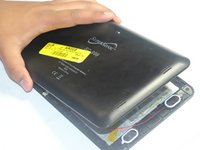
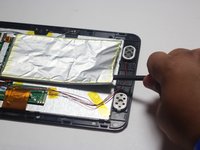
    1. SuperSonic Matrix Mid SC-999 LCD-vervanging, achterbehuizing: stap 1, afbeelding 1 van 1
      • Wrik het Openingsgereedschap tussen de achterbehuizing van het apparaat en het voorpaneel.

      • U zult een krakend geluid horen wanneer de behuizing wordt losgemaakt van de behuizing van het apparaat.

      Vraag FixBot

      Voeg opmerking toe

    2. SuperSonic Matrix Mid SC-999 LCD-vervanging: stap 2, afbeelding 1 van 1
      • Schuif het Openingsgereedschap langs de naad tussen het voorpaneel en de achterbehuizing om de resterende verbindingen rondom het apparaat los te klikken.

      • Je zult opnieuw een klikkend geluid horen wanneer de behuizing van de body van het apparaat wordt gescheiden.

      Vraag FixBot

      Voeg opmerking toe

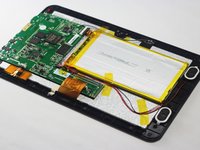
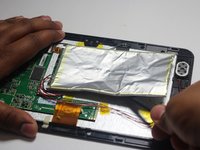
    3. SuperSonic Matrix Mid SC-999 LCD-vervanging: stap 3, afbeelding 1 van 2 SuperSonic Matrix Mid SC-999 LCD-vervanging: stap 3, afbeelding 2 van 2
      • Til de achterbehuizing van de behuizing van het apparaat om de interne onderdelen bloot te leggen.

      Vraag FixBot

      Voeg opmerking toe

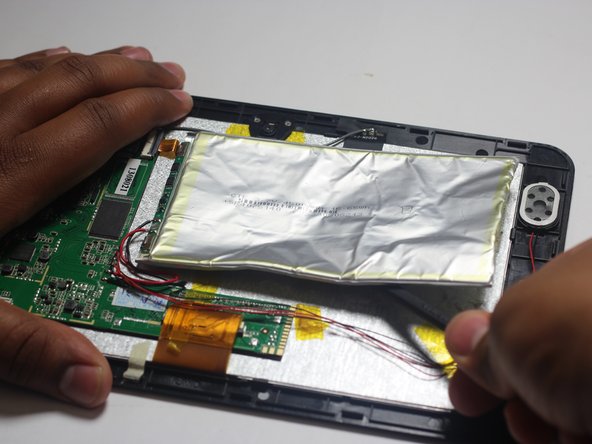
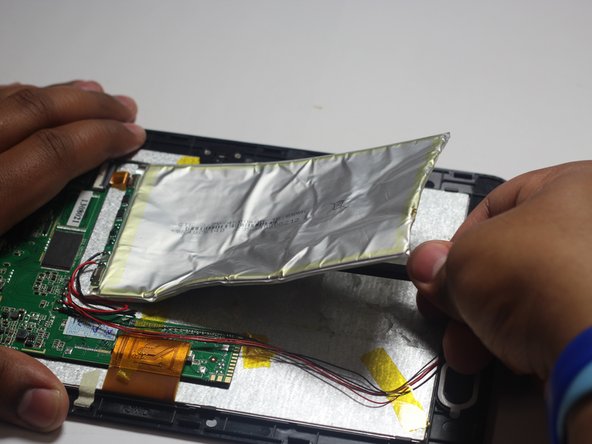
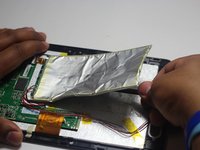
    1. SuperSonic Matrix Mid SC-999 LCD-vervanging, Batterij: stap 4, afbeelding 1 van 3 SuperSonic Matrix Mid SC-999 LCD-vervanging, Batterij: stap 4, afbeelding 2 van 3 SuperSonic Matrix Mid SC-999 LCD-vervanging, Batterij: stap 4, afbeelding 3 van 3
      • De batterij verwijderen

      • De batterij zit vast aan het achterpaneel met tape en lijm.

      • Trek de tape rondom de batterij los en gooi deze weg.

      • Maak de lijm die de batterij op zijn plek houdt los met de spudger.

      Vraag FixBot

      Voeg opmerking toe

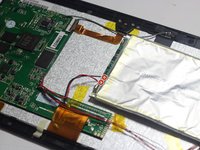
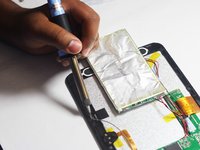
    2. SuperSonic Matrix Mid SC-999 LCD-vervanging: stap 5, afbeelding 1 van 3 SuperSonic Matrix Mid SC-999 LCD-vervanging: stap 5, afbeelding 2 van 3 SuperSonic Matrix Mid SC-999 LCD-vervanging: stap 5, afbeelding 3 van 3
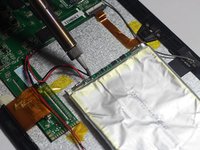
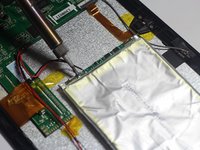
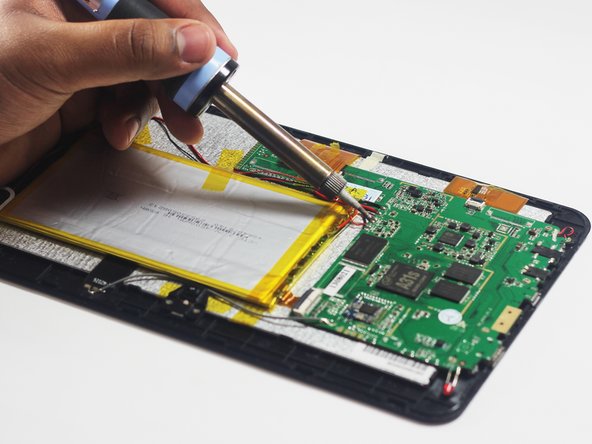
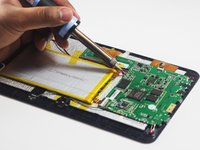
      • Desoldeer de 2 accudraden

      • De accu heeft twee draden die verbonden zijn met het moederbord (één zwarte en één rode).

      • Als je niet bekend bent met solderen of desolderen, bekijk dan deze handleiding.

      • Zorg dat je een veiligheidsbril draagt. De soldeerbout wordt extreem heet en vormt een potentieel gevaar, dus wees je bewust van je omgeving.

      Vraag FixBot

      Voeg opmerking toe

    1. SuperSonic Matrix Mid SC-999 LCD-vervanging, Luidspreker: stap 6, afbeelding 1 van 1
      Gereedschap gebruikt in deze stap:
      Tweezers
      $4.99
      • Verwijder de luidsprekers

      • Gebruik de pincet om de luidsprekers uit hun vakjes te verwijderen.

      Vraag FixBot

      Voeg opmerking toe

    2. SuperSonic Matrix Mid SC-999 LCD-vervanging: stap 7, afbeelding 1 van 2 SuperSonic Matrix Mid SC-999 LCD-vervanging: stap 7, afbeelding 2 van 2
      • Desoldeer de 4 luidsprekerdraden

      • Deze draden verbinden de luidsprekers met het moederbord. Dit zijn de dunste draden.

      • Als je niet bekend bent met solderen of desolderen, bekijk dan deze handleiding.

      • Draag altijd oogbescherming. Houd er ook rekening mee dat de soldeerbout extreem heet wordt.

      Vraag FixBot

      Voeg opmerking toe

    1. SuperSonic Matrix Mid SC-999 LCD-vervanging, microfoon: stap 8, afbeelding 1 van 1
      • Verwijder de microfoon uit het compartiment.

      • De microfoon bevindt zich in de linkerbenedenhoek van het apparaat (ervan uitgaande dat de luidsprekers zich aan uw rechterkant bevinden).

      Vraag FixBot

      Voeg opmerking toe

    2. SuperSonic Matrix Mid SC-999 LCD-vervanging: stap 9, afbeelding 1 van 2 SuperSonic Matrix Mid SC-999 LCD-vervanging: stap 9, afbeelding 2 van 2
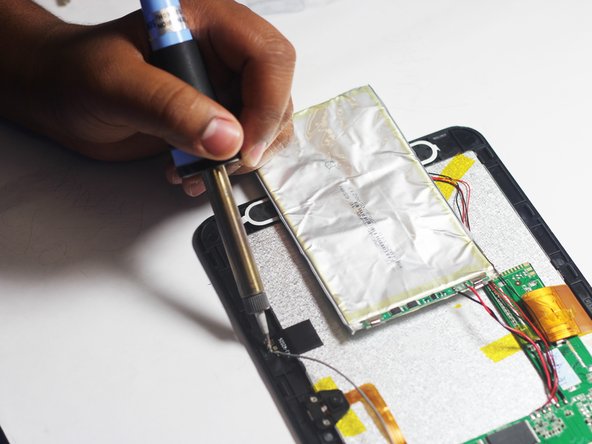
      • Gebruik de soldeerbout om de draden te verwijderen die met de microfoon zijn verbonden.

      • Als je niet bekend bent met solderen of desolderen, bekijk dan deze handleiding.

      • Zorg dat je een veiligheidsbril draagt. Houd er ook rekening mee dat de soldeerbout extreem heet wordt.

      Vraag FixBot

      Voeg opmerking toe

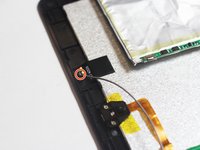
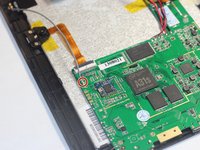
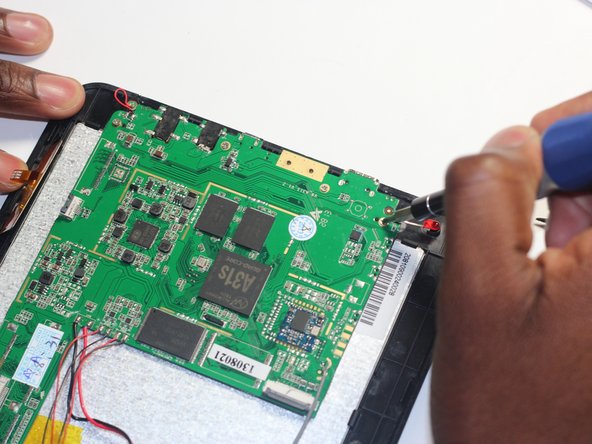
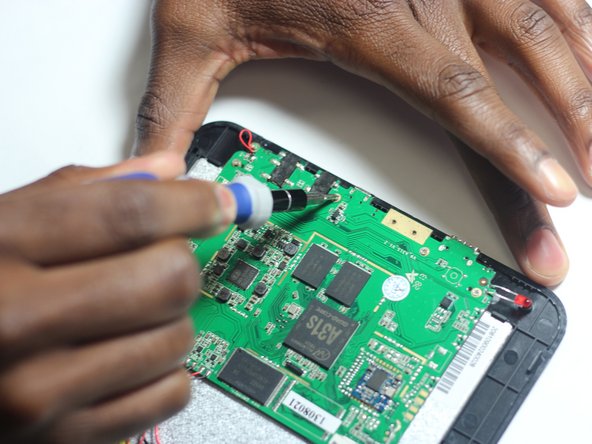
    1. SuperSonic Matrix Mid SC-999 LCD-vervanging, FM-antenne: stap 10, afbeelding 1 van 2 SuperSonic Matrix Mid SC-999 LCD-vervanging, FM-antenne: stap 10, afbeelding 2 van 2
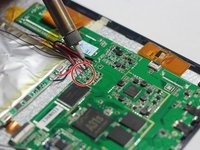
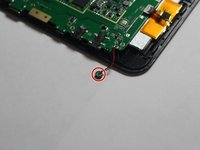
      • Gebruik een soldeerbout om het rood omcirkelde gebied los te solderen.

      • Als je niet bekend bent met solderen of desolderen, bekijk dan deze handleiding.

      • Zorg dat je een veiligheidsbril draagt. De soldeerbout wordt extreem heet en vormt een potentieel gevaar, dus wees je bewust van je omgeving.

      Vraag FixBot

      Voeg opmerking toe

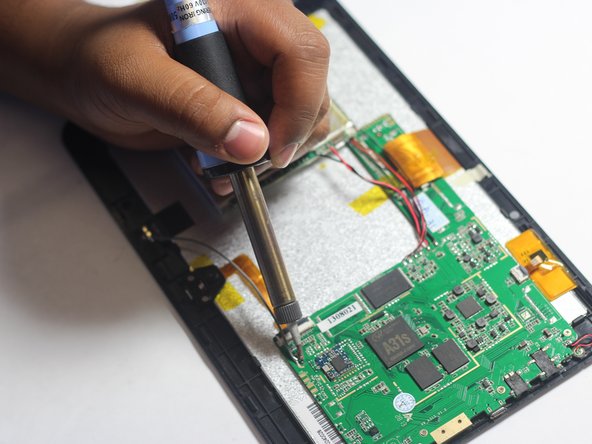
    2. SuperSonic Matrix Mid SC-999 LCD-vervanging: stap 11, afbeelding 1 van 2 SuperSonic Matrix Mid SC-999 LCD-vervanging: stap 11, afbeelding 2 van 2
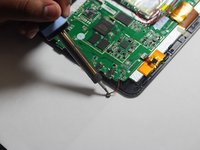
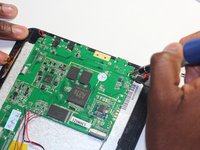
      • Desoldeer de FM-antenne van het moederbord.

      Vraag FixBot

      Voeg opmerking toe

    1. SuperSonic Matrix Mid SC-999 LCD-vervanging, moederbord: stap 12, afbeelding 1 van 2 SuperSonic Matrix Mid SC-999 LCD-vervanging, moederbord: stap 12, afbeelding 2 van 2
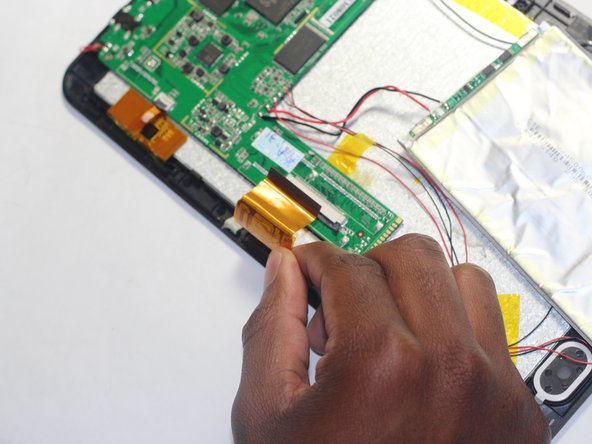
      • Verwijder de grote lintkabel uit het stopcontact waarmee deze aan het moederbord is bevestigd.

      • Trek de donkergrijze schuifregelaars aan beide kanten van de lintkabel naar beneden om deze los te maken.

      Vraag FixBot

      Voeg opmerking toe

    2. SuperSonic Matrix Mid SC-999 LCD-vervanging: stap 13, afbeelding 1 van 2 SuperSonic Matrix Mid SC-999 LCD-vervanging: stap 13, afbeelding 2 van 2
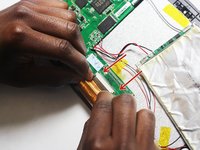
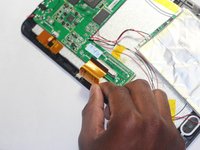
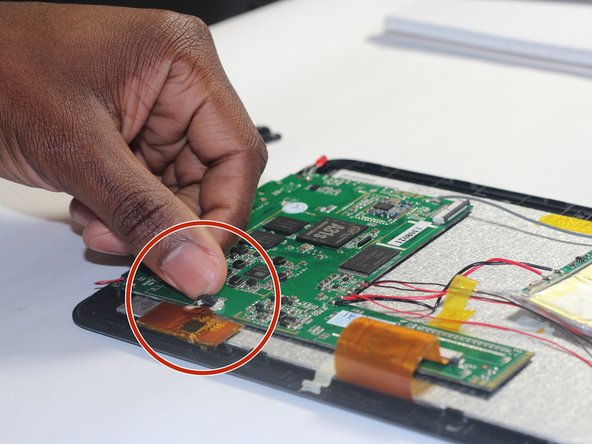
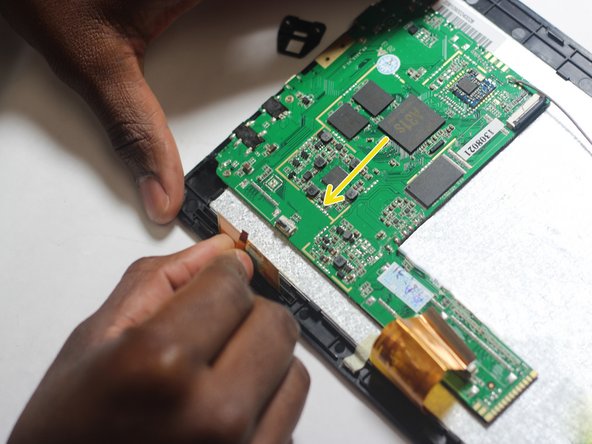
      • Verwijder de kleine lintkabel uit het stopcontact waarmee deze op het moederbord is aangesloten.

      • Klap het donkergrijze klepje om om de lintkabel van het moederbord los te maken.

      Vraag FixBot

      Voeg opmerking toe

    3. SuperSonic Matrix Mid SC-999 LCD-vervanging: stap 14, afbeelding 1 van 3 SuperSonic Matrix Mid SC-999 LCD-vervanging: stap 14, afbeelding 2 van 3 SuperSonic Matrix Mid SC-999 LCD-vervanging: stap 14, afbeelding 3 van 3
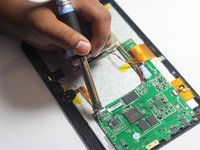
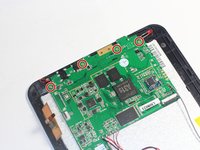
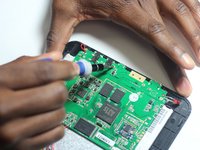
      • Verwijder de vier Phillips #00-schroeven waarmee het moederbord aan het apparaat is bevestigd.

      Vraag FixBot

      Voeg opmerking toe

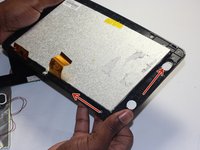
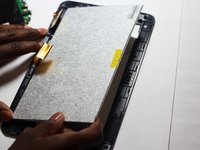
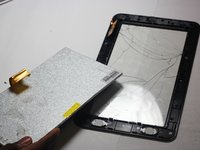
    1. SuperSonic Matrix Mid SC-999 LCD-vervanging, LCD: stap 15, afbeelding 1 van 3 SuperSonic Matrix Mid SC-999 LCD-vervanging, LCD: stap 15, afbeelding 2 van 3 SuperSonic Matrix Mid SC-999 LCD-vervanging, LCD: stap 15, afbeelding 3 van 3
      • Zorg ervoor dat het moederbord en alle andere items zijn uitgeschakeld voordat je verdergaat.

      • Scheid het scherm en de achterbehuizing door er voorzichtig aan te trekken.

      Vraag FixBot

      Voeg opmerking toe

Conclusie

Volg deze instructies in omgekeerde volgorde om je apparaat weer in elkaar te zetten.

Annuleren: ik heb deze handleiding niet afgemaakt.

4 andere personen hebben deze handleiding voltooid.

Harris Dagha

Lid sinds: 03/26/15

866 Reputatie

7 handleidingen geschreven

Team

Dr Shaverz boyz Lid van Dr Shaverz boyz

Community

3 Leden

84 handleidingen geschreven

1Gids Commentaar

what is the part number & where can I get a replacement screen for the SC-8809

impaired27 - Antwoord Deel

Voeg opmerking toe

Weergavestatistieken:

Afgelopen 24 uren: 8

Afgelopen 7 dagen: 26

Afgelopen 30 dagen: 77

Altijd: 1,469