Ga door naar hoofdinhoud
Word lid van de reparatiegemeenschap - Account aanmaken

Deze vertaling geeft mogelijk niet de meest recente updates van de bronhandleiding weer. Help ons met het updaten van de vertaling of bekijk de bronhandleiding.

Steam Deck Vervanging van de ventilator

Wat je nodig hebt

  1. Steam Deck Vervanging van de ventilator, Tref voorbereidingen: stap 1, afbeelding 1 van 3 Steam Deck Vervanging van de ventilator, Tref voorbereidingen: stap 1, afbeelding 2 van 3 Steam Deck Vervanging van de ventilator, Tref voorbereidingen: stap 1, afbeelding 3 van 3
    • Zet je Steam Deck aan en zorg dat de accu tot onder de 25% ontladen is voordat je met je reparaties begint, want een opgeladen lithium-ion accu kan gevaarlijk zijn als deze tijdens de reparatie onbedoeld wordt doorboord.
    • Als extra voorzorgsmaatregel raadt Valve je aan om je Steam Deck in de batterijopslagmodus (Battery Storage Mode) te zetten in het BIOS-menu voordat je aan interne reparaties begint. Lees hier hoe dat moet.

    • Zet je Steam Deck uit en koppel alle kabels los.

    • Als je een microSD-kaart hebt geïnstalleerd, zorg er dan voor dat je deze verwijdert voordat je de Steam Deck opent. Als je probeert de achterkant te verwijderen terwijl deze nog is geïnstalleerd, kan deze in tweeën breken.

    • Tijdens de reparatie kan het handig zijn om je Steam Deck af en toe met het scherm naar beneden in de behuizing te leggen om de joysticks te beschermen en te voorkomen dat ze gaan wiebelen.

  2. Steam Deck Vervanging van de ventilator, Verwijder de schroeven uit de achterste behuizing: stap 2, afbeelding 1 van 1
    Gereedschap gebruikt in deze stap:
    Magnetic Project Mat
    $19.95
    • Gebruik een kruiskopschroevendraaier om de acht schroeven, waarmee de achterste behuizing is bevestigd, te verwijderen:

    • Vier 9.5 mm lange schroeven (grove schroefdraad)

    • Vier 5.8 mm lange schroeven (fijne schroefdraad)

    • Ondanks de standaardisatie van kruiskopschroevendraaiers kunnen dezelfde maten onderling verschillen, waardoor twee schroevendraaiers van hetzelfde formaat toch anders op dezelfde schroef passen. Gebruik het formaat dat het beste past en het nauwst aansluit.

    • Zorg dat je, tijdens deze reparatie, goed bijhoudt welke schroeven waar vandaan komen zodat je zeker weet dat je ze op de juiste plek terugplaatst. Zo voorkom je schade aan de Steam Deck.

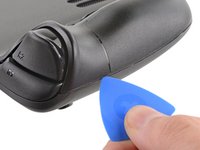
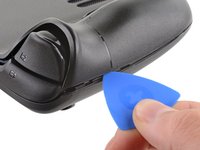
  3. Steam Deck Vervanging van de ventilator, Maak de klemmen van de achterse behuizing los: stap 3, afbeelding 1 van 2 Steam Deck Vervanging van de ventilator, Maak de klemmen van de achterse behuizing los: stap 3, afbeelding 2 van 2
    • Steek een openingsplectrum in de dunne opening tussen de achterste en voorste behuizing, langs de rand van het rechterhandvat.

    • Als je moeite hebt je plectrum in de naad van de handvatten te krijgen, kun je proberen je plectrum aan de boven- of onderkant van het handvat in te brengen om die vervolgens naar beneden te schuiven naar de plek waar je je plectrum wil hebben.

    • Wrik de achterste behuizing omhoog om deze uit de klemmen los te maken.

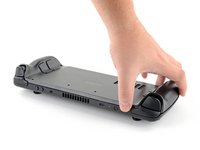
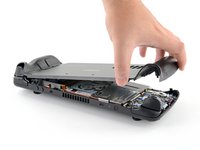
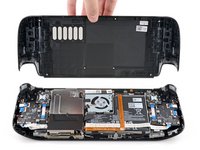
  4. Steam Deck Vervanging van de ventilator, Verwijder de achterste behuizing: stap 4, afbeelding 1 van 3 Steam Deck Vervanging van de ventilator, Verwijder de achterste behuizing: stap 4, afbeelding 2 van 3 Steam Deck Vervanging van de ventilator, Verwijder de achterste behuizing: stap 4, afbeelding 3 van 3
    • Als de klemmen eenmaal los zijn gekomen, komt de rest gemakkelijk los.

    • Pak de achterste behuizing vast bij de opening die je zojuist hebt gecreëerd en trek deze van het toestel weg om ook de klemmen langs de lange zijden los te maken.

    • Verwijder de achterste behuizing.

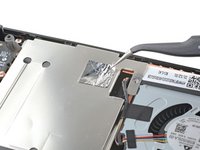
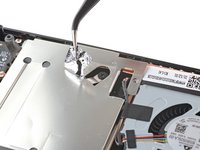
  5. Steam Deck Vervanging van de ventilator, Ontdek de verborgen schroef: stap 5, afbeelding 1 van 2 Steam Deck Vervanging van de ventilator, Ontdek de verborgen schroef: stap 5, afbeelding 2 van 2
    • Als je een vernieuwde Steam Deck-versie hebt met een zwarte moederbordcover, kun je deze stap overslaan. Foto vernieuwde Steam Deck versie

    • Verwijder met een pincet het stukje aluminiumtape dat de verborgen schroef op de printplaat afdekt.

    • Probeer deze tape indien mogelijk niet te scheuren, zodat hij hergebruikt kan worden. Indien nodig kun je een vervangend exemplaar maken door een stukje aluminiumfolie op maat te knippen.

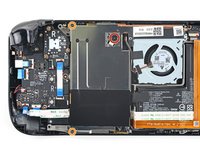
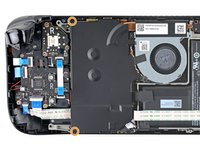
  6. Steam Deck Vervanging van de ventilator, Verwijder de schroeven uit het schild: stap 6, afbeelding 1 van 2 Steam Deck Vervanging van de ventilator, Verwijder de schroeven uit het schild: stap 6, afbeelding 2 van 2
    • Gebruik een kruiskopschroevendraaier om de drie schroeven, waarmee het schild op de printplaat is bevestigd, te verwijderen:

    • Eén 3.4 mm lange schroef

    • Twee 3.7 mm lange schroeven

    • Alleen de twee 3,7 mm schroeven aan de linkerrand zijn aanwezig in de vernieuwde Steam Decks.

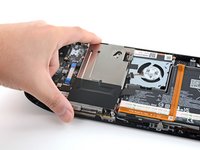
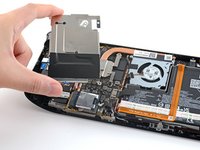
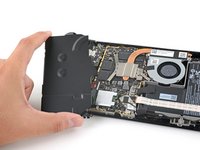
  7. Steam Deck Vervanging van de ventilator, Verwijder het schild: stap 7, afbeelding 1 van 3 Steam Deck Vervanging van de ventilator, Verwijder het schild: stap 7, afbeelding 2 van 3 Steam Deck Vervanging van de ventilator, Verwijder het schild: stap 7, afbeelding 3 van 3
    • Verwijder het printplaatje.

    • Afhankelijk van de leeftijd van je Steam Deck, kan dit schild aan de thermische pads eronder blijven plakken.

    • Zorg dat je, bij het weer in elkaar zetten van je toestel, de kabel van de ventilator op de zijkant van het schild ligt en er niet onder verstrikt raakt.

  8. Steam Deck Vervanging van de ventilator, Koppel de batterij los: stap 8, afbeelding 1 van 3 Steam Deck Vervanging van de ventilator, Koppel de batterij los: stap 8, afbeelding 2 van 3 Steam Deck Vervanging van de ventilator, Koppel de batterij los: stap 8, afbeelding 3 van 3
    • Pak de batterijkabel vast bij het lipje en trek hem los van het moederbord.

    • Je kunt ook de platte kant van een spudger of een schone vingernagel gebruiken om de connector voorzichtig uit de houder te duwen en deze vervolgens met de hand volledig los te koppelen.

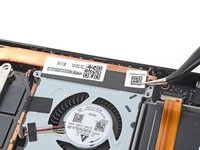
  9. Steam Deck Vervanging van de ventilator, Verwijder de sticker op het koellichaam: stap 9, afbeelding 1 van 3 Steam Deck Vervanging van de ventilator, Verwijder de sticker op het koellichaam: stap 9, afbeelding 2 van 3 Steam Deck Vervanging van de ventilator, Verwijder de sticker op het koellichaam: stap 9, afbeelding 3 van 3
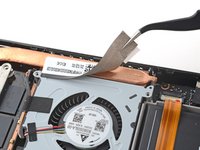
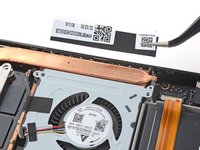
    • Gebruik een pincet om de sticker van de bovenkant van de ventilator te verwijderen.

    • Probeer de sticker niet te scheuren of beschadigen, zodat je 'm bij het weer in elkaar zetten van je toestel weer kunt hergebruiken. Gebruik, indien nodig, wat warmte om de lijm onder de sticker te verzwakken.

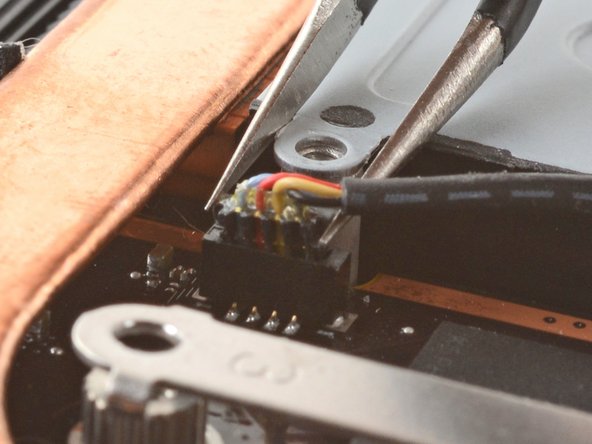
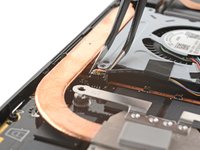
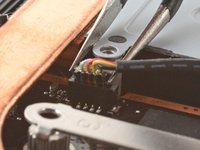
  10. Steam Deck Vervanging van de ventilator, Koppel de ventilator los: stap 10, afbeelding 1 van 3 Steam Deck Vervanging van de ventilator, Koppel de ventilator los: stap 10, afbeelding 2 van 3 Steam Deck Vervanging van de ventilator, Koppel de ventilator los: stap 10, afbeelding 3 van 3
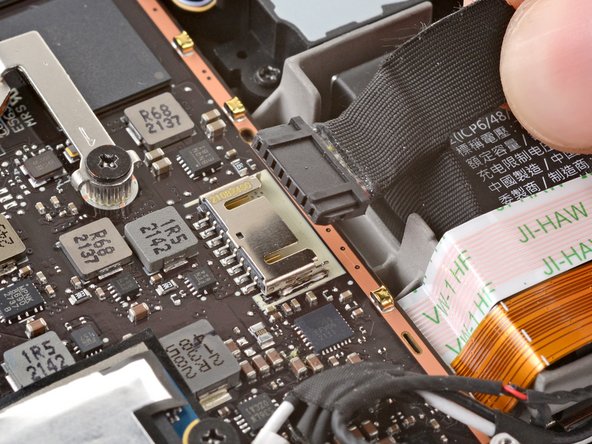
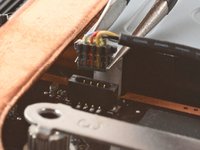
    • Gebruik een pincet om de randen van de ventilatoraansluiting vast te pakken en trek deze omhoog om deze los te koppelen van het moederbord.

    • Trek aan de ventilatoraansluiting, niet aan de draden zelf.

  11. Steam Deck Vervanging van de ventilator, Verwijder de schroeven uit de ventilator: stap 11, afbeelding 1 van 1
    • Gebruik een kruiskopschroevendraaier om de twee 3,7 mm lange schroeven, waarmee de ventilator is bevestigd, te verwijderen.

    • Nee, je ogen bedriegen je niet! De andere twee ventilatorschroeven zijn eerder in de demontage verwijderd: ze dienen ook als de twee schroeven voor de achterklep.

  12. Steam Deck Vervanging van de ventilator, Verwijder de ventilator: stap 12, afbeelding 1 van 1
    • Verwijder de ventilator.

    • Wanneer je de nieuwe ventilator installeert, trek je de plastic beschermfolie van de kabel af en plak je deze op dezelfde locatie op de ventilatorbehuizing als de kabel op de oude ventilator, zodat deze tegen de zijkant van het schild van de printplaat komt te liggen en er niet onder bekneld raakt.

Conclusie

Volg deze instructies in omgekeerde volgorde om je apparaat weer in elkaar te zetten.

Reparatie niet volgens plan verlopen? Bezoek onze algemene probleemoplossingspagina, of stel je vraag op ons Steam Deck-Antwoordenforum voor hulp bij het oplossen van je probleem.

89 andere personen hebben deze handleiding voltooid.

Met dank aan deze vertalers:

en nl

80%

Deze vertalers helpen ons de wereld te repareren! Doe je mee?
Begin met vertalen ›

Carsten Frauenheim

Lid sinds: 03/10/20

157.730 Reputatie

439 handleidingen geschreven

Team

iFixit Lid van iFixit

Staff

123 Leden

23.991 handleidingen geschreven

22Gids Commentaar

Hi ifixit Team, as the cooler seems to be a non factory one: how does it compare noise wise to the standard Steam Deck cooler, which is unbearably loud?

Peter Black - Antwoord

I addition to Peter's comment, in would be helpful to know the manufacturer and model. It would seem that there are at least two, perhaps more models being used; one brand in particular being prone to the high-pitched "whining" issue.

Cameron - Antwoord

To those asking, you want a huaying fan as opposed to a delta fan. The delta is terribly bad with its acoustics.

Christopher Stanton - Antwoord

is this the delta or huaying?

Mono Chrome - Antwoord

Voeg opmerking toe

Weergavestatistieken:

Afgelopen 24 uren: 35

Afgelopen 7 dagen: 249

Afgelopen 30 dagen: 1,670

Altijd: 120,150