Deze vertaling is door een computer gegenereerd en is nog niet door iemand nagekeken. Spreek je deze taal? Bekijk het hier.

Scherm vervangen

Walker Karstens en 4 andere bijdragers
Voor het laatst geüpdatet op 12 aug 2026
Bekeken: 4K
Statistieken weergeven:
- Afgelopen 24 uur:
- 6
- Afgelopen 7 dagen:
- 31
- Afgelopen 30 dagen:
- 163
- Altijd:
- 3.978
Commentaar: 0
Niemand heeft een opmerking bij deze handleiding geplaatst. Ben jij de eerste?
Go to guide commentsVoltooid: 1 2
1 persoon heeft deze handleiding als "voltooid" gemarkeerd. Ben jij de volgende?
2 personen hebben deze handleiding als "voltooid" gemarkeerd. Een daarvan ben jij—lekker bezig!
Favorieten: 3 4
3 mensen hebben deze handleiding als favoriet gemarkeerd en volgen deze. Ben jij de volgende?
4 personen hebben deze handleiding als favoriet gemarkeerd (en blijven daarmee op de hoogte van meldingen)—een daarvan ben jij!
Onjuiste gereedschappen
Help om deze handleiding beter te maken door de juiste gereedschappen in plaatjes en/of tekst te gebruiken.
Actiemomenten
Wees een actieheld! Deze handleiding heeft plaatjes nodig die beter tonen hoe specifieke handelingen uitgevoerd moeten worden.
Inleiding
Ga naar stap 1 ↓Deze handleiding leidt je door het proces van het verwijderen van het scherm. Deze handleiding bevat een groot aantal stappen omdat het moederbord uit het apparaat moet worden verwijderd voordat het scherm toegankelijk is. Controleer de benodigde tools voor deze handleiding dubbel, aangezien solderen noodzakelijk is voor deze demontage.
Wat je nodig hebt
Gereedschap
-
-
-
-
-
Spudger4.9


-
-
-
Steek het plastic Openingsgereedschap in het midden van de onderrand van het apparaat. Het gereedschap moet in de naad tussen de achterbehuizing en de voorzijde worden gestoken.
-
Schuif het Openingsgereedschap naar rechts en ga langzaam door met het losmaken van de achterbehuizing van het apparaat.
 Vraag FixBot
-
-
-
Trek de kap van het apparaat af zodra ongeveer driekwart van de kap is losgewrikt met het plastic Openingsgereedschap.
-
-
-
-
-
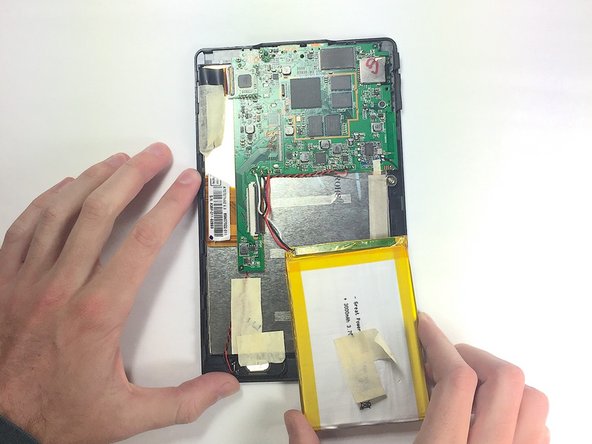
Wrik de accu in het basisgedeelte los met de nylon spudger en beweeg deze weg van het moederbord.
-
-
-
-
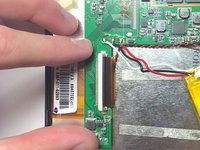
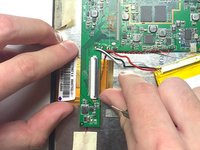
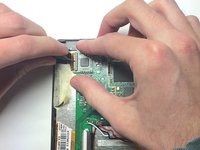
Verwijder de twee ZIF-aansluitingen die aan het moederbord vastzitten door de zwarte lipjes omhoog te klappen voordat je de lintkabel lostrekt.
-
-
-
Gebruik de nut driver en J00 bit om de drie 4 mm schroeven te verwijderen.
-
-
-
-
Trek de metalen tape los die de bedrading van de aux-poort verbergt.
-
Verwijder de tape die de bedrading van de luidspreker op zijn plek houdt.
-
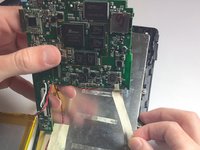
Til het moederbord op om het uit de tablet te halen.
-
-
-
-
-
Gebruik de nut driver en het J0 bit om de vier 4 mm schroeven los te draaien
-
-
-
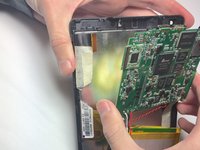
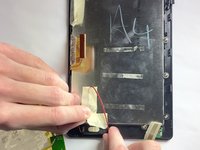
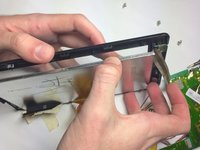
Verwijder het scherm van de voorkant van het apparaat. Op dit punt zou er geen enkel ander onderdeel meer moeten zijn dat het scherm op zijn plek houdt.
-
-




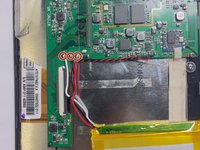
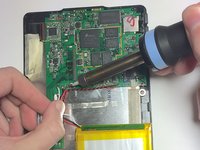
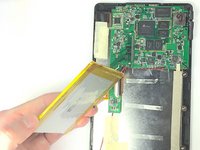


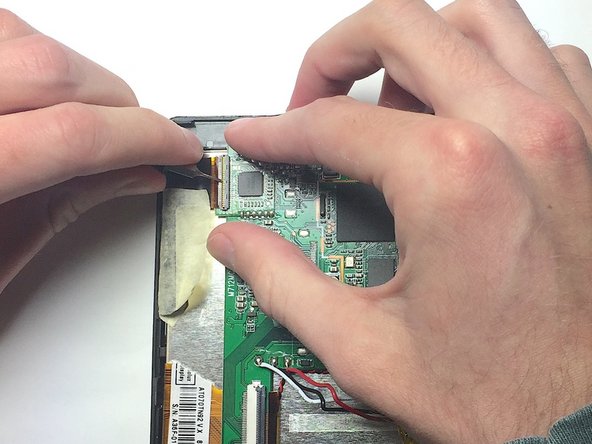




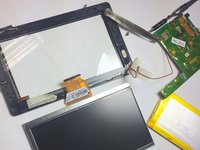
Volg deze instructies in omgekeerde volgorde om je apparaat weer in elkaar te zetten.
Annuleren: ik heb deze handleiding niet afgemaakt.
Één andere persoon heeft deze handleiding voltooid.

Team

Baylor, Team 4-1, Williams Fall 2016 Lid van Baylor, Team 4-1, Williams Fall 2016
BU-WILLIAMS-F16S4G1
4 Leden
84 handleidingen geschreven
