Ga door naar hoofdinhoud
Word lid van de reparatiegemeenschap - Account aanmaken

Deze vertaling is door een computer gegenereerd en is nog niet door iemand nagekeken. Spreek je deze taal? Bekijk het hier.

Samsung Galaxy S8 Active schermvervanging

Wat je nodig hebt

    1. Samsung Galaxy S8 Active schermvervanging, SIM-kaarthouder/-kaart: stap 1, afbeelding 1 van 2 Samsung Galaxy S8 Active schermvervanging, SIM-kaarthouder/-kaart: stap 1, afbeelding 2 van 2
      • Steek het simkaart-verwijdergereedschap (of een uitgebogen paperclip) in het kleine gaatje aan de linkerkant van de bovenrand van de telefoon en duw voorzichtig.

      • Druk voorzichtig om de simkaartlade te verwijderen.

      • Verwijder de simkaartlade uit het toestel.

      • Om de simkaartlade terug te plaatsen, leg je de simkaart zo dat de goudkleurige contactpunten naar boven wijzen en de inkeping rechtsonder zit. Plaats de simkaart terug door deze voorzichtig in de simkaartlade te drukken.

      Vraag FixBot

      Voeg opmerking toe

    1. Samsung Galaxy S8 Active schermvervanging, NFC-antenne en oplaadspoel: stap 2, afbeelding 1 van 3 Samsung Galaxy S8 Active schermvervanging, NFC-antenne en oplaadspoel: stap 2, afbeelding 2 van 3 Samsung Galaxy S8 Active schermvervanging, NFC-antenne en oplaadspoel: stap 2, afbeelding 3 van 3
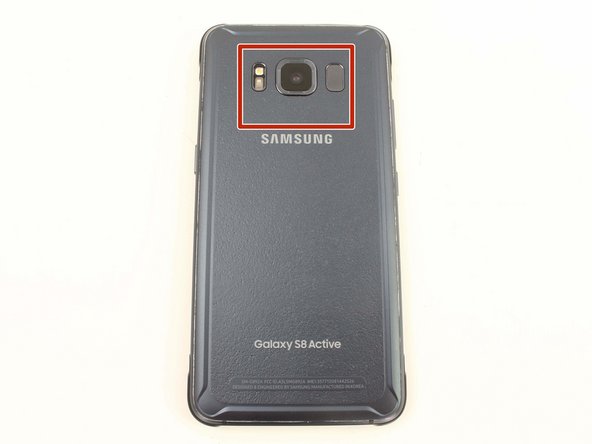
      • Het verwijderen van de achterbehuizing van de S8 Active zal de waterdichte afdichtingen aantasten. Zorg dat je vervangende kleefafdichting bij de hand hebt voordat je verdergaat, of zorg ervoor dat je het apparaat niet aan vloeistoffen blootstelt als je de kleefafdichting niet vervangt tijdens het weer in elkaar zetten van het apparaat.

      • Verwijder vier zwarte 3 mm schroeven van de buitenranden van het apparaat die de schouderknoppen op hun plek houden met behulp van de TR6 Torx Security-schroevendraaier.

      • Verwijder de schouderknoppen van de boven- en onderranden van het apparaat.

      Vraag FixBot

      Voeg opmerking toe

    2. Samsung Galaxy S8 Active schermvervanging: stap 3, afbeelding 1 van 1
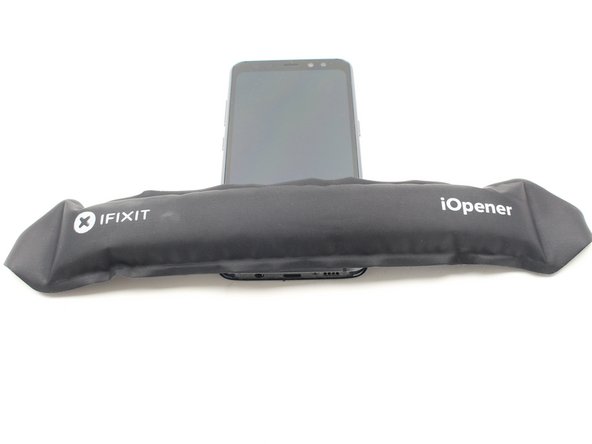
      • Gebruik een heteluchtpistool om de randen van de achterkant licht te verwarmen om de lijm die de achterbehuizing met de rest van de omlijsting verbindt, te verzachten.

      • Een iFixit iOpener, föhn of warmteplaat kan ook worden gebruikt om de randen te verwarmen.

      • Door een heteluchtpistool, föhn of warmteplaat te gebruiken, wordt de metalen omlijsting nogal heet om aan te raken, dus ga er voorzichtig mee om.

      • Pas op dat u het apparaat niet oververhit – het oled-scherm, de accu en andere interne onderdelen kunnen beschadigd raken door overmatige hitte. Ongeveer één minuut zou voldoende moeten zijn om de lijm te verzachten.

      Vraag FixBot

      Voeg opmerking toe

    3. Samsung Galaxy S8 Active schermvervanging: stap 4, afbeelding 1 van 3 Samsung Galaxy S8 Active schermvervanging: stap 4, afbeelding 2 van 3 Samsung Galaxy S8 Active schermvervanging: stap 4, afbeelding 3 van 3
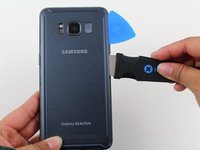
      • Steek het Jimmy-gereedschap onder de rand van de achterbehuizing.

      • Vanwege de textuur van de achterbehuizing biedt een handgreep van de zuignap geen grip om te helpen bij het optillen van de achterbehuizing.

      • Zodra het Jimmy-gereedschap onder de rand van de behuizing zit, steekt u een opening plectrum in de naad om te voorkomen dat deze weer sluit als het Jimmy-gereedschap wegglijdt of per ongeluk wordt verwijderd.

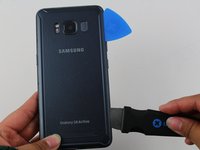
      • Snijd langzaam rond het bovenste gedeelte van het apparaat en wees voorzichtig om beschadiging van de kabels voor de vingerafdruksensor en camera te voorkomen. Voorkom dat u te diep in de bovenkant van het apparaat wrikt om de vingerafdruksensor te beschermen.

      • Schuif het Jimmy-gereedschap langs de zijkanten van het apparaat om de lijm los te maken.

      Vraag FixBot

      Voeg opmerking toe

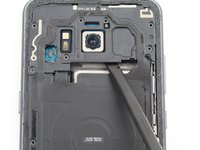
    4. Samsung Galaxy S8 Active schermvervanging: stap 5, afbeelding 1 van 1
      • Gebruik het opening plectrum om de resterende lijm door te snijden.

      • Als je nieuwe kleefstrips hebt, verwijder dan de resterende lijm van de omlijsting met behulp van de Jimmy-tool.

      • Open de achterbehuizing een klein stukje, tot het punt waarop je de (kabel)aansluiting van de flexkabel van de vingerafdruksensor kunt zien.

      • De kabel van de vingerafdruksensor sluit aan nabij de bovenkant van de telefoon, in de buurt van de camera vooraan. Trek de achterbehuizing voorzichtig los om te voorkomen dat de kabel scheurt.

      Vraag FixBot

      Voeg opmerking toe

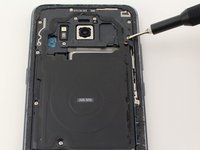
    5. Samsung Galaxy S8 Active schermvervanging: stap 6, afbeelding 1 van 2 Samsung Galaxy S8 Active schermvervanging: stap 6, afbeelding 2 van 2
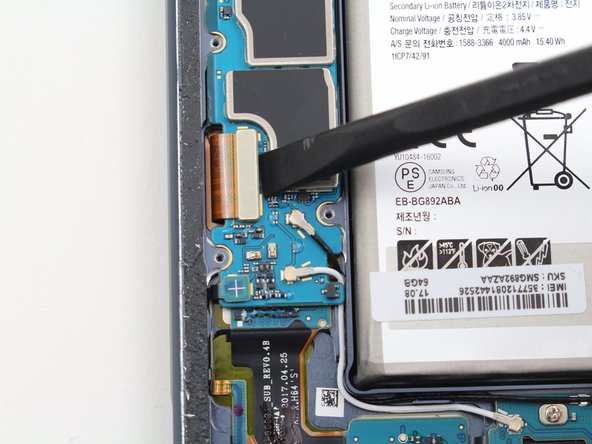
      • Draai de afdekking langzaam om en leg deze boven op de rest van het apparaat.

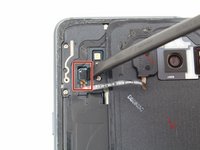
      • Koppel de flexkabel van de vingerafdrukscanner los met de platte kant van een spudger.

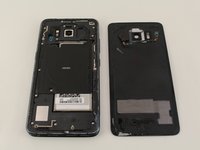
      • Verwijder de achterbehuizing.

      • Om de kabel van de vingerafdrukscanner tijdens de hermontage weer aan te sluiten, houd je de achterbehuizing in een hoek totdat de flexkabel boven zijn stopcontact uitgelijnd is. Gebruik de platte kant van een spudger om de kabel vast te klikken door voorzichtig recht naar beneden te drukken.

      Vraag FixBot

      Voeg opmerking toe

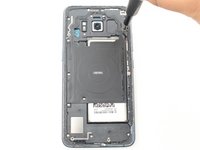
    6. Samsung Galaxy S8 Active schermvervanging: stap 7, afbeelding 1 van 3 Samsung Galaxy S8 Active schermvervanging: stap 7, afbeelding 2 van 3 Samsung Galaxy S8 Active schermvervanging: stap 7, afbeelding 3 van 3
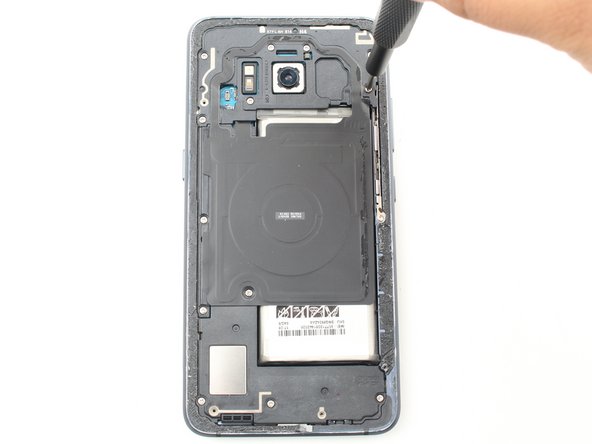
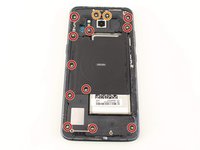
      • Verwijder elf kruiskopschroeven van 3,5 mm met een Phillips #00-schroevendraaier.

      • Verwijder twee kruiskopschroeven van 2 mm met een Phillips #00-schroevendraaier.

      Vraag FixBot

      Voeg opmerking toe

    7. Samsung Galaxy S8 Active schermvervanging: stap 8, afbeelding 1 van 2 Samsung Galaxy S8 Active schermvervanging: stap 8, afbeelding 2 van 2
      • Verwijder de NFC-antenne en de oplaadspoel met de platte kant van een spudger.

      Vraag FixBot

      Voeg opmerking toe

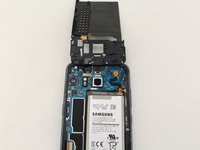
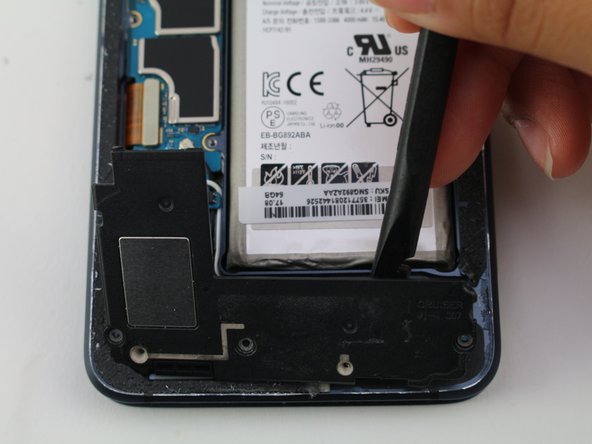
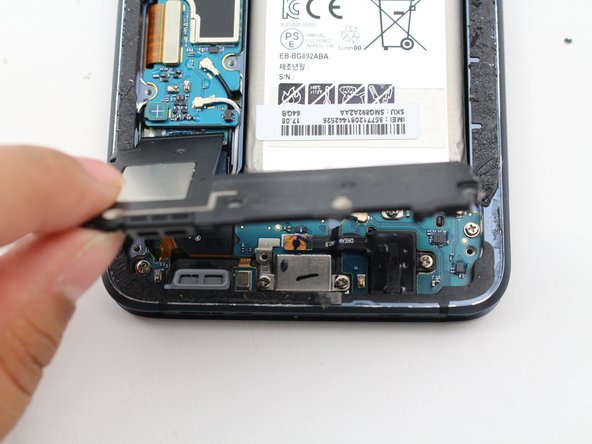
    1. Samsung Galaxy S8 Active schermvervanging, Luidsprekerassemblage: stap 9, afbeelding 1 van 3 Samsung Galaxy S8 Active schermvervanging, Luidsprekerassemblage: stap 9, afbeelding 2 van 3 Samsung Galaxy S8 Active schermvervanging, Luidsprekerassemblage: stap 9, afbeelding 3 van 3
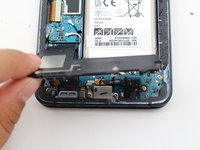
      • Verwijder de luidsprekerunit met de platte kant van een spudger.

      Vraag FixBot

      Voeg opmerking toe

    1. Samsung Galaxy S8 Active schermvervanging, Scherm: stap 10, afbeelding 1 van 2 Samsung Galaxy S8 Active schermvervanging, Scherm: stap 10, afbeelding 2 van 2
      • Koppel de flexkabel van het beeldscherm los op het moederbord met de platte kant van een spudger.

      Vraag FixBot

      Voeg opmerking toe

    2. Samsung Galaxy S8 Active schermvervanging: stap 11, afbeelding 1 van 2 Samsung Galaxy S8 Active schermvervanging: stap 11, afbeelding 2 van 2
      • Plaats de doorzichtige kant van een verwarmde iOpener gedurende ongeveer 90 seconden op elke rand van de telefoon om de schermlijm die de display bevestigt, zachter te maken.

      • Verwarm de iOpener indien nodig opnieuw.

      • Een föhn of heteluchtpistool kan ook worden gebruikt om de lijm zachter te maken. Een föhn of heteluchtpistool maakt de metalen omlijsting heet, dus ga er voorzichtig mee om.

      Vraag FixBot

      Voeg opmerking toe

    3. Samsung Galaxy S8 Active schermvervanging: stap 12, afbeelding 1 van 2 Samsung Galaxy S8 Active schermvervanging: stap 12, afbeelding 2 van 2
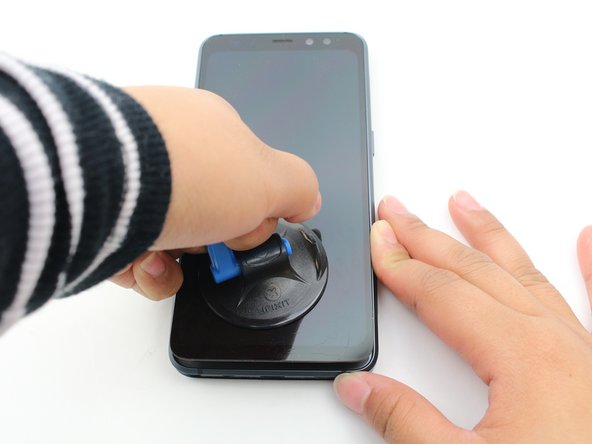
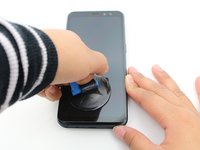
      • Druk een handgreep van de zuignap in het midden van de onderste helft van het scherm.

      • Trek de zuignap omhoog totdat er een kleine opening ontstaat tussen het scherm en de omlijsting.

      • Als het scherm gebarsten is, zal de zuignap het scherm nog steeds als één geheel omhoog trekken.

      Vraag FixBot

      Voeg opmerking toe

    4. Samsung Galaxy S8 Active schermvervanging: stap 13, afbeelding 1 van 1
      • Steek een opening plectrum in de opening tussen het scherm en de omlijsting die is ontstaan door aan de zuignap te trekken.

      Vraag FixBot

      Voeg opmerking toe

    5. Samsung Galaxy S8 Active schermvervanging: stap 14, afbeelding 1 van 1
      • Gebruik het opening plectrum om de schermlijm rondom de rand van de telefoon door te snijden.

      • Zodra alle lijm is losgemaakt, verwijdert u het scherm door aan de handgreep van de zuignap omhoog te trekken.

      Vraag FixBot

      Voeg opmerking toe

Conclusie

Volg deze instructies in omgekeerde volgorde om uw apparaat weer in elkaar te zetten.

Annuleren: ik heb deze handleiding niet afgemaakt.

6 andere personen hebben deze handleiding voltooid.

Erik Mauk

Lid sinds: 01/24/19

1.531 Reputatie

6 handleidingen geschreven

Team

Cal Poly, Team S2-G1, White Winter 2019 Lid van Cal Poly, Team S2-G1, White Winter 2019

CPSU-WHITE-W19S2G1

3 Leden

132 handleidingen geschreven

1Gids Commentaar

adding where to and how much of the adhesive to use when putting screen and back panel back on would be a great addition to this guide

jjustin127 - Antwoord Deel
Voeg opmerking toe

Weergavestatistieken:

Afgelopen 24 uren: 1

Afgelopen 7 dagen: 10

Afgelopen 30 dagen: 72

Altijd: 9,625