Deze vertaling is door een computer gegenereerd en is nog niet door iemand nagekeken. Spreek je deze taal? Bekijk het hier.

SSD

Voor het laatst geüpdatet op 18 okt 2026
Bekeken: 1,6K
Statistieken weergeven:
- Afgelopen 24 uur:
- 41
- Afgelopen 7 dagen:
- 226
- Afgelopen 30 dagen:
- 840
- Altijd:
- 1.626
Commentaar: 0
Niemand heeft een opmerking bij deze handleiding geplaatst. Ben jij de eerste?
Bekijk de opmerkingen bij de handleidingVoltooid: 0 1
Niemand heeft deze handleiding als "voltooid" gemarkeerd. Ben jij de eerste?
1 persoon heeft deze handleiding als "voltooid" gemarkeerd. Dat ben jij—lekker bezig!
Favorieten: 1 2
1 persoon heeft deze handleiding als favoriet gemarkeerd en volgt deze. Ben jij de volgende?
2 personen hebben deze handleiding als favoriet gemarkeerd (en blijven daarmee op de hoogte van meldingen)—een daarvan ben jij!
Door de gemeenschap gemaakte handleiding
Deze handleiding is gemaakt door een enthousiasteling uit de gemeenschap, en niet door de iFixit-stafleden.
Inleiding
Ga naar stap 1 ↓Handleiding voor het verwijderen en vervangen van de SSD van de MacBook Pro A1708
Deze handleiding legt uit hoe je de SSD verwijdert en vervangt in de MacBook Pro 13-inch A1708 (2016–2017). De A1708 is het model zonder Touch Bar met functietoetsen en heeft een verwijderbare SSD.
Voordat je begint, sluit je je MacBook af, koppel je alle kabels los en werk je op een schoon, antistatisch oppervlak. Houd de schroeven goed bij, want ze variëren in grootte. Een magnetische mat wordt aanbevolen.
🛠️ Benodigd gereedschap
- Pentalobe 1.2 mm-schroevendraaier – schroeven van de onderzijde
- Torx T5-schroevendraaier – SSD-schroef
- Openingsgereedschap van plastic – om de onderklep veilig op te tillen
- Pincet – kleine schroeven/aansluitingen
⚠️ Controleer SSD-compatibiliteit
De A1708 gebruikt een eigen Apple PCIe 3.0 SSD. Veelvoorkomende capaciteiten zijn 128 GB, 256 GB, 512 GB en 1 TB.
Er zijn twee 256 GB SSD-varianten en sommige werken mogelijk niet met de A1708 van medio 2017. Controleer de model-/serienummerinformatie van de SSD voordat je tot aankoop overgaat.
💾 Apple OEM SSD-opties
128 GB
256 GB
Je kunt de SSD ook direct kopen via de iFixit-link in het onderdeelgedeelte van de handleiding
🔄 NVMe-upgradeoptie
In plaats van een Apple OEM SSD te kopen, kun je een NVMe SSD met een A1708-compatibele adapter gebruiken. Dit kan een goedkopere manier zijn om het geheugen uit te breiden.
A1708 NVMe-adapter:
⚠️ Belangrijk
Deze handleiding is specifiek van toepassing op de A1708 MacBook Pro met functietoetsen. Latere MacBook Pro-modellen gebruiken gesoldeerd geheugen en daarvan kan de SSD niet op dezelfde manier worden vervangen.
Controleer altijd het exacte MacBook-model en de SSD-compatibiliteit voordat je onderdelen koopt.
Wat je nodig hebt
Onderdelen
-
Apple SSD (A1708 original)Optioneel
-
Replacement SSD (third‑party)Optioneel
-
NVMe Adapter CardOptioneel
-
-
Magnetic Screw MatOptioneel

Gereedschap


-
-
-
Voordat je met deze procedure begint, moet je de Auto Boot-functie van je Mac uitschakelen. Auto Boot schakelt je Mac in wanneer je de klep opent en kan per ongeluk worden geactiveerd tijdens het demonteren. Gebruik deze handleiding of volg de onderstaande verkorte instructies om Auto Boot uit te schakelen. Dit commando werkt mogelijk niet op alle Macs.
-
Schakel je Mac in en open Terminal.
-
Kopieer en plak het volgende commando (of typ het exact over) in Terminal:
-
sudo nvram AutoBoot=%00
-
Druk op [return]. Voer indien gevraagd je beheerderswachtwoord in en druk nogmaals op [return]. Let op: je return-toets kan ook zijn gelabeld met ⏎ of "enter.
-
Je kunt je Mac nu veilig uitschakelen en de onderkant openen zonder dat deze per ongeluk inschakelt.
-
Wanneer je reparatie is voltooid en je Mac succesvol in elkaar is gezet, kun je Auto Boot opnieuw inschakelen met het volgende commando:
-
sudo nvram AutoBoot=%03
 Vraag FixBot
-
-
-
Je hebt specifieke schroevendraaiers en openingstools nodig om je MacBook veilig te demonteren.
-
Schroevendraaierset
-
Zuignap
-
Pentalobe-schroevendraaier van 1,2 mm
-
Torx T5-schroevendraaier
-
Plastic openingstools
-
Pincet
-
Magnetische mat (aanbevolen)
-
-
Gereedschap gebruikt in deze stap:Magnetic Project Mat$19.95
-
Voordat je verdergaat, moet je de MacBook loskoppelen en uitschakelen. Sluit het beeldscherm en leg hem op een zachte ondergrond, met de bovenkant naar beneden.
-
Gebruik je P5 Pentalobe-schroevendraaier om de zes schroeven te verwijderen die de onderbehuizing vastzetten:
-
Twee 6,2 mm schroeven
-
Twee 5,3 mm schroeven
-
Twee 3,4 mm schroeven
-
Gedurende deze reparatie moet je elke schroef goed bijhouden en ervoor zorgen dat elke schroef precies op de plek teruggeplaatst wordt waar deze vandaan kwam om schade aan je apparaat te voorkomen.
-
-
-
Steek een hoek van een opening plectrum in de ruimte tussen de onderkant van de behuizing en het chassis.
-
Schuif het opening plectrum om de dichtstbijzijnde hoek en halverwege de zijkant van de behuizing.
-
Hiermee maak je de eerste van de verborgen clips los die de onderkant van de behuizing aan het chassis bevestigen. Je zou de clip moeten voelen en horen losklikken.
-
-
-
Herhaal de vorige stap aan de tegenoverliggende kant door je opening plectrum onder de behuizing te schuiven en langs de zijkant omhoog te bewegen om de tweede clip los te maken.
-
-
-
Steek uw opening plectrum opnieuw onder de voorrand van de onderbehuizing, in de buurt van een van de twee middelste schroefgaten.
-
Geef het plectrum een stevige draai om de derde clip die de onderbehuizing aan het chassis bevestigt los te maken.
-
Herhaal deze procedure bij het andere van de twee middelste schroefgaten om de vierde clip los te maken.
-
-
-
Trek de onderkant stevig naar de voorkant van de MacBook toe (weg van het scharnier) om de laatste clips die de onderkant vastzetten los te maken.
-
Het kan helpen om eerst aan de ene hoek te trekken en dan aan de andere.
-
Dit kan veel kracht vereisen.
-
-
-
Pel voorzichtig het grote stuk tape los dat de batterijaansluiting bedekt, aan de rand van het logic board die zich het dichtst bij de batterij bevindt.
-
Verwijder de tape.
-
-
-
-
Verwijder voorzichtig het kleine stukje tape dat de (kabel)aansluiting van de lintkabel voor het batterijbord bedekt.
-
De tape zit vast aan de lintkabel en zal niet volledig loskomen. Verwijder deze simpelweg ver genoeg om toegang te krijgen tot de (kabel)aansluiting.
-
-
-
Gebruik de punt van een spudger om het kleine zwarte vergrendellipje omhoog te klappen dat de kabel in zijn (kabel)aansluiting vastzet.
-
-
-
Koppel de datakabel van het battery board los door deze uit het stopcontact te schuiven.
-
Schuif parallel aan het logic board, in de richting van de kabel.
-
-
-
Gebruik een T5 Torx-schroevendraaier om de 3,7 mm platte schroef te verwijderen die de stroomaansluiting van de batterij op zijn plek houdt.
-
-
-
Gebruik een spudger om de (kabel)aansluiting van de batterij voorzichtig omhoog te tillen en de batterij los te koppelen.
-
Til de (kabel)aansluiting ver genoeg op zodat deze los blijft van het stopcontact. Als de (kabel)aansluiting tijdens de reparatie per ongeluk contact maakt, kan dit je MacBook Pro beschadigen.
-
-
-
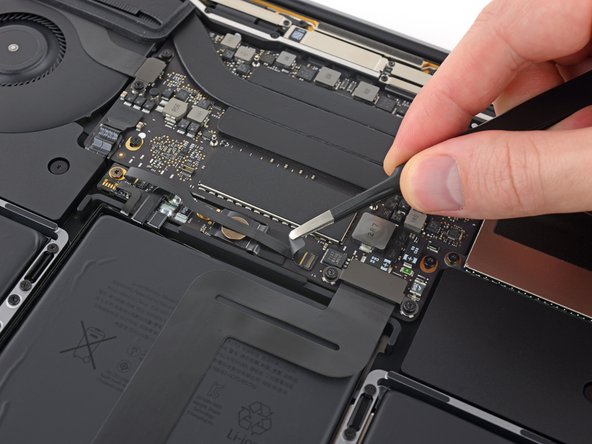
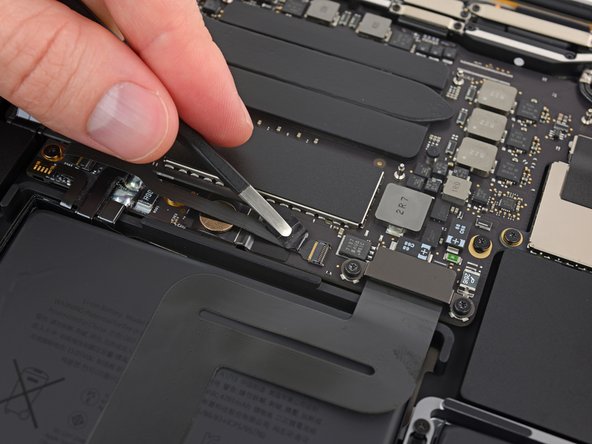
De verwijderbare SSD is nu toegankelijk.
-
Lokaliseer de SSD-module
-
Draai de borgschroef los met een Torx T5
-
Schuif de SSD voorzichtig uit de (kabel)aansluiting
-
-
-
Gefeliciteerd met het voltooien van de demontage! De resterende stappen laten zien hoe u uw MacBook Pro 13" Function Keys 2017 weer in elkaar zet
-
Zie stap 18 voor het opnieuw plaatsen van de Apple SSD
-
Zie stappen 19-20-21 voor het opnieuw plaatsen van de NVMe SSD
-
-
-
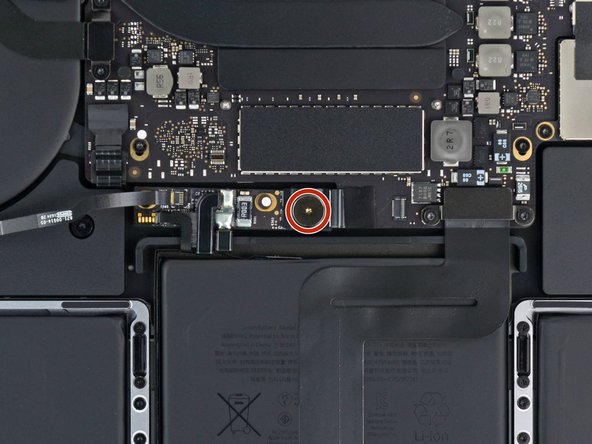
Gebruik de T5-schroevendraaier om de 2 schroeven bij de SSD vast te draaien (gemarkeerd in rood)
-
-
-
Vormfactor: Je moet een M.2 2242 (of 2230) formaat NVMe SSD gebruiken. Standaard 2280-schijven zijn te lang en passen niet in de behuizing van de A1708 zonder componenten te raken.
-
Aanbevolen schijven: Populaire, stabiele keuzes die minder warm worden zijn onder andere de Sabrent Rocket Nano 2242 of de Toshiba XG5.
-
1e Afbeelding toont M.2 NVMe SSD met connectorpins bij de rand. Bron: VitaliyPozdeyev / Getty Images
-
2e afbeelding toont screenshot van NVMe SSD-adapter van Amazon-link https://tinyurl.com/3maxzx62
-
-
-
Zorg dat de accu losgekoppeld blijft (de accukabel moet losgetrokken zijn en de plastic treklip/metalen beugel veilig opgeborgen).
-
Houd de geassembleerde adapter-en-SSD-eenheid vast zodat de gouden connectorpin-punten naar boven wijzen (of overeenkomen met de oriëntatie van de originele schijf).
-
Steek de adapter recht in het eigen SSD-stopcontact van het logic board en duw deze stevig en gelijkmatig aan totdat deze volledig vastzit.
-
Zet de SSD/adapter vast met de originele T5 Torx-schroeven aan beide kanten.
-
Breng eventuele zwarte beschermtape of thermische afdekking opnieuw aan indien van toepassing.
-
-
-
Breng de (kabel)aansluiting laag genoeg zodat deze in het stopcontact blijft zitten
-
-
-
Gebruik een T5 Torx-schroevendraaier om de 3,7 mm platte schroef terug te plaatsen die de accuaansluiting vastzet.
-
-
-
Sluit de datakabel van het accubord weer aan door deze terug in het stopcontact te schuiven
-
-
-
Plaats de onderbehuizing.
-
Schuif de onderbehuizing stevig richting de achterkant van de MacBook (naar het scharnier) totdat de interne clips weer op hun plek klikken.
-
Gebruik je P5 Pentalobe-schroevendraaier om de zes schroeven waarmee de onderbehuizing vastzit opnieuw te installeren en vast te draaien.
-
Twee 6,2 mm schroeven
-
Twee 5,3 mm schroeven
-
Twee 3,4 mm schroeven
-
Open het scherm, zet je MacBook aan en sluit de stroomadapter aan.
-
-
-
Als je een andere Mac hebt, kun je het installatieprogramma aanmaken door naar deze link te gaan https://support.apple.com/en-us/102662 https://support.apple.com/en-us/101578
-
Als je een Windows-pc hebt (10 of 11), kun je het installatieprogramma downloaden met GibMacOS https://github.com/corpnewt/gibmacos
-
En als je de Windows-methode gebruikt, download dan nadat het downloaden is voltooid de gratis proefversie van TransMac https://www.acutesystems.com/dl_tmac, klik met de rechtermuisknop op je USB-stick, selecteer 'restore from disk image', selecteer de installassistant.pkg
-
De nieuwste macOS-versie die deze MacBook Pro 13" Function Keys 2017 ondersteunt, is macOS Ventura 13
-
Start op vanaf de USB-stick door tijdens het opstarten de Option-toets ingedrukt te houden, selecteer 'Installeer macOS (versienaam)' en kies je taal
-
Ga naar Schijfhulpprogramma, druk op cmd+2, klik op de SSD, druk op 'Wis', stel het bestandssysteem in op APFS, geef het de naam 'Macintosh HD' en druk op 'Wis'. Sluit vervolgens Schijfhulpprogramma met cmd+Q, open 'Installeer macOS (versienaam)' en installeer het (dit kan geruime tijd duren)
-
-








Je hebt nu met succes de SSD van je MacBook Pro 13" A1708 (2017) verwijderd en vervangen. Door de stappen zorgvuldig te volgen en de schroeven en aansluitingen goed bij te houden, zou je MacBook moeten opstarten met de nieuwe schijf, klaar voor de installatie van macOS of gegevensmigratie.
Volg de bovenstaande instructies in omgekeerde volgorde om je apparaat weer in elkaar te zetten.
- Breng je e-afval naar een R2-gecertificeerde recycler of een e-Stewards-gecertificeerde recycler.
- Deze faciliteiten zorgen voor een veilige verwerking van gevaarlijke materialen, veilige gegevensvernietiging en milieuvriendelijke recycling.
- Op deze manier bescherm je het milieu, houd je giftige materialen buiten de stortplaats en zorg je ervoor dat je gegevens veilig worden vernietigd.
Vergeet niet om na de upgrade macOS opnieuw te installeren of een reservekopie terug te zetten. Als je twijfelt over de compatibiliteit, controleer dan het SSD-onderdeelnummer aan de hand van de EMC-code van je MacBook (3164 voor 2017).
Met het juiste gereedschap en wat geduld kan het upgraden van je SSD de levensduur van je MacBook verlengen en je de opslagruimte geven die je nodig hebt.
Is de reparatie niet volgens plan verlopen? Kijk op ons antwoordenforum voor hulp bij probleemoplossing.
Met dank aan deze vertalers:
100%


Deze vertalers helpen ons de wereld te repareren! Doe je mee?
Begin met vertalen ›

