Ga door naar hoofdinhoud
Word lid van de reparatiegemeenschap - Account aanmaken

Retro-Bit Retro Duo Printplaat vervangen

Wat je nodig hebt

    1. Retro-Bit Retro Duo Printplaat vervangen, Printplaat: stap 1, afbeelding 1 van 3 Retro-Bit Retro Duo Printplaat vervangen, Printplaat: stap 1, afbeelding 2 van 3 Retro-Bit Retro Duo Printplaat vervangen, Printplaat: stap 1, afbeelding 3 van 3
      • Met de console op de bovenkant, verwijder de vier 12 mm Phillips #2 schroeven.

      • Er kan een sticker over een of meer schroeven zitten. Verwijder de sticker eenvoudig voordat je de schroef verwijdert.

      • Draai de console om op zijn pootjes. Til de bovenste bedekking voorzichtig op vanaf de achterkant (waar de AV/S- en stroompoorten zitten).

      • Om schade te voorkomen, moet je de bovenste bedekking niet volledig verwijderen. Er is een kleine led-printplaat verbonden met de hoofdprintplaat.

      Vraag FixBot

      Voeg opmerking toe

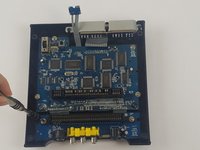
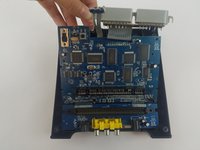
    2. Retro-Bit Retro Duo Printplaat vervangen: stap 2, afbeelding 1 van 3 Retro-Bit Retro Duo Printplaat vervangen: stap 2, afbeelding 2 van 3 Retro-Bit Retro Duo Printplaat vervangen: stap 2, afbeelding 3 van 3
      • Verwijder de ene 6 mm Phillips #0-schroef van de printplaat.

      • Til de bovenbehuizing op en leg deze opzij.

      Vraag FixBot

      Voeg opmerking toe

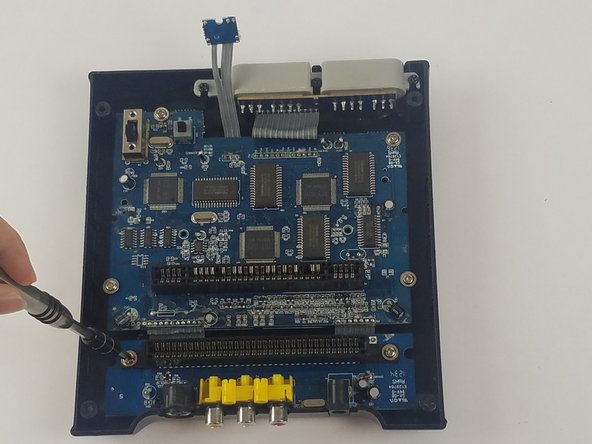
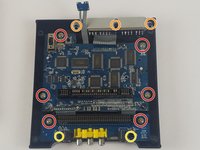
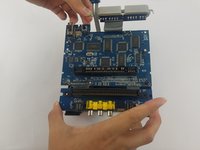
    3. Retro-Bit Retro Duo Printplaat vervangen: stap 3, afbeelding 1 van 3 Retro-Bit Retro Duo Printplaat vervangen: stap 3, afbeelding 2 van 3 Retro-Bit Retro Duo Printplaat vervangen: stap 3, afbeelding 3 van 3
      • Verwijder de 11 schroeven die de printplaten en poorten op hun plek houden.

      • Zes 11 mm Phillips / kruiskop-schroeven die de printplaten vasthouden.

      • Drie 12 mm Phillips / kruiskop-schroeven die de controllerpoorten vasthouden.

      • Twee 7 mm Phillips / kruiskop-schroeven die de achterpoorten vasthouden

      Vraag FixBot

      Voeg opmerking toe

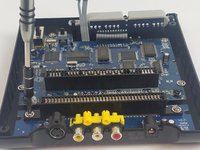
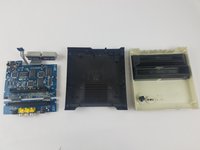
    4. Retro-Bit Retro Duo Printplaat vervangen: stap 4, afbeelding 1 van 3 Retro-Bit Retro Duo Printplaat vervangen: stap 4, afbeelding 2 van 3 Retro-Bit Retro Duo Printplaat vervangen: stap 4, afbeelding 3 van 3
      • Til de printplaat voorzichtig op terwijl je deze vasthoudt bij de AV- of controllerpoorten. Je kunt de printplaat ook bij de randen vasthouden.

      • Zorg ervoor dat je de printplaat volledig uit de onderste behuizing tilt.

      • Raak de boven- of onderkant van de printplaat niet aan om schade te voorkomen.

      Vraag FixBot

      Voeg opmerking toe

Conclusie

Volg deze instructies in omgekeerde volgorde om je apparaat weer in elkaar te zetten.

Annuleren: ik heb deze handleiding niet afgemaakt.

Met dank aan deze vertalers:

en nl

100%

Translation Bot helpt ons de wereld te repareren! Doe je mee?
Begin met vertalen ›

Truong Vo

Lid sinds: 09/25/17

324 Reputatie

3 handleidingen geschreven

Team

USF Tampa, Team S4-G4, Eyestone Fall 2017 Lid van USF Tampa, Team S4-G4, Eyestone Fall 2017

USFT-EYESTONE-F17S4G4

3 Leden

55 handleidingen geschreven

1Gids Commentaar

I hope you show the second part were you replace the 72pin connector. Please include part source.

The 72 pin connector grabs too tightly on the cart.

Thanks.

George Tedrick - Antwoord Deel

Voeg opmerking toe

Weergavestatistieken:

Afgelopen 24 uren: 1

Afgelopen 7 dagen: 13

Afgelopen 30 dagen: 45

Altijd: 3,243