Deze vertaling is door een computer gegenereerd en is nog niet door iemand nagekeken. Spreek je deze taal? Bekijk het hier.

Een kapotte kabel van een Apple-netadapter repareren

Darie H en 6 andere bijdragers
Voor het laatst geüpdatet op 19 aug 2026
Bekeken: 165K
Statistieken weergeven:
- Afgelopen 24 uur:
- 7
- Afgelopen 7 dagen:
- 75
- Afgelopen 30 dagen:
- 301
- Altijd:
- 164.724
Commentaar: 111
61 comments on steps, 50 guide comments.
Go to guide commentsVoltooid: 209 210
209 mensen hebben deze handleiding als "voltooid" gemarkeerd. Ben jij de volgende?
210 personen hebben deze handleiding als "voltooid" gemarkeerd. Een daarvan ben jij—lekker bezig!
Favorieten: 125 126
125 mensen hebben deze handleiding als favoriet gemarkeerd en volgen deze. Ben jij de volgende?
126 personen hebben deze handleiding als favoriet gemarkeerd (en blijven daarmee op de hoogte van meldingen)—een daarvan ben jij!
Uitgelichte handleiding
De iFixit-werknemers vonden deze handleiding uitzonderlijk cool.
Door de gemeenschap gemaakte handleiding
Deze handleiding is gemaakt door een enthousiasteling uit de gemeenschap, en niet door de iFixit-stafleden.
Inleiding
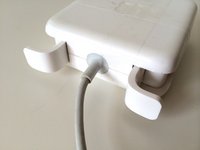
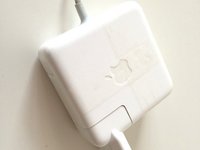
Ga naar stap 1 ↓De kabel van een Apple-netadapter begint vaak te rafelen of los te laten op het punt waar de kabel de netadapter raakt. Deze reparatiehandleiding laat zien hoe je dit netjes kunt repareren, met behoud van de oorspronkelijke uitstraling van je netadapter.
Je kunt ook deze handleiding volgen om het snoer te vervangen in plaats van het te repareren.
Wat je nodig hebt
Gereedschap


-
-
-
Het eerste wat je nodig hebt, is dat het is gelukt om de kabel van je MagSafe-adapter kapot te maken.
 Vraag FixBot
-
-
-
Til de 2 klepjes op en scheid LANGZAAM de twee helften van de behuizing met een tang.
-
Na een paar keer goed klikken kun je de behuizing met je handen openhouden.
-
-
-
Herhaal dit proces: verwarm nu het onderste deel van de adapter.
-
Trek de twee helften van de behuizing voorzichtig uit elkaar.
-
-
-
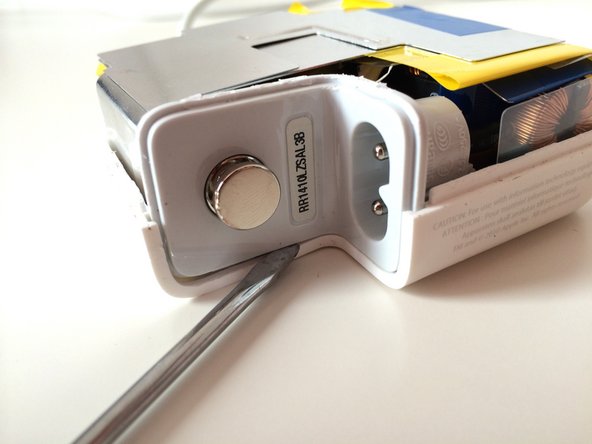
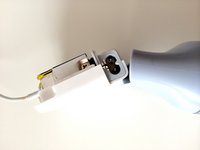
Verwarm het onderste deel nog wat extra — dit zal de AC-aansluiting losmaken, die nog aan een van de twee zijden vast zou moeten zitten.
-
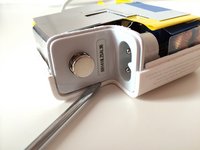
Gebruik een beetje wrikkracht met een schroevendraaier als deze hardnekkig is, zoals bij mij het geval was.
-
-
-
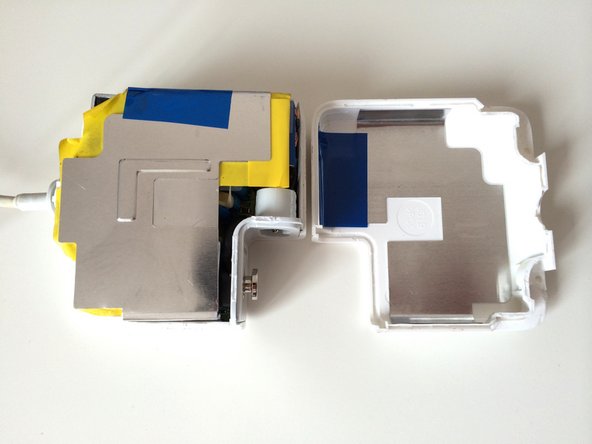
Als alles goed is gegaan, moet je de twee delen van de behuizing volledig hebben losgemaakt van de eigenlijke voeding.
-
-
-
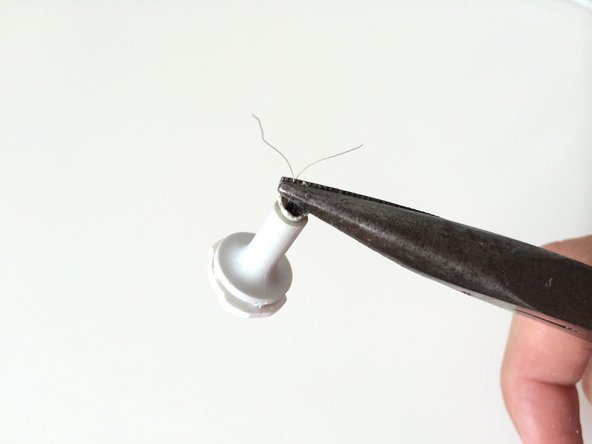
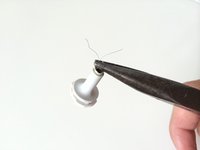
Om de plastic stop te hergebruiken, verwijder je met wat je maar bij de hand hebt (ik gebruikte een zijkniptang) zoveel mogelijk van het witte plastic, zodat de rand voor latere herbevestiging intact blijft.
-
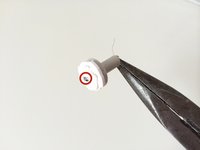
Probeer met je normale tang en/of een fijne schroevendraaier of mes het kleine metalen onderdeel dat de twee draden vastklemt en ze aan het witte plastic bevestigt, eruit te wippen.
-
Trek daarna alle bedrading eruit.
-
-
-
De plastic mantel van de bedrading zal waarschijnlijk nog aan de plastic stopper vastzitten.
-
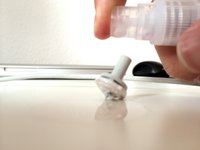
Om deze eruit te krijgen, besprenkel je het onderdeel met wat isopropylalcohol (of water).
-
Duw het er vervolgens uit met een grotere schroevendraaier.
-
-
-
Begin nu met het voorbereiden van de bedrading:
-
Knip de hoofddraad een paar centimeter vanaf de plek waar de scheur ontstond door. Zo zorg je ervoor dat je geen beschadigde stukken van de draad opnieuw gebruikt.
-
-
-
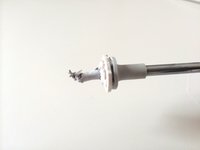
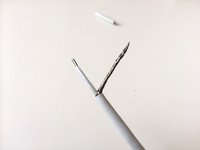
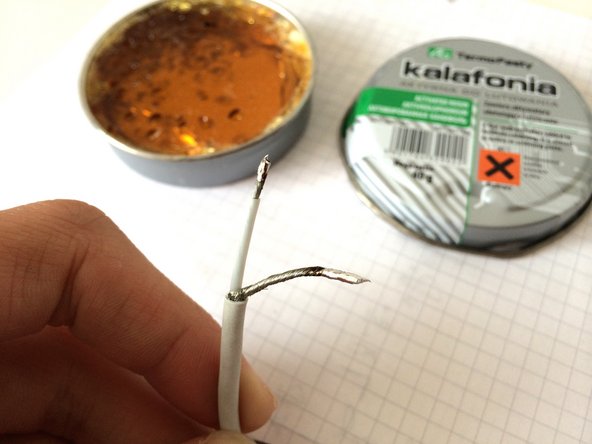
Gebruik een hobbymes of draadkniptang om de 4 draden bloot te leggen en voor te bereiden zoals hier getoond.
-
-
-
-
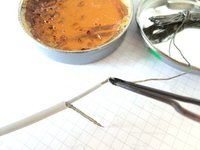
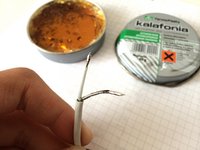
Gebruik een soldeerbout of soldeerpistool om soldeertin aan te brengen op alle 4 de uiteinden van de bedrading.
-
-
-
Schuif de rubberen/plastic stop terug op de bedrading.
-
Om dit te doen heb ik een beetje alcohol op het geheel gespoten en met de tang aan de draden getrokken. Er was een behoorlijke hoeveelheid kracht voor nodig, maar wees niet bezorgd, de kabels zouden dit zonder problemen moeten houden. Zorg er alleen voor dat je aan beide tegelijk trekt.
-
Let op: ik heb ook een klein stukje krimpkous toegevoegd op de blootliggende draad.
-
-
-
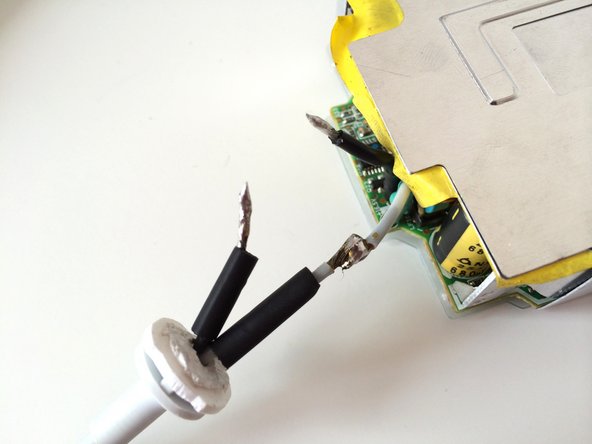
Voeg 2 lengtes krimpkous toe aan de 2 draden.
-
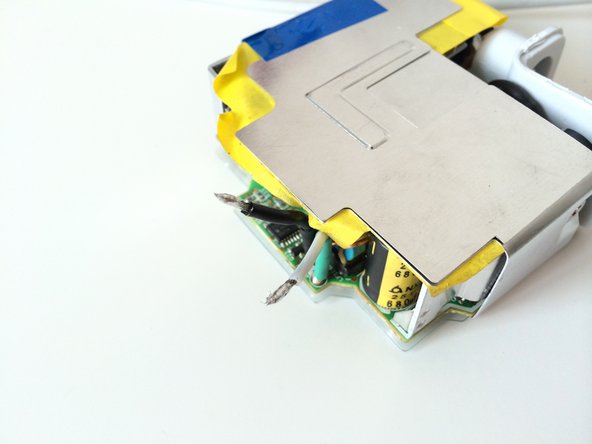
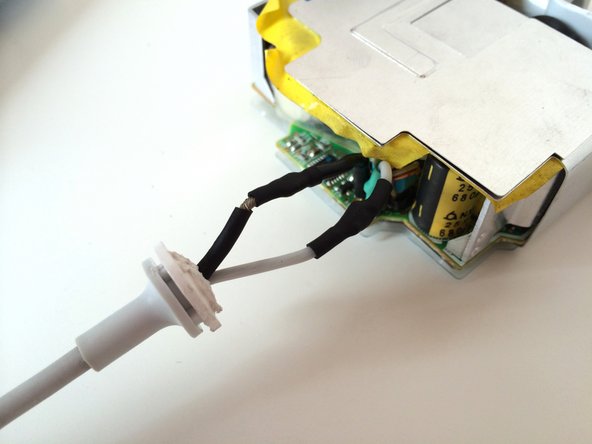
Soldeer nu de 4 draden aan elkaar.
-
Als alternatief kun je ook gewoon ducttape gebruiken – wees alleen voorzichtig zodat het niet verschuift wanneer je de draden buigt.
-
Schuif de krimpkous over de soldeerplekken en verwarm deze. (De mijne viel wat kort uit, dus ik heb uiteindelijk wel een beetje ducttape gebruikt.)
-
-
-
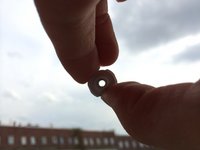
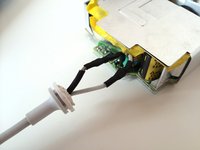
Plaats de kunststof stop in de daarvoor bestemde groef.
-
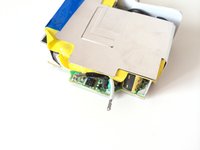
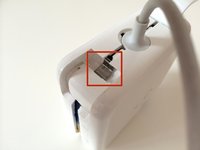
Plaats de 4 onderdelen van de bedradinghouder weer terug op hun plek.
-
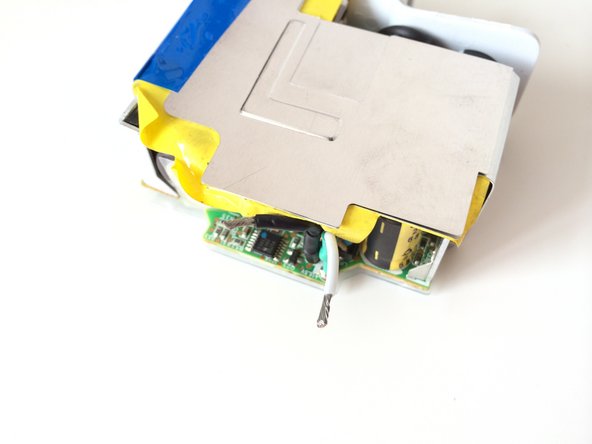
Zorg ervoor dat het metalen onderdeel ONDER de behuizing komt, zoals getoond.
-
-
-
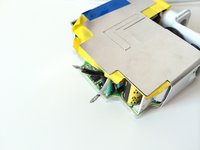
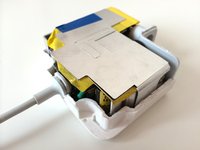
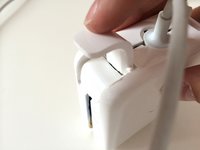
Sluit de behuizing! Je bent klaar.
-
Ik had wat moeite om hem weer goed dicht te krijgen—controleer het deel van de behuizing met de groef aan de rand op achtergebleven stukjes plastic en probeer deze zo goed mogelijk te verwijderen.
-
Je kunt de behuizing weer aan elkaar lijmen, of, in mijn geval, omdat ik die niet had, gebruikte ik doorzichtige ducttape om hem weer vast te plakken.
-
-
















Annuleren: ik heb deze handleiding niet afgemaakt.
209 andere personen hebben deze handleiding voltooid.

50Gids Commentaar
I had to drill out the plastic thing in step 9 to remove the wires. I added a tiny zip-tie on the wires on the inside of the plastic thing to help prevent them from getting pulled out. I ended up using liquid electrical tape because my shrink tubing shrunk while soldiering.
There is a metallic ring inside the plastic. That little devil has two small claws inserted into the plastic. What I did was dig with the tip of my soldering iron at low temp (just enough to soften the plastic) and pull it off with pliers when I found them. After that it's pretty easy to clean up the hole to let the cable pass. When straightened, the ring and claws look like those donkey ears they used to embarrass bad students, in comics. :)
