Ga door naar hoofdinhoud
Word lid van de reparatiegemeenschap - Account aanmaken

Deze vertaling is door een computer gegenereerd en is nog niet door iemand nagekeken. Spreek je deze taal? Bekijk het hier.

Razer Basilisk V3 LED vervangen

Wat je nodig hebt

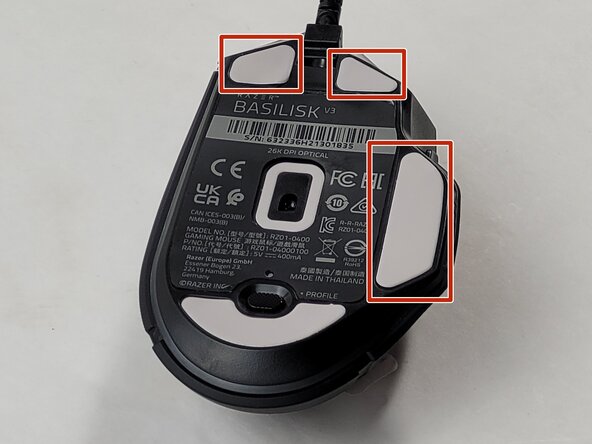
    1. Razer Basilisk V3 LED vervangen, Skates: stap 1, afbeelding 1 van 1
      • Zoek de gemarkeerde witte voetjes aan de onderkant van de muis.

      Vraag FixBot

      Voeg opmerking toe

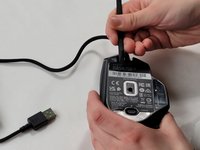
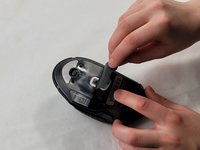
    2. Razer Basilisk V3 LED vervangen: stap 2, afbeelding 1 van 3 Razer Basilisk V3 LED vervangen: stap 2, afbeelding 2 van 3 Razer Basilisk V3 LED vervangen: stap 2, afbeelding 3 van 3
      • Verwarm de skate met een heteluchtpistool of haardroger.

      • Gebruik de puntige kant van de spudger om een hoek van de skate los te wrikken.

      • Als de lijm niet gemakkelijk loslaat, verwarm de skate dan verder.

      • Zodra de hoek van de skate vrijkomt, gebruik je de platte kant van de spudger om de rest van de skate eraf te pellen.

      • Herhaal deze stappen voor elk van de skates.

      Vraag FixBot

      Voeg opmerking toe

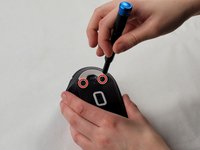
    1. Razer Basilisk V3 LED vervangen, Achterplaat: stap 3, afbeelding 1 van 1
      • Verwijder de twee 4,8 mm schroeven die verborgen waren onder de voorste glijders met een JIS #1 schroevendraaier.

      • Verwijder de enkele 4 mm schroef onder de duimgreep met een JIS #1 schroevendraaier.

      Vraag FixBot
      Voeg opmerking toe

    2. Razer Basilisk V3 LED vervangen: stap 4, afbeelding 1 van 3 Razer Basilisk V3 LED vervangen: stap 4, afbeelding 2 van 3 Razer Basilisk V3 LED vervangen: stap 4, afbeelding 3 van 3
      • Verwarm het label voorzichtig met een heteluchtpistool of een haardroger.

      • Zodra de lijm is losgekomen, gebruikt u een spudger om het label voorzichtig los te pellen, waardoor er twee extra schroeven zichtbaar worden.

      • Verwijder de twee 4,8 mm schroeven met een JIS #1 schroevendraaier.

      Vraag FixBot
      Voeg opmerking toe

    3. Razer Basilisk V3 LED vervangen: stap 5, afbeelding 1 van 3 Razer Basilisk V3 LED vervangen: stap 5, afbeelding 2 van 3 Razer Basilisk V3 LED vervangen: stap 5, afbeelding 3 van 3
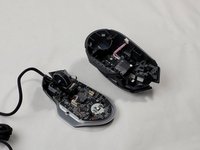
      • Wrik voorzichtig de boven- en onderkant van de muis uit elkaar. Gebruik het iFixit-Openingsgereedschap, begin bij een hoek en werk langs de rand.

      • Wees voorzichtig met de clips, deze kunnen tijdens dit proces afbreken.

      • Gebruik een kunststof Openingsgereedschap en wrik de (kabel)aansluiting voorzichtig los door deze heen en weer te bewegen om te voorkomen dat de pinnen verbogen raken.

      • Let er bij het terugplaatsen op dat de (kabel)aansluiting maar op één manier past, zoals op de foto's te zien is.

      Vraag FixBot
      Voeg opmerking toe

    1. Razer Basilisk V3 LED vervangen, Scrolwielmechanisme: stap 6, afbeelding 1 van 3 Razer Basilisk V3 LED vervangen, Scrolwielmechanisme: stap 6, afbeelding 2 van 3 Razer Basilisk V3 LED vervangen, Scrolwielmechanisme: stap 6, afbeelding 3 van 3
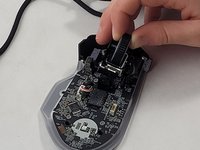
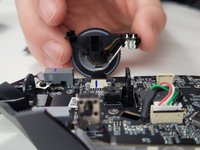
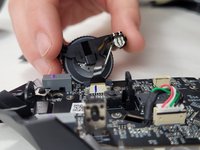
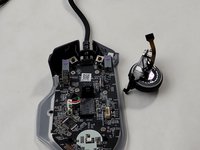
      • Gebruik de platte kant van de spudger om het scrollwiel-samenstel eruit te wippen.

      • Wees voorzichtig bij het verwijderen van het scrollwiel, aangezien dit nog steeds met een lintkabel met het apparaat is verbonden. Als u te hard trekt, kan de kabel breken.

      Vraag FixBot

      Voeg opmerking toe

    2. Razer Basilisk V3 LED vervangen: stap 7, afbeelding 1 van 3 Razer Basilisk V3 LED vervangen: stap 7, afbeelding 2 van 3 Razer Basilisk V3 LED vervangen: stap 7, afbeelding 3 van 3
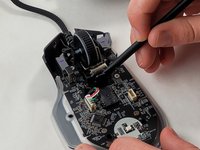
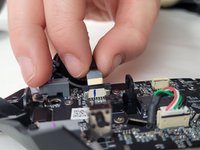
      • Trek de bovenste helft van de kabelaansluiting omhoog en trek de kabel uit de aansluiting.

      • De aansluitpinnen op de bedrading wijzen richting de behuizing van de scrollwielmodule. Zorg er bij het terugplaatsen voor dat de aansluitingen op de kabel in de juiste richting wijzen.

      Vraag FixBot

      Voeg opmerking toe

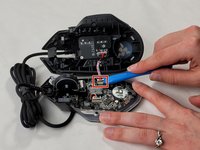
    1. Razer Basilisk V3 LED vervangen, LED's: stap 8, afbeelding 1 van 1
      • Verwarm de soldeerbout naar een middelhoge temperatuur.

      • De soldeerbout kan brandwonden veroorzaken wanneer deze heet is. Wees voorzichtig tijdens het gebruik. Voor meer informatie over het gebruik van een soldeerbout, bekijk Hoe je verbindingen soldeert en desoldeert.

      • Breng een kleine hoeveelheid vloeimiddel aan op de soldeerverbinding van de led die je wilt vervangen.

      • Plaats het soldeerlint op de soldeerverbinding.

      • Druk de soldeerbout op het soldeerlint boven op de soldeerverbinding en druk totdat je ziet dat het soldeertin in het lint trekt.

      • Zodra je het soldeertin door het lint heen ziet komen (het moet zilverkleurig zijn en niet koperkleurig), trek je het lint van de soldeerverbinding en verwijder je de soldeerbout.

      • Herhaal dit voor de 3 andere soldeerverbindingen van de led.

      • Verwijder de led met een pincet.

      Vraag FixBot

      Voeg opmerking toe

Conclusie

Volg deze instructies in omgekeerde volgorde om je apparaat weer in elkaar te zetten.

Annuleren: ik heb deze handleiding niet afgemaakt.

Mary Quin

Lid sinds: 03/20/24

306 Reputatie

2 handleidingen geschreven

Team

UMass Dartmouth, Team 1-2, Santin Spring 2024 Lid van UMass Dartmouth, Team 1-2, Santin Spring 2024

UMASSD-SANTIN-S24S1G2

2 Leden

48 handleidingen geschreven

0Gids Commentaar

Voeg opmerking toe

Weergavestatistieken:

Afgelopen 24 uren: 4

Afgelopen 7 dagen: 29

Afgelopen 30 dagen: 89

Altijd: 1,196