Dit is een machinevertaling, die nog niet door iemand is nagekeken. Spreek je deze taal? Controleer het hier.

PowerBook 180 RAM-vervanging

Jack Byrnes en 2 andere bijdragers
Voor het laatst geüpdatet op 18 aug 2026
Bekeken: 4,3K
Statistieken weergeven:
- Afgelopen 24 uur:
- 3
- Afgelopen 7 dagen:
- 20
- Afgelopen 30 dagen:
- 107
- Altijd:
- 4.308
Commentaar: 0
Niemand heeft een opmerking bij deze handleiding geplaatst. Ben jij de eerste?
Bekijk de opmerkingen bij de handleidingVoltooid: 3 4
3 mensen hebben deze handleiding als "voltooid" gemarkeerd. Ben jij de volgende?
4 personen hebben deze handleiding als "voltooid" gemarkeerd. Een daarvan ben jij—lekker bezig!
Favorieten: 1 2
1 persoon heeft deze handleiding als favoriet gemarkeerd en volgt deze. Ben jij de volgende?
2 personen hebben deze handleiding als favoriet gemarkeerd (en blijven daarmee op de hoogte van meldingen)—een daarvan ben jij!
Door de gemeenschap gemaakte handleiding
Deze handleiding is gemaakt door een enthousiasteling uit de gemeenschap, en niet door de iFixit-stafleden.
Inleiding
Ga naar stap 1 ↓De PowerBook 180 was rond 1993 een van de topmodellen notebookcomputers van Apple. Het was gedurende zijn gehele levensduur zeer gewild en had een verkoopprijs van ongeveer $ 3900 voor het basismodel. Deze computer kan Systeem 7 t/m 8.1 draaien (via Born Again) en heeft een 68030-processor die op 33 MHz draait.
Wat je nodig hebt
Gereedschap

-
-
-
De PowerBook 180 heeft aan de zijkant een verwijderbare Ni-Cad-batterij. Voordat we met deze reparatie beginnen, moeten we ervoor zorgen dat de computer geen stroomtoevoer heeft - zodat u geen schok krijgt en de computer niet uitvalt.
-
Schuif het batterijklepje naar de voorkant van de computer, zoals aangegeven door de pijlen.
-
Trek de batterij eruit.
 Vraag FixBot
-
-
-
Er zijn 5 Torx T8-schroeven die de onderkant van de PowerBook 180 vasthouden.
-
4 bevinden zich aan de zijkant en één bevindt zich boven de modempoort aan de achterkant van de computer.
-
Verwijder deze schroeven.
-
-
-
-
Verwijder de onderplaat door deze omhoog te wrikken met een platte schroevendraaier of een voorwerp van plastic, zoals een creditcard.
-
Houd er rekening mee dat de linker- en rechterbenedenhoek van de PowerBook 180 erg lastig te openen zijn; u moet mogelijk wat extra kracht gebruiken om die kant te openen.
-
Uw PowerBook 180 hoort er nu uit te zien als op de twee afbeeldingen - met de boven- en onderhelft van elkaar gescheiden.
-
-
-
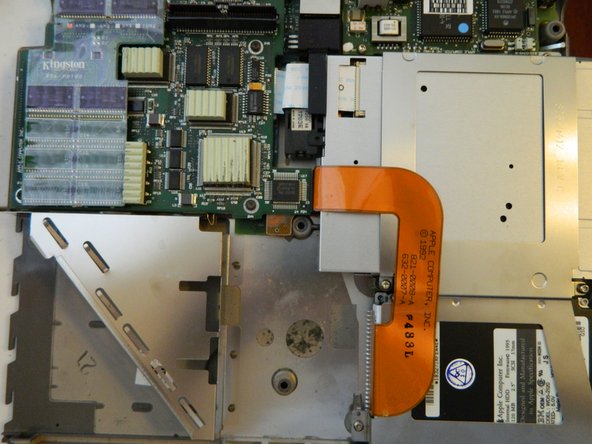
Identificeer het RAM-geheugen in de PowerBook 180. Het is rood gemarkeerd op de afbeelding.
-
Voor deze PowerBook is er 4 MB Kingston RAM-geheugen aanwezig - veel voor die tijd!
-
-
-
Verwijder het RAM met behulp van een plastic voorwerp (zoals een creditcard) langs het rood gemarkeerde gebied op de afbeelding. Het RAM is erg flexibel, dus wees zeer voorzichtig.
-
Plaats nu het nieuwe RAM in het lege stopcontact.
-
Volg deze instructies in omgekeerde volgorde om de PowerBook 180 weer in elkaar te zetten.
-
-




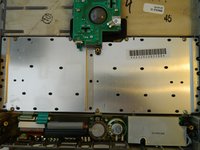


Volg deze instructies in omgekeerde volgorde om uw apparaat weer in elkaar te zetten.
Annuleren: ik heb deze handleiding niet afgemaakt.
3 andere personen hebben deze handleiding voltooid.