Ga door naar hoofdinhoud
Word lid van de reparatiegemeenschap - Account aanmaken

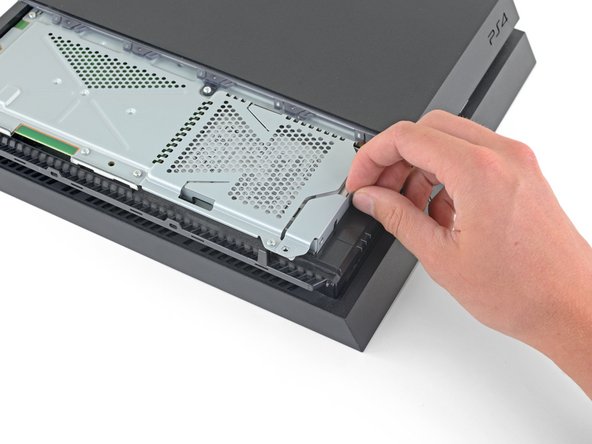
PlayStation 4 Vervanging van het moederbord

Wat je nodig hebt

  1. PlayStation 4 Vervanging van het moederbord, Verwijder de cover van de harde schijf: stap 1, afbeelding 1 van 3 PlayStation 4 Vervanging van het moederbord, Verwijder de cover van de harde schijf: stap 1, afbeelding 2 van 3 PlayStation 4 Vervanging van het moederbord, Verwijder de cover van de harde schijf: stap 1, afbeelding 3 van 3
    • Pak de PS4 met beide handen vast langs de opening in de bovenste behuizing.

    • Duw de glimmende kant van de bovenste behuizing met je duimen weg totdat deze los komt en naar de zijkant beweegt.

    • Til de glimmende zijde van de bovenste behuizing omhoog en naar achteren om deze van de PS4 te verwijderen.

    Vraag FixBot
  2. PlayStation 4 Vervanging van het moederbord, Verwijder de schroef uit de beugel van de harde schijf: stap 2, afbeelding 1 van 2 PlayStation 4 Vervanging van het moederbord, Verwijder de schroef uit de beugel van de harde schijf: stap 2, afbeelding 2 van 2
    • Gebruik een Phillips-schroevendraaier om de 6.5 mm lange schroef, die de beugel op de harde schijf aan de behuizing bevestigt, te verwijderen.

    Vraag FixBot
  3. PlayStation 4 Vervanging van het moederbord, Verwijder de beugel op de harde schijf: stap 3, afbeelding 1 van 3 PlayStation 4 Vervanging van het moederbord, Verwijder de beugel op de harde schijf: stap 3, afbeelding 2 van 3 PlayStation 4 Vervanging van het moederbord, Verwijder de beugel op de harde schijf: stap 3, afbeelding 3 van 3
    • Trek de beugel over de harde schijf uit de behuizing.

    • Wees voorzichtig en zorg dat je de harde schijf niet laat vallen. De onderdelen in de harde schijf zijn erg kwetsbaar en vatbaar voor valschade.

    Vraag FixBot
  4. PlayStation 4 Vervanging van het moederbord, Draai de PS4 om: stap 4, afbeelding 1 van 1
    • Draai de PS4 om, zodat deze met de onderkant/achterkant naar boven wijst.

    Vraag FixBot
  5. PlayStation 4 Vervanging van het moederbord, Verwijder de garantiestickers: stap 5, afbeelding 1 van 3 PlayStation 4 Vervanging van het moederbord, Verwijder de garantiestickers: stap 5, afbeelding 2 van 3 PlayStation 4 Vervanging van het moederbord, Verwijder de garantiestickers: stap 5, afbeelding 3 van 3
    Gereedschap gebruikt in deze stap:
    Tweezers
    $4.99
    • Gebruik een pincet om de twee stickers in het midden van de achterkant van de PS4 te verwijderen. Achter de stickers zul je twee schroeven vinden die de behuizing bevestigen.

    Vraag FixBot
  6. PlayStation 4 Vervanging van het moederbord, Verwijder de plastic schroefcovers: stap 6, afbeelding 1 van 2 PlayStation 4 Vervanging van het moederbord, Verwijder de plastic schroefcovers: stap 6, afbeelding 2 van 2
    • Gebruik een pincet om de plastic schroefcovers in iedere hoek op voorzichtige wijze te verwijderen. Dit zal nog twee schroeven blootleggen.

    Vraag FixBot
  7. PlayStation 4 Vervanging van het moederbord, Verwijder de schroeven uit de achterste behuizing: stap 7, afbeelding 1 van 2 PlayStation 4 Vervanging van het moederbord, Verwijder de schroeven uit de achterste behuizing: stap 7, afbeelding 2 van 2
    • Verwijder de vier 7.2 mm lange Torx-veiligheidsschroeven aan de achterkant van de PS4.

    Vraag FixBot
  8. PlayStation 4 Vervanging van het moederbord, Verwijder de onderste behuizing: stap 8, afbeelding 1 van 2 PlayStation 4 Vervanging van het moederbord, Verwijder de onderste behuizing: stap 8, afbeelding 2 van 2
    • Gebruik je duimen om de onderste behuizing omhoog en van de PS4 weg te tillen.

    • De onderste behuizing wordt op z'n plek gehouden door plastic klemmen. Je zult dus aanzienlijke kracht uit moeten oefenen om de onderste behuizing los te krijgen.

    Vraag FixBot
  9. PlayStation 4 Vervanging van het moederbord: stap 9, afbeelding 1 van 2 PlayStation 4 Vervanging van het moederbord: stap 9, afbeelding 2 van 2
    • Gebruik een pincet om de stroomvoorzieningskabel uit het toestel te trekken en de stroomvoorzieningsunit van het moederbord los te koppelen .

    • Gebruik een spudger om de connector los te halen wanneer het voelt alsof deze klem zit.

    Vraag FixBot
  10. PlayStation 4 Vervanging van het moederbord, Verwijder de voeding: stap 10, afbeelding 1 van 2 PlayStation 4 Vervanging van het moederbord, Verwijder de voeding: stap 10, afbeelding 2 van 2
    • Verwijder de drie 9,7 mm lange TR8 Torx TRS-schroeven.

    • Verwijder de twee 41 mm lange kruiskopschroeven inclusief de beugels.

    Vraag FixBot
  11. PlayStation 4 Vervanging van het moederbord: stap 11, afbeelding 1 van 3 PlayStation 4 Vervanging van het moederbord: stap 11, afbeelding 2 van 3 PlayStation 4 Vervanging van het moederbord: stap 11, afbeelding 3 van 3
    • Til de voeding in een rechte beweging uit de PS4 omhoog.

    • De voeding wordt stevig op z'n plek gehouden door een soort vorken die zich aan de linkerzijde bevinden. Het kan meerdere pogingen kosten om de voeding te verwijderen.

    • Zorg dat je de vorken, bij het weer in elkaar zetten van je toestel, goed hebt gepositioneerd alvorens je de voeding op de juiste plek terugplaatst.

    Vraag FixBot
  12. PlayStation 4 Vervanging van het moederbord, Verwijder de WiFi-antenne: stap 12, afbeelding 1 van 2 PlayStation 4 Vervanging van het moederbord, Verwijder de WiFi-antenne: stap 12, afbeelding 2 van 2
    • Gebruik de punt van een spudger om de antennekabel van het moederbord los te koppelen.

    Vraag FixBot
  13. PlayStation 4 Vervanging van het moederbord: stap 13, afbeelding 1 van 3 PlayStation 4 Vervanging van het moederbord: stap 13, afbeelding 2 van 3 PlayStation 4 Vervanging van het moederbord: stap 13, afbeelding 3 van 3
    Gereedschap gebruikt in deze stap:
    Tweezers
    $4.99
    • Gebruik een pincet of je vingers om de antennekabel vast te pakken en deze uit de kabelgoten te verwijderen.

    Vraag FixBot
  14. PlayStation 4 Vervanging van het moederbord: stap 14, afbeelding 1 van 3 PlayStation 4 Vervanging van het moederbord: stap 14, afbeelding 2 van 3 PlayStation 4 Vervanging van het moederbord: stap 14, afbeelding 3 van 3
    • Gebruik een pincet of je vingers om de antennekabel onder de kabel van de optische schijf uit te begeleiden.

    Vraag FixBot
  15. PlayStation 4 Vervanging van het moederbord: stap 15, afbeelding 1 van 2 PlayStation 4 Vervanging van het moederbord: stap 15, afbeelding 2 van 2
    • Verwijder de 9.7 mm lange Torx-veiligheidsschroef die de antenne bevestigt.

    Vraag FixBot
  16. PlayStation 4 Vervanging van het moederbord: stap 16, afbeelding 1 van 2 PlayStation 4 Vervanging van het moederbord: stap 16, afbeelding 2 van 2
    • Verwijder de WiFi-antenne.

    Vraag FixBot
  17. PlayStation 4 Vervanging van het moederbord, Koppel de optische schijf los: stap 17, afbeelding 1 van 3 PlayStation 4 Vervanging van het moederbord, Koppel de optische schijf los: stap 17, afbeelding 2 van 3 PlayStation 4 Vervanging van het moederbord, Koppel de optische schijf los: stap 17, afbeelding 3 van 3
    Gereedschap gebruikt in deze stap:
    Tweezers
    $4.99
    • Gebruik je nagels om de metalen uitwerphendel van de lintkabel, die zich aan de bovenkant van de optische schijf bevindt, naar beneden te drukken.

    • Gebruik je vingers of een pincet om de lintkabel los te koppelen door deze aan de zwarte lip van het contact weg te trekken.

    • Je hoeft de metalen uitwerphendel niet weer in te drukken bij het weer aansluiten van de lintkabel. Je hoort als het goed is een klik als de kabel er volledig in is geduwd.

    Vraag FixBot
  18. PlayStation 4 Vervanging van het moederbord: stap 18, afbeelding 1 van 3 PlayStation 4 Vervanging van het moederbord: stap 18, afbeelding 2 van 3 PlayStation 4 Vervanging van het moederbord: stap 18, afbeelding 3 van 3
    • Gebruik je nagel om de metalen uitwerphendel van de lintkabel, die aan het moederbord is verbonden, naar beneden te duwen.

    • Gebruik je vingers of een pincet om de lintkabel, door deze aan de zwarte lip weg te trekken, los te koppelen.

    • Leg de lintkabel aan de kant voor het weer in elkaar zetten van je toestel.

    • Je hoeft de metalen uitwerphendel niet weer in te drukken bij het weer aansluiten van de lintkabel. Je hoort als het goed is een klik als de kabel er volledig in is geduwd.

    Vraag FixBot
  19. PlayStation 4 Vervanging van het moederbord: stap 19, afbeelding 1 van 2 PlayStation 4 Vervanging van het moederbord: stap 19, afbeelding 2 van 2
    • Gebruik je vingers of een pincet om de kabel van de optische schijf van het moederbord los te koppelen.

    Vraag FixBot
  20. PlayStation 4 Vervanging van het moederbord: stap 20, afbeelding 1 van 3 PlayStation 4 Vervanging van het moederbord: stap 20, afbeelding 2 van 3 PlayStation 4 Vervanging van het moederbord: stap 20, afbeelding 3 van 3
    • Gebruik je vingers of een pincet om de kabel van de optische schijf uit de kabelgoten,die de kabel op z'n plek houden, te verwijderen.

    Vraag FixBot
  21. PlayStation 4 Vervanging van het moederbord, Verwijder de optische schijf: stap 21, afbeelding 1 van 2 PlayStation 4 Vervanging van het moederbord, Verwijder de optische schijf: stap 21, afbeelding 2 van 2
    • Verwijder de vier schroeven die de optische schijf bevestigen:

    • Drie 9.7 mm lange Torx-schroeven

    • Eén 6.2 mm lange Phillips-schroef

    Vraag FixBot
  22. PlayStation 4 Vervanging van het moederbord: stap 22, afbeelding 1 van 2 PlayStation 4 Vervanging van het moederbord: stap 22, afbeelding 2 van 2
    • Til de optische schijf in een rechte beweging omhoog en uit de PS4.

    Vraag FixBot
  23. PlayStation 4 Vervanging van het moederbord, Verwijder de bovenste behuizing: stap 23, afbeelding 1 van 2 PlayStation 4 Vervanging van het moederbord, Verwijder de bovenste behuizing: stap 23, afbeelding 2 van 2
    • Verwijder de twee 9.7 mm lange Torx-schroeven die de bovenste behuizing bevestigen.

    Vraag FixBot
  24. PlayStation 4 Vervanging van het moederbord: stap 24, afbeelding 1 van 3 PlayStation 4 Vervanging van het moederbord: stap 24, afbeelding 2 van 3 PlayStation 4 Vervanging van het moederbord: stap 24, afbeelding 3 van 3
    • Til de bovenste behuizing omhoog en naar achteren om deze van de PS4 te verwijderen.

    • De bovenste behuizing wordt op z'n plek gehouden door plastic lipjes aan de voorkant. Het kan daarom aardig wat kracht kosten om deze los te krijgen.

    Vraag FixBot
  25. PlayStation 4 Vervanging van het moederbord, Verwijder het bovenste EMI-schild: stap 25, afbeelding 1 van 2 PlayStation 4 Vervanging van het moederbord, Verwijder het bovenste EMI-schild: stap 25, afbeelding 2 van 2
    • Verwijder de twaalf 9.7 mm lange Torx-schroeven die het bovenste EMI-schild bevestigen.

    Vraag FixBot
  26. PlayStation 4 Vervanging van het moederbord: stap 26, afbeelding 1 van 3 PlayStation 4 Vervanging van het moederbord: stap 26, afbeelding 2 van 3 PlayStation 4 Vervanging van het moederbord: stap 26, afbeelding 3 van 3
    • Deze stap toont je hoe je de drukplaat op de correcte wijze los schroeft.

    • Verwijder de twee 15.6 mm lange Phillips-schroeven.

    • Schroef de drukplaat langzaam maar zeker los door iedere schroef met een halve draai los te draaien.

    • Doe dit om en om bij de twee verschillende schroeven om ervoor te zorgen dat je een even druk op de drukplaat houdt.

    • Schroef nooit een kant volledig los zonder de andere kant ook tegelijkertijd los te schroeven. Doe je dit wel, dan loop je het risico de processor te beschadigen.

    Vraag FixBot
  27. PlayStation 4 Vervanging van het moederbord: stap 27, afbeelding 1 van 1
    • Verwijder de drukplaat.

    Vraag FixBot
  28. PlayStation 4 Vervanging van het moederbord: stap 28, afbeelding 1 van 2 PlayStation 4 Vervanging van het moederbord: stap 28, afbeelding 2 van 2
    • Verwijder het bovenste EMI-schild.

    Vraag FixBot
  29. PlayStation 4 Vervanging van het moederbord, Verwijder het moederbord: stap 29, afbeelding 1 van 2 PlayStation 4 Vervanging van het moederbord, Verwijder het moederbord: stap 29, afbeelding 2 van 2
    • Steek het platte einde van je spudger tussen de ventilatorkabel en het moederbord.

    • Draai je spudger om de aansluiting in een rechte beweging omhoog te duwen en deze van het moederbord los te koppelen.

    Vraag FixBot
  30. PlayStation 4 Vervanging van het moederbord: stap 30, afbeelding 1 van 2 PlayStation 4 Vervanging van het moederbord: stap 30, afbeelding 2 van 2
    • Pak de zijkanten van het moederbord, aan de voorkant van de PS4, vast.

    • Til het moederbord op tot de USB-poorten uit de behuizing van de PS4 los komen.

    Vraag FixBot
  31. PlayStation 4 Vervanging van het moederbord: stap 31, afbeelding 1 van 3 PlayStation 4 Vervanging van het moederbord: stap 31, afbeelding 2 van 3 PlayStation 4 Vervanging van het moederbord: stap 31, afbeelding 3 van 3
    • Til het moederbord uit de PS4.

    • Zorg dat je, voordat je een nieuw moederbord installeert, een nieuwe laag thermische pasta op de processor aanbrengt met behulp van deze handleiding.

    • Als je geen nieuwe laag thermische pasta aanbrengt, zal je PS4 op den duur oververhitten.

    • Steek de I/O-kant van het moederbord als eerste in de behuizing en laat vervolgens de andere kant in de behuizing zakken.

    Vraag FixBot
Conclusie

Om je toestel weer in elkaar te zetten, volg je deze instructies in omgekeerde volgorde.

Breng je e-afval naar een door R2 of e-Stewards gecertificeerde recycler.

Ging je reparatie niet zoals gepland? Check dan onze antwoordengemeenschap voor hulp bij het oplossen van je probleem.

Vergelijk je vervangende onderdeel met het originele onderdeel—het kan nodig zijn dat je sommige oude onderdelen mee over moet zetten naar je nieuwe onderdeel of dat je de folie van het nieuwe onderdeel moet verwijderen voordat je deze installeert.

219 andere personen hebben deze handleiding voltooid.

Met dank aan deze vertalers:

en nl

100%

Thomas Keulemans helpt ons de wereld te repareren! Doe je mee?
Begin met vertalen ›

Sam Omiotek

Lid sinds: 02/25/19

98.417 Reputatie

290 handleidingen geschreven

19Gids Commentaar

Regarding the three wire plug in step 20 - is there a good way to repair this piece if, say, you pulled the wires out of the connector by accident? is there a place to get a replacement part?

Ryan Statz - Antwoord Deel

I have tried to replace the hdmi port however being somewhat of an idiot I slipped and knocked off onto the little black squares just behind the port on the left hand side. Does anyone know what these are?

Geoff Parker - Antwoord Deel

contacts of the motherboard

lillarrypimp1993 - Antwoord Deel

You may be talking about capacitors that are critically important for the unit to function.

South30 - Antwoord Deel

Voeg opmerking toe

Weergavestatistieken:

Afgelopen 24 uren: 19

Afgelopen 7 dagen: 222

Afgelopen 30 dagen: 1,057

Altijd: 340,178