Ga door naar hoofdinhoud
Word lid van de reparatiegemeenschap - Account aanmaken

Deze vertaling is door een computer gegenereerd en is nog niet door iemand nagekeken. Spreek je deze taal? Bekijk het hier.

OnePlus 8 Pro batterij vervangen

Wat je nodig hebt

    1. OnePlus 8 Pro batterij vervangen, Batterij: stap 1, afbeelding 1 van 1
      • Verwarm de achterrand van de telefoon met de iOpener / een willekeurige HotPack.

      • Begin met een lange rand, omdat het makkelijker is om de achterbehuizing in de volgende stap te openen.

      • Je kunt ook een föhn of heteluchtpistool gebruiken om de lijm te verwarmen.

      • Wees voorzichtig dat je de telefoon niet oververhit; het scherm en de interne batterij zijn gevoelig voor hitteschade.

      Vraag FixBot

      Voeg opmerking toe

    2. OnePlus 8 Pro batterij vervangen: stap 2, afbeelding 1 van 1
      • Steek het opening plectrum in het midden van de telefoon waar je deze hebt verwarmd. Schuif het langs de rand om de lijm door te snijden.

      • Dit kan lastig zijn; gebruik geen scherpe voorwerpen omdat je de behuizing kunt beschadigen. Het wordt aanbevolen om een plastic wigvormig gereedschap te gebruiken, zoals die van iFixit, omdat deze een dikkere rand heeft om te voorkomen dat je te diep naar binnen snijdt.

      • Als het niet werkt, probeer de rand dan opnieuw te verwarmen.

      • Steek het opening plectrum niet te ver naar binnen. Er zitten geen flexkabels in de weg, maar de draadloze oplaadspoel kan beschadigd raken.

      Vraag FixBot

      Voeg opmerking toe

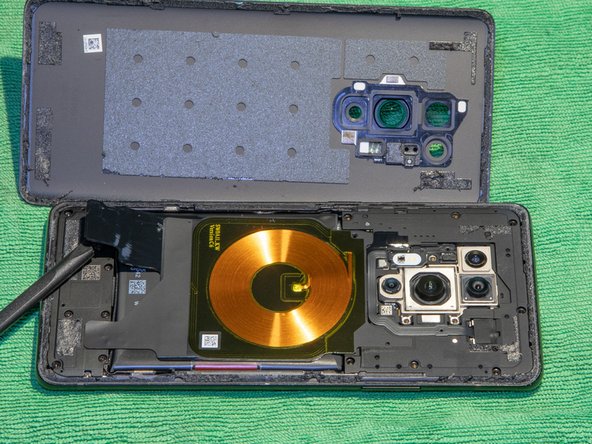
    3. OnePlus 8 Pro batterij vervangen: stap 3, afbeelding 1 van 2 OnePlus 8 Pro batterij vervangen: stap 3, afbeelding 2 van 2
      • Laat de opening plectrums zitten zodra het is gelukt om één zijde te openen.

      • Gebruik hitte op de volgende rand om deze te openen.

      • Herhaal stappen 2 en 3 voor alle vier de randen.

      Vraag FixBot

      Voeg opmerking toe

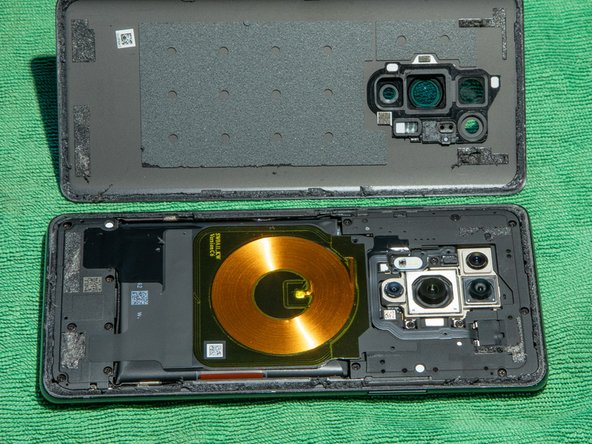
    4. OnePlus 8 Pro batterij vervangen: stap 4, afbeelding 1 van 1
      • Verwijder deze schroeven (kruiskop 00).

      • Verwijder deze kruiskopschroef (00). U kunt het witte papier met een pincet verwijderen of de schroevendraaier gewoon door het papier heen duwen.

      Vraag FixBot

      Voeg opmerking toe

    5. OnePlus 8 Pro batterij vervangen: stap 5, afbeelding 1 van 2 OnePlus 8 Pro batterij vervangen: stap 5, afbeelding 2 van 2
      • Til voorzichtig de twee stickers op die de draadloze oplaadspoel op zijn plek houden.

      Vraag FixBot

      Voeg opmerking toe

    6. OnePlus 8 Pro batterij vervangen: stap 6, afbeelding 1 van 1
      • Til de oplaadspoel op.

      • Verwijder de twee kruiskopschroeven onder de spoel.

      Vraag FixBot

      Voeg opmerking toe

    7. OnePlus 8 Pro batterij vervangen: stap 7, afbeelding 1 van 1
      • Verwijder de bovenste bedekking / spoelconstructie.

      Vraag FixBot

      Voeg opmerking toe

    8. OnePlus 8 Pro batterij vervangen: stap 8, afbeelding 1 van 1
      • Koppel de batterij los.

      Vraag FixBot

      Voeg opmerking toe

    9. OnePlus 8 Pro batterij vervangen: stap 9, afbeelding 1 van 1
      • Trek de rode treklip weg van de accu.

      • Maak de rode treklip los van de zwarte lijm.

      • Houd na het losmaken de zwarte lijm omlaag en trek de rode treklip verticaal omhoog om de accu te verwijderen.

      • Zorg ervoor dat je de accu niet te zwaar buigt.

      Vraag FixBot

      Voeg opmerking toe

    10. OnePlus 8 Pro batterij vervangen: stap 10, afbeelding 1 van 2 OnePlus 8 Pro batterij vervangen: stap 10, afbeelding 2 van 2
      • Verwijder de rode treklip van de oude batterij en plak deze op de onderkant van de nieuwe batterij.

      • Dit maakt het makkelijker om de batterij in de toekomst opnieuw te vervangen.

      • Plaats de nieuwe batterij.

      • Wikkel de zwarte kleefstrips aan beide kanten rondom de batterij om deze vast te zetten.

      Vraag FixBot

      Voeg opmerking toe

    11. OnePlus 8 Pro batterij vervangen: stap 11, afbeelding 1 van 1
      • Verwijder de oude lijm en vervang deze door nieuwe kleefstrips.

      • Volg stap 8 in omgekeerde volgorde om de telefoon weer in elkaar te zetten.

      Vraag FixBot

      Voeg opmerking toe

Conclusie

Volg deze instructies in omgekeerde volgorde om uw apparaat weer in elkaar te zetten.

Annuleren: ik heb deze handleiding niet afgemaakt.

Één andere persoon heeft deze handleiding voltooid.

Manuel Graf

Lid sinds: 01/21/20

229 Reputatie

1 Handleiding geschreven

1Gids Commentaar

be carefull: the adhesives of the back cover are not only on the edge, but also on the 4 corners (see the back cover on photo of step 4). You should carefully cut these off from the short edges, BEFORE trying to lift the cover.

LeFils - Antwoord Deel

Voeg opmerking toe

Weergavestatistieken:

Afgelopen 24 uren: 11

Afgelopen 7 dagen: 67

Afgelopen 30 dagen: 285

Altijd: 3,496