Ga door naar hoofdinhoud
Word lid van de reparatiegemeenschap - Account aanmaken

Deze vertaling is door een computer gegenereerd en is nog niet door iemand nagekeken. Spreek je deze taal? Bekijk het hier.

OnePlus 7T schermvervanging

Wat je nodig hebt

Video overzicht

OnePlus 7T schermvervanging

    1. OnePlus 7T schermvervanging, OnePlus 7T schermvervanging: stap 1, afbeelding 1 van 3 OnePlus 7T schermvervanging, OnePlus 7T schermvervanging: stap 1, afbeelding 2 van 3 OnePlus 7T schermvervanging, OnePlus 7T schermvervanging: stap 1, afbeelding 3 van 3
      • Steek het simkaart-verwijdergereedschap (of een uitgebogen paperclip) in het kleine gaatje aan de linkerkant van de bovenrand van de telefoon en duw voorzichtig.

      • Druk voorzichtig om de simkaartlade te verwijderen.

      • Verwijder de simkaartlade uit het apparaat.

      • Om de simkaartlade terug te plaatsen, richt je de simkaart zo dat de goudkleurige contactpunten naar boven wijzen en de inkeping rechtsonder zit. Plaats de simkaart terug door deze voorzichtig in de sleuf van de simkaartlade te drukken.

      Vraag FixBot

      Voeg opmerking toe

    2. OnePlus 7T schermvervanging: stap 2, afbeelding 1 van 2 OnePlus 7T schermvervanging: stap 2, afbeelding 2 van 2
      • Gebruik een heteluchtpistool om de randen van de achterkant licht te verwarmen om de lijm te verzachten die de achterbehuizing met de rest van de omlijsting verbindt.

      • Het gebruik van een heteluchtpistool, haardroger of warmteplaat zal de metalen omlijsting behoorlijk heet maken om aan te raken, dus ga er voorzichtig mee om.

      • Pas op dat je het apparaat niet oververhit – het oled-scherm, de accu en andere interne onderdelen kunnen beschadigd raken door overmatige hitte. Ongeveer één minuut zou voldoende moeten zijn om de lijm te verzachten.

      • Een iFixit iOpener, haardroger of warmteplaat kan ook worden gebruikt om de randen te verwarmen. Zie de iOpener-verwarmingsgids voor instructies over het gebruik van de iOpener.

      Vraag FixBot

      Voeg opmerking toe

    3. OnePlus 7T schermvervanging: stap 3, afbeelding 1 van 3 OnePlus 7T schermvervanging: stap 3, afbeelding 2 van 3 OnePlus 7T schermvervanging: stap 3, afbeelding 3 van 3
      Gereedschap gebruikt in deze stap:
      Plastic Cards
      $2.99
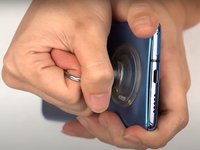
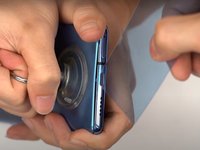
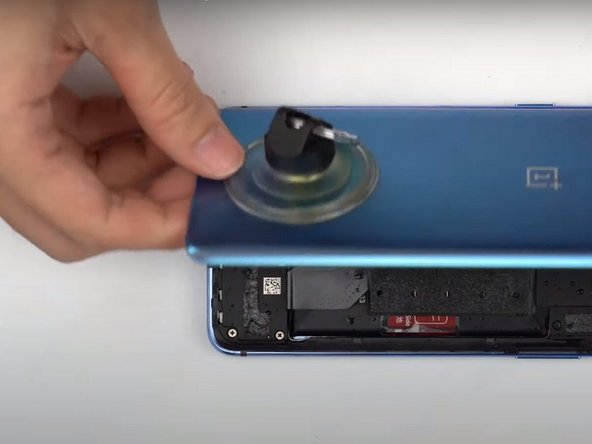
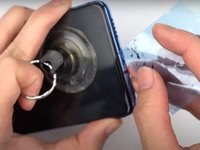
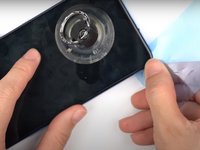
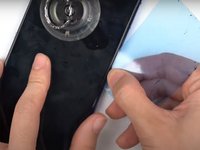
      • Bevestig een zuignap op het onderste gedeelte van de achterbehuizing van de telefoon en trek stevig om een spleet te creëren tussen de achterbehuizing en de rest van de telefoon.

      • Steek een Jimmy-tool, opening plectrum of plastic kaart onder de rand van de achterbehuizing.

      Vraag FixBot

      Voeg opmerking toe

    4. OnePlus 7T schermvervanging: stap 4, afbeelding 1 van 2 OnePlus 7T schermvervanging: stap 4, afbeelding 2 van 2
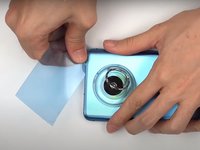
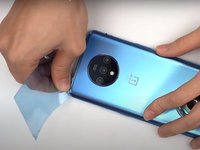
      • Gebruik een plastic kaart of Jimmy-tool om rondom de naad van de telefoon te snijden en de lijm door te snijden.

      Vraag FixBot

      Voeg opmerking toe

    5. OnePlus 7T schermvervanging: stap 5, afbeelding 1 van 3 OnePlus 7T schermvervanging: stap 5, afbeelding 2 van 3 OnePlus 7T schermvervanging: stap 5, afbeelding 3 van 3
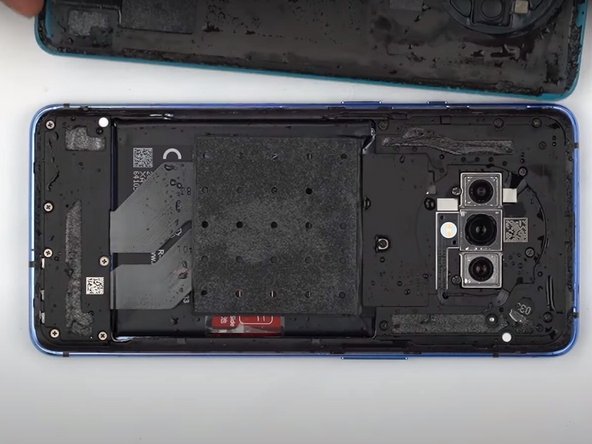
      • Verwijder de achterbehuizing van de telefoon.

      • Als je vervangende kleefstrips hebt, verwijder dan de resterende lijmresten van de omlijsting van het apparaat met de Jimmy tool.

      Vraag FixBot

      Voeg opmerking toe

    6. OnePlus 7T schermvervanging: stap 6, afbeelding 1 van 1
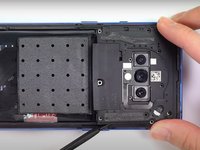
      • Gebruik een kruiskopschroevendraaier om de 11 schroeven uit de plastic moederbordafdekking te verwijderen.

      Vraag FixBot

      Voeg opmerking toe

    7. OnePlus 7T schermvervanging: stap 7, afbeelding 1 van 3 OnePlus 7T schermvervanging: stap 7, afbeelding 2 van 3 OnePlus 7T schermvervanging: stap 7, afbeelding 3 van 3
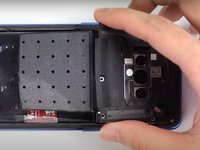
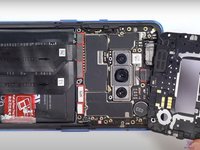
      • Gebruik een spudger om de plastic moederbordafdekking omhoog te wrikken.

      • Verwijder de plastic moederbordafdekking.

      Vraag FixBot

      Voeg opmerking toe

    8. OnePlus 7T schermvervanging: stap 8, afbeelding 1 van 2 OnePlus 7T schermvervanging: stap 8, afbeelding 2 van 2
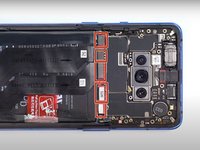
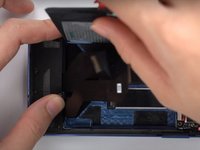
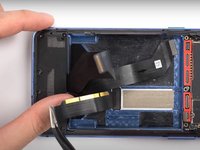
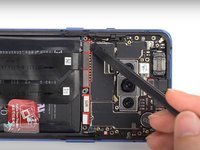
      • Gebruik de platte kant van een spudger om alle flexkabels die naar het moederbord leiden los te koppelen.

      Vraag FixBot

      Voeg opmerking toe

    9. OnePlus 7T schermvervanging: stap 9, afbeelding 1 van 3 OnePlus 7T schermvervanging: stap 9, afbeelding 2 van 3 OnePlus 7T schermvervanging: stap 9, afbeelding 3 van 3
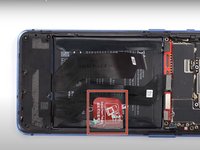
      • Pak de rode treklip van de batterij vast met uw vingers.

      • Trek de treklip omhoog en verwijder de batterij.

      Vraag FixBot

      Voeg opmerking toe

    10. OnePlus 7T schermvervanging: stap 10, afbeelding 1 van 3 OnePlus 7T schermvervanging: stap 10, afbeelding 2 van 3 OnePlus 7T schermvervanging: stap 10, afbeelding 3 van 3
      Gereedschap gebruikt in deze stap:
      Tweezers
      $4.99
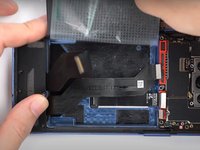
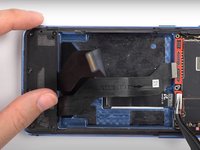
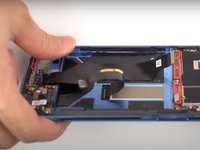
      • Gebruik een pincet om het uiteinde van de flexkabels vast te pakken die zojuist zojuist hebt losgekoppeld.

      • Trek de kabels voorzichtig naar achteren, zodat ze weggebogen blijven van het gebied van het moederbord van de telefoon.

      Vraag FixBot

      Voeg opmerking toe

    11. OnePlus 7T schermvervanging: stap 11, afbeelding 1 van 2 OnePlus 7T schermvervanging: stap 11, afbeelding 2 van 2
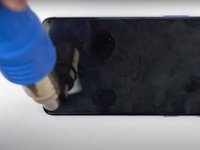
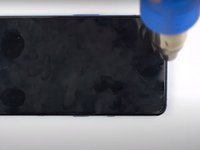
      • Gebruik een heteluchtpistool om de randen van het scherm van de telefoon licht te verwarmen, zodat de schermlijm die het display met de rest van de omlijsting verbindt, zacht wordt.

      • Een iFixit iOpener, föhn of warmteplaat kan ook worden gebruikt om de randen te verwarmen. Het gebruik van een heteluchtpistool, föhn of warmteplaat maakt de metalen omlijsting behoorlijk heet om aan te raken, dus wees voorzichtig.

      • Pas op dat u het apparaat niet oververhit – het OLED-display, de accu en andere interne onderdelen kunnen door overmatige hitte worden beschadigd. Ongeveer één minuut zou voldoende moeten zijn om de lijm zacht te maken.

      • Een iFixit iOpener, föhn of warmteplaat kan ook worden gebruikt om de randen te verwarmen. Volg de iOpener-verwarmingshandleiding voor instructies over het gebruik van de iOpener.

      Vraag FixBot

      Voeg opmerking toe

    12. OnePlus 7T schermvervanging: stap 12, afbeelding 1 van 3 OnePlus 7T schermvervanging: stap 12, afbeelding 2 van 3 OnePlus 7T schermvervanging: stap 12, afbeelding 3 van 3
      • Bevestig een zuignap op het onderste gedeelte van het scherm van de telefoon en trek stevig om een kier te creëren tussen het scherm en de rest van de telefoon.

      • Plaats een Jimmy, opening plectrum of plastic kaart onder de rand van het scherm van de telefoon.

      • Gebruik een plastic kaart of Jimmy om rond de naad van de telefoon te snijden en de schermlijm door te snijden.

      Vraag FixBot

      Voeg opmerking toe

    13. OnePlus 7T schermvervanging: stap 13, afbeelding 1 van 2 OnePlus 7T schermvervanging: stap 13, afbeelding 2 van 2
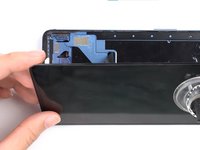
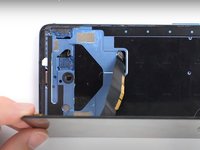
      • Verwijder voorzichtig het display van de telefoon.

      • Er zit nog een flexkabel vast aan de achterkant van het display van de telefoon. Zorg ervoor dat de kabel niet klem komt te zitten bij het verwijderen van het display.

      Vraag FixBot

      Voeg opmerking toe

Conclusie

Volg deze instructies in omgekeerde volgorde om je apparaat weer in elkaar te zetten.

Annuleren: ik heb deze handleiding niet afgemaakt.

4 andere personen hebben deze handleiding voltooid.

Selena

Lid sinds: 12/15/19

3.001 Reputatie

14 handleidingen geschreven

1Gids Commentaar

There needs to be steps on how to reseal the device after the replacement.

Asd - Antwoord Deel
Voeg opmerking toe

Weergavestatistieken:

Afgelopen 24 uren: 5

Afgelopen 7 dagen: 35

Afgelopen 30 dagen: 127

Altijd: 14,318