Ga door naar hoofdinhoud
Word lid van de reparatiegemeenschap - Account aanmaken

Deze vertaling is door een computer gegenereerd en is nog niet door iemand nagekeken. Spreek je deze taal? Bekijk het hier.

OnePlus 7 Pro Schermvervanging

Wat je nodig hebt

Video overzicht

OnePlus 7 Pro Schermvervanging

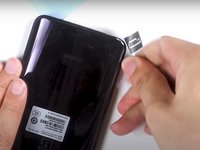
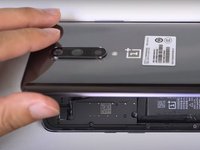
    1. OnePlus 7 Pro Schermvervanging, OnePlus 7 Pro Schermvervanging: stap 1, afbeelding 1 van 3 OnePlus 7 Pro Schermvervanging, OnePlus 7 Pro Schermvervanging: stap 1, afbeelding 2 van 3 OnePlus 7 Pro Schermvervanging, OnePlus 7 Pro Schermvervanging: stap 1, afbeelding 3 van 3
      • Steek het simkaart-verwijdergereedschap (of een uitgebogen paperclip) voorzichtig in het kleine gaatje aan de linkerkant van de bovenrand van de telefoon.

      • Druk voorzichtig om de simkaartlade uit te werpen.

      • Verwijder de simkaartlade uit het apparaat.

      • Om de simkaartlade terug te plaatsen, plaatst u de simkaart met de goudkleurige contactpunten naar boven en de inkeping rechtsonder. Plaats de simkaart terug door deze voorzichtig in de simkaartsleuf te drukken.

      Vraag FixBot

      Voeg opmerking toe

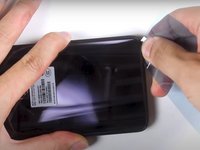
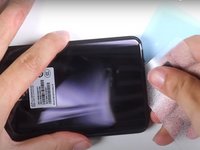
    2. OnePlus 7 Pro Schermvervanging: stap 2, afbeelding 1 van 2 OnePlus 7 Pro Schermvervanging: stap 2, afbeelding 2 van 2
      • Gebruik een heteluchtpistool om de randen van de achterkant licht te verwarmen om de lijm te verzachten die de achterbehuizing met de rest van de omlijsting verbindt.

      • Het gebruik van een heteluchtpistool, föhn of warmteplaat zal de metalen omlijsting behoorlijk heet maken, dus ga er voorzichtig mee om.

      • Pas op dat u het apparaat niet oververhit – het oled-scherm, de accu en andere interne onderdelen kunnen door overmatige hitte worden beschadigd. Ongeveer één minuut is voldoende om de lijm te verzachten.

      • Een iFixit iOpener, föhn of warmteplaat kan ook worden gebruikt om de randen te verwarmen. Zie de iOpener-verwarmingshandleiding voor instructies over het gebruik van de iOpener.

      Vraag FixBot

      Voeg opmerking toe

    3. OnePlus 7 Pro Schermvervanging: stap 3, afbeelding 1 van 3 OnePlus 7 Pro Schermvervanging: stap 3, afbeelding 2 van 3 OnePlus 7 Pro Schermvervanging: stap 3, afbeelding 3 van 3
      Gereedschap gebruikt in deze stap:
      Plastic Cards
      $2.99
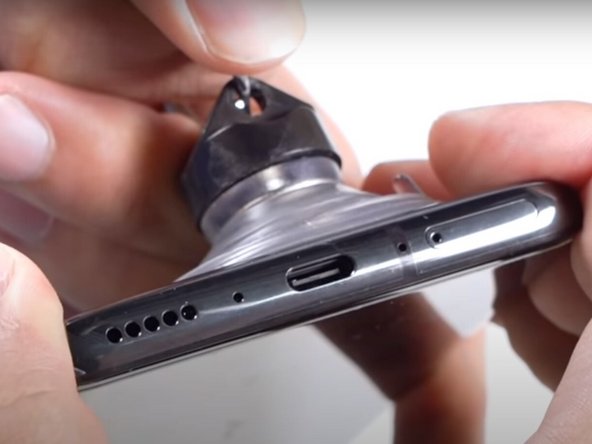
      • Bevestig een zuignap aan het onderste deel van de achterkant van de telefoon en trek er stevig aan om een opening te creëren tussen de achterbehuizing en de rest van de telefoon.

      • Steek een Jimmy, opening plectrum of plastic kaart onder de rand van de achterbehuizing.

      Vraag FixBot

      Voeg opmerking toe

    4. OnePlus 7 Pro Schermvervanging: stap 4, afbeelding 1 van 3 OnePlus 7 Pro Schermvervanging: stap 4, afbeelding 2 van 3 OnePlus 7 Pro Schermvervanging: stap 4, afbeelding 3 van 3
      • Gebruik een plastic kaart of Jimmy om rondom de naad van de telefoon te snijden en de lijm door te snijden.

      Vraag FixBot

      Voeg opmerking toe

    5. OnePlus 7 Pro Schermvervanging: stap 5, afbeelding 1 van 2 OnePlus 7 Pro Schermvervanging: stap 5, afbeelding 2 van 2
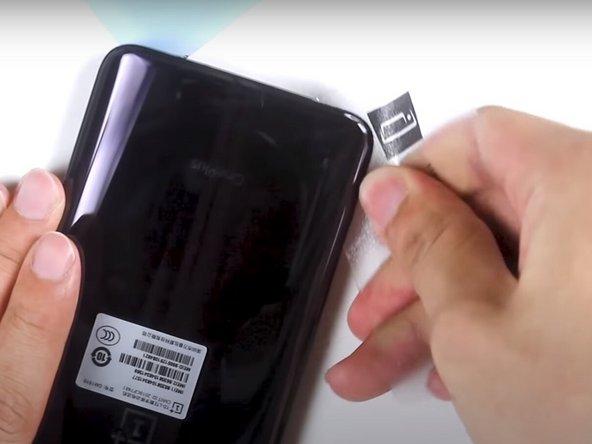
      • Verwijder de achterbehuizing van de telefoon.

      • Als je vervangende kleefstrips hebt, verwijder dan de resterende lijm van de omlijsting van het apparaat met de Jimmy tool.

      Vraag FixBot

      Voeg opmerking toe

    6. OnePlus 7 Pro Schermvervanging: stap 6, afbeelding 1 van 3 OnePlus 7 Pro Schermvervanging: stap 6, afbeelding 2 van 3 OnePlus 7 Pro Schermvervanging: stap 6, afbeelding 3 van 3
      Gereedschap gebruikt in deze stap:
      Tweezers
      $4.99
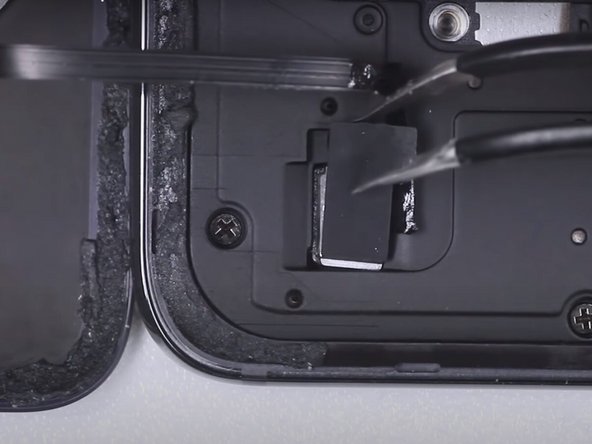
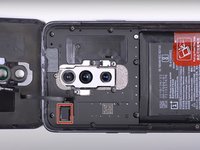
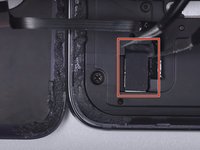
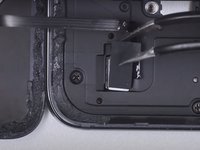
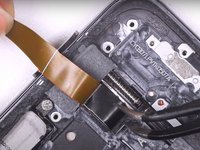
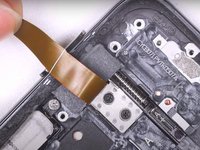
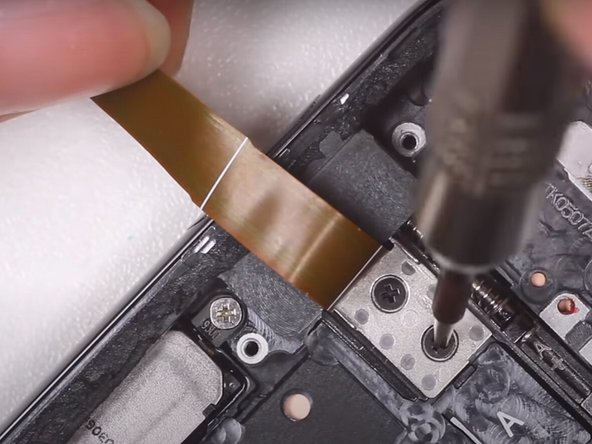
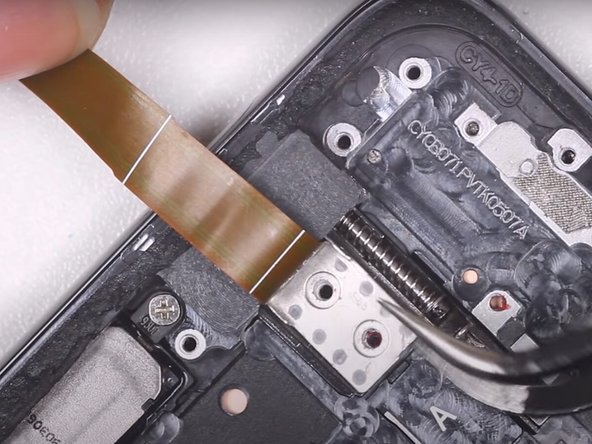
      • Gebruik een pincet om het stukje zwarte tape dat de flexkabel van de lasereenheid voor autofocus en flitser bedekt omhoog te tillen.

      • Gebruik een pincet om de afdekking op de flexkabel van de lasereenheid voor autofocus en flitser omhoog te tillen en te verwijderen.

      Vraag FixBot

      Voeg opmerking toe

    7. OnePlus 7 Pro Schermvervanging: stap 7, afbeelding 1 van 1
      • Gebruik de platte kant van een spudger om de flexkabel van de laserautofocus en flitser los te koppelen.

      Vraag FixBot

      Voeg opmerking toe

    8. OnePlus 7 Pro Schermvervanging: stap 8, afbeelding 1 van 1
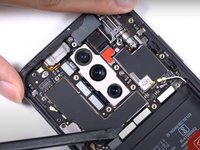
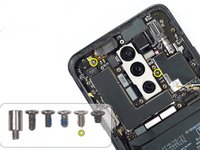
      • Gebruik een Phillips #000-kruiskopschroevendraaier om de veertien schroeven uit de plastic moederbordafdekking te verwijderen.

      Vraag FixBot

      Voeg opmerking toe

    9. OnePlus 7 Pro Schermvervanging: stap 9, afbeelding 1 van 2 OnePlus 7 Pro Schermvervanging: stap 9, afbeelding 2 van 2
      • Gebruik de platte kant van een spudger om de plastic moederbordafdekking omhoog te wippen.

      • Verwijder de plastic moederbordafdekking.

      Vraag FixBot

      Voeg opmerking toe

    10. OnePlus 7 Pro Schermvervanging: stap 10, afbeelding 1 van 1
      • Gebruik de platte kant van een spudger om de flexkabel van de voeding los te koppelen.

      Vraag FixBot

      Voeg opmerking toe

    11. OnePlus 7 Pro Schermvervanging: stap 11, afbeelding 1 van 3 OnePlus 7 Pro Schermvervanging: stap 11, afbeelding 2 van 3 OnePlus 7 Pro Schermvervanging: stap 11, afbeelding 3 van 3
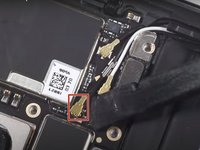
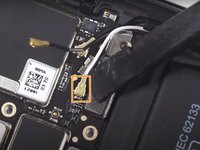
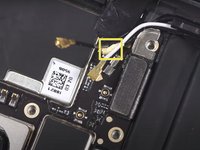
      • Gebruik de platte kant van een spudger om de langere zwarte coaxkabel los te koppelen.

      • Gebruik de platte kant van een spudger om de witte coaxkabel los te koppelen.

      • Gebruik de platte kant van een spudger om de kortere zwarte coaxkabel los te koppelen.

      Vraag FixBot

      Voeg opmerking toe

    12. OnePlus 7 Pro Schermvervanging: stap 12, afbeelding 1 van 3 OnePlus 7 Pro Schermvervanging: stap 12, afbeelding 2 van 3 OnePlus 7 Pro Schermvervanging: stap 12, afbeelding 3 van 3
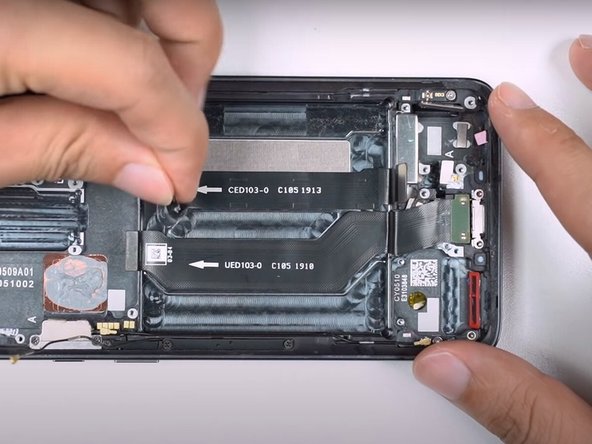
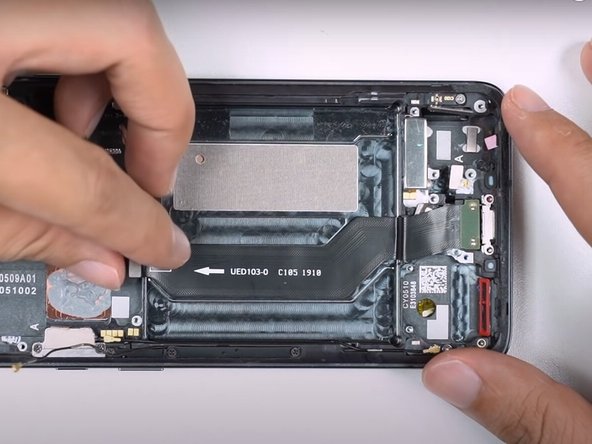
      • Gebruik de platte kant van een spudger om de flexkabel voor het beeldscherm en aanraakscherm, de hoofd-flexkabel en de flexkabel voor de USB-poort los te koppelen.

      Vraag FixBot

      Voeg opmerking toe

    13. OnePlus 7 Pro Schermvervanging: stap 13, afbeelding 1 van 1
      • Gebruik de platte kant van een spudger om de zwarte kabel aan de linkerkant van de telefoon los te koppelen.

      Vraag FixBot

      Voeg opmerking toe

    14. OnePlus 7 Pro Schermvervanging: stap 14, afbeelding 1 van 3 OnePlus 7 Pro Schermvervanging: stap 14, afbeelding 2 van 3 OnePlus 7 Pro Schermvervanging: stap 14, afbeelding 3 van 3
      • Gebruik de platte kant van een spudger om de lange zwarte kabel aan de linkerkant van de telefoon omhoog te wrikken.

      • Gebruik de platte kant van een spudger om het uiteinde van de lange zwarte kabel los te koppelen.

      Vraag FixBot

      Voeg opmerking toe

    15. OnePlus 7 Pro Schermvervanging: stap 15, afbeelding 1 van 3 OnePlus 7 Pro Schermvervanging: stap 15, afbeelding 2 van 3 OnePlus 7 Pro Schermvervanging: stap 15, afbeelding 3 van 3
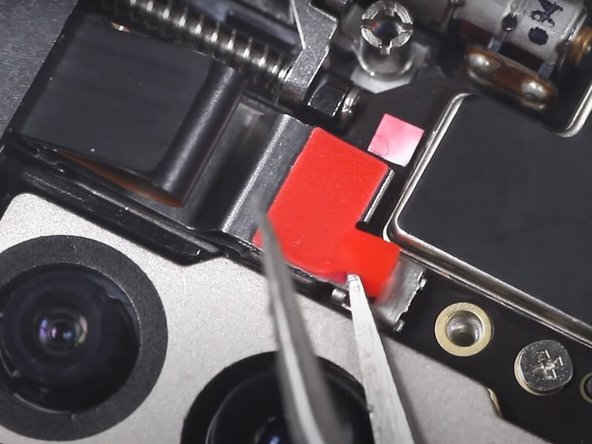
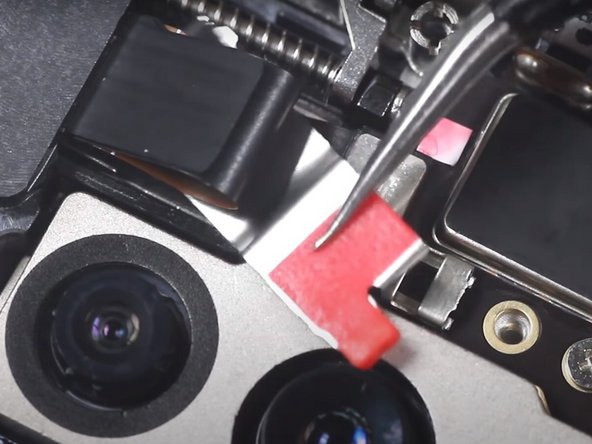
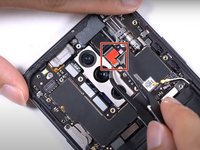
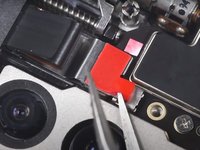
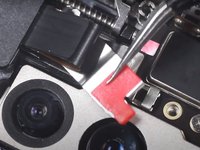
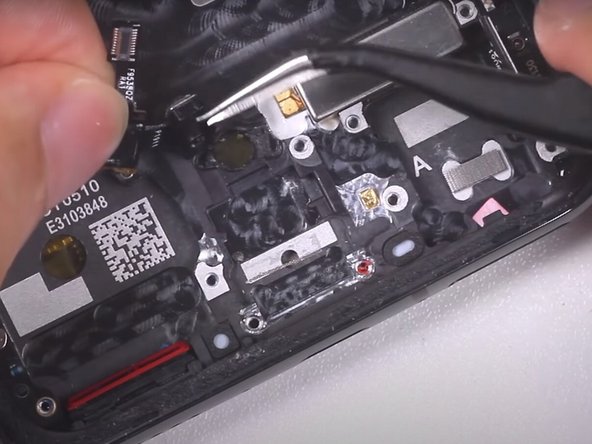
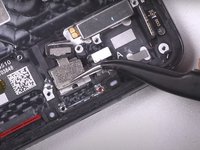
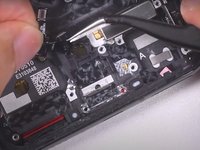
      • Gebruik een pincet om het rode plastic lipje omhoog te wippen.

      • Gebruik een pincet om de assemblage die met het rode plastic lipje verbonden is te verwijderen.

      Vraag FixBot

      Voeg opmerking toe

    16. OnePlus 7 Pro Schermvervanging: stap 16, afbeelding 1 van 1
      • Gebruik de platte kant van een spudger om de (kabel)aansluiting los te koppelen die zich onder het rode plastic lipje bevond.

      Vraag FixBot

      Voeg opmerking toe

    17. OnePlus 7 Pro Schermvervanging: stap 17, afbeelding 1 van 2 OnePlus 7 Pro Schermvervanging: stap 17, afbeelding 2 van 2
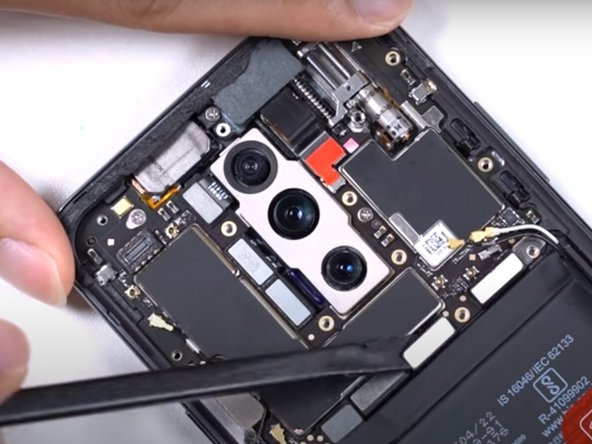
      • Gebruik een Phillips #000-kruiskopschroevendraaier om de overgebleven twee schroeven te verwijderen die het moederbord vastzetten.

      Vraag FixBot

      Voeg opmerking toe

    18. OnePlus 7 Pro Schermvervanging: stap 18, afbeelding 1 van 3 OnePlus 7 Pro Schermvervanging: stap 18, afbeelding 2 van 3 OnePlus 7 Pro Schermvervanging: stap 18, afbeelding 3 van 3
      • Gebruik de platte kant van een spudger om het moederbord van de telefoon op te tillen.

      • Verwijder het moederbord.

      Vraag FixBot

      Voeg opmerking toe

    19. OnePlus 7 Pro Schermvervanging: stap 19, afbeelding 1 van 2 OnePlus 7 Pro Schermvervanging: stap 19, afbeelding 2 van 2
      • Gebruik een Phillips #000-schroevendraaier om twee korte schroeven te verwijderen.

      • Gebruik een Phillips #000-schroevendraaier om één schroef te verwijderen.

      Vraag FixBot

      Voeg opmerking toe

    20. OnePlus 7 Pro Schermvervanging: stap 20, afbeelding 1 van 3 OnePlus 7 Pro Schermvervanging: stap 20, afbeelding 2 van 3 OnePlus 7 Pro Schermvervanging: stap 20, afbeelding 3 van 3
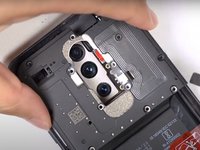
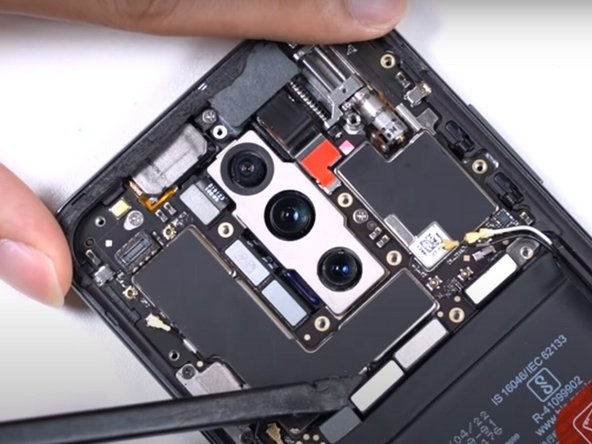
      • Gebruik een pincet om de camera-liftmodule te verwijderen.

      Vraag FixBot

      Voeg opmerking toe

    21. OnePlus 7 Pro Schermvervanging: stap 21, afbeelding 1 van 3 OnePlus 7 Pro Schermvervanging: stap 21, afbeelding 2 van 3 OnePlus 7 Pro Schermvervanging: stap 21, afbeelding 3 van 3
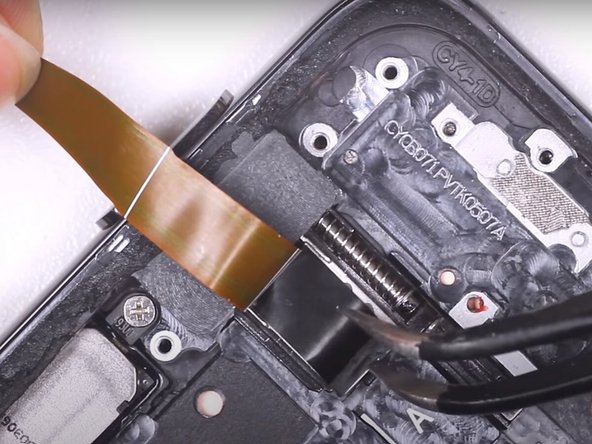
      • Til de grote flexkabel met uw vingers op.

      • Gebruik een pincet om het zwarte plastic schroefafdekkapje te verwijderen.

      Vraag FixBot

      Voeg opmerking toe

    22. OnePlus 7 Pro Schermvervanging: stap 22, afbeelding 1 van 3 OnePlus 7 Pro Schermvervanging: stap 22, afbeelding 2 van 3 OnePlus 7 Pro Schermvervanging: stap 22, afbeelding 3 van 3
      • Gebruik een Phillips #000-kruiskopschroevendraaier om twee kleine schroeven uit de metalen afdekking te verwijderen.

      • Verwijder de metalen afdekking.

      Vraag FixBot

      Voeg opmerking toe

    23. OnePlus 7 Pro Schermvervanging: stap 23, afbeelding 1 van 3 OnePlus 7 Pro Schermvervanging: stap 23, afbeelding 2 van 3 OnePlus 7 Pro Schermvervanging: stap 23, afbeelding 3 van 3
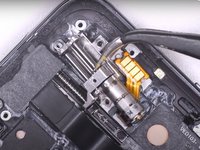
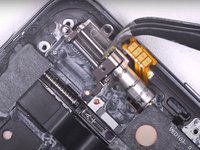
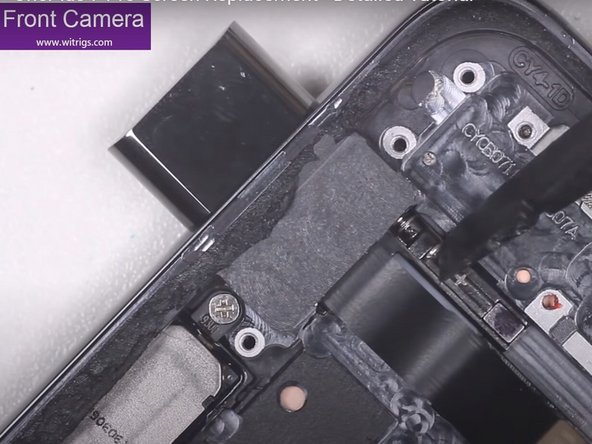
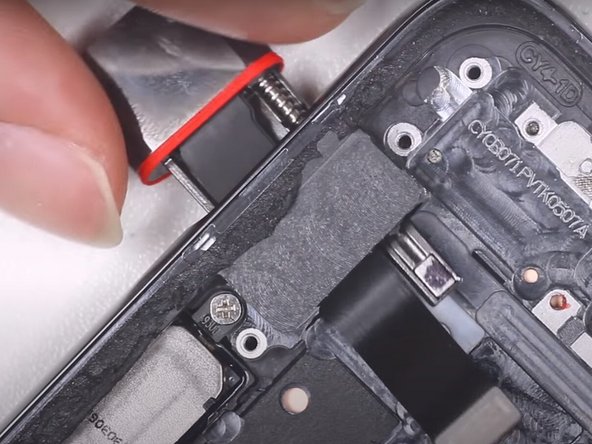
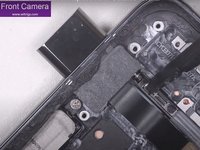
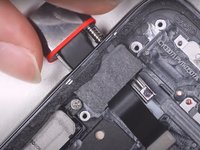
      • Gebruik de platte kant van een spudger of je vingers om de camera vooraan voorzichtig te verwijderen.

      Vraag FixBot

      Voeg opmerking toe

    24. OnePlus 7 Pro Schermvervanging: stap 24, afbeelding 1 van 2 OnePlus 7 Pro Schermvervanging: stap 24, afbeelding 2 van 2
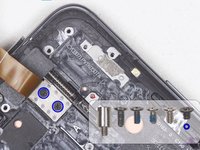
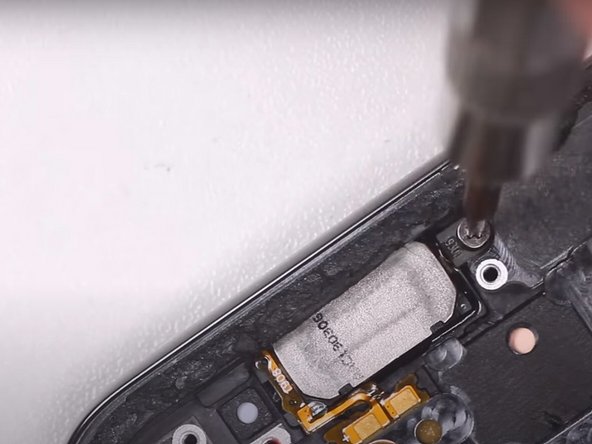
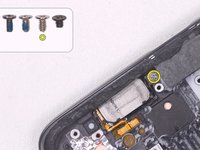
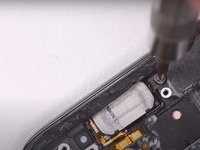
      • Gebruik een Phillips-kruiskopschroevendraaier #000 om één schroef in de linkerbovenhoek te verwijderen.

      Vraag FixBot

      Voeg opmerking toe

    25. OnePlus 7 Pro Schermvervanging: stap 25, afbeelding 1 van 3 OnePlus 7 Pro Schermvervanging: stap 25, afbeelding 2 van 3 OnePlus 7 Pro Schermvervanging: stap 25, afbeelding 3 van 3
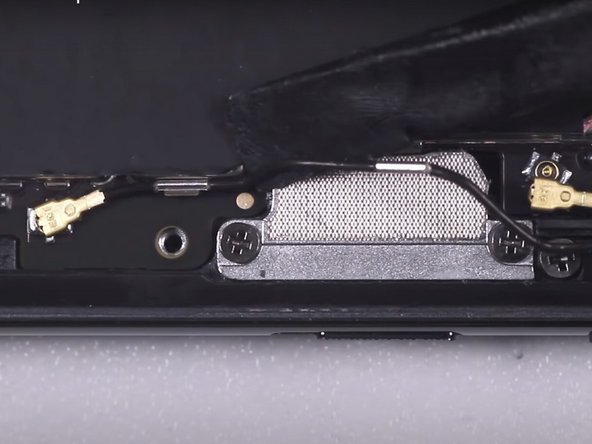
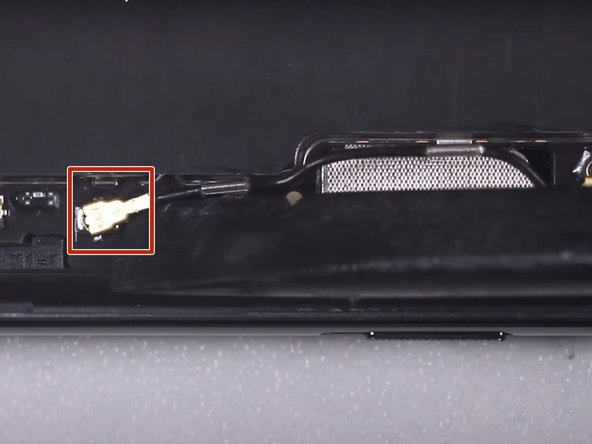
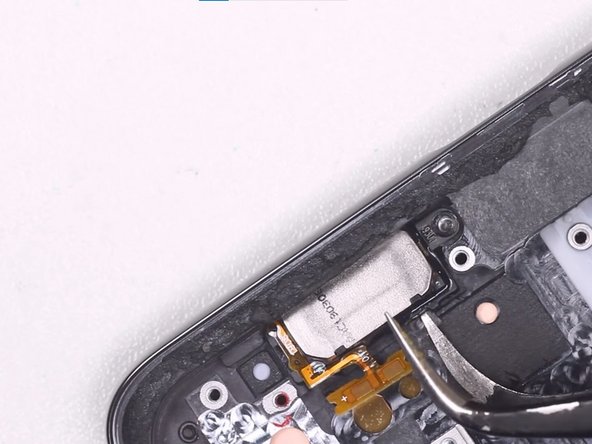
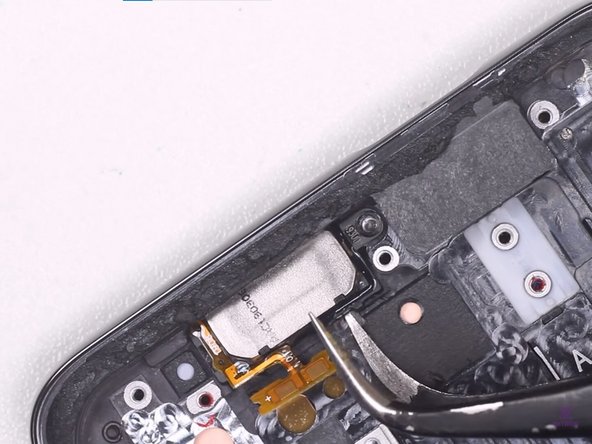
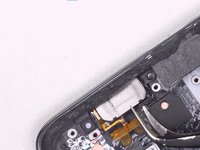
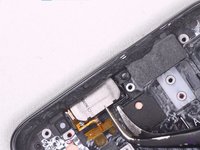
      • Gebruik een pincet om de gele flexkabel van de oorspeaker los te koppelen.

      • Gebruik een pincet om de oorspeaker te verwijderen.

      Vraag FixBot

      Voeg opmerking toe

    26. OnePlus 7 Pro Schermvervanging: stap 26, afbeelding 1 van 2 OnePlus 7 Pro Schermvervanging: stap 26, afbeelding 2 van 2
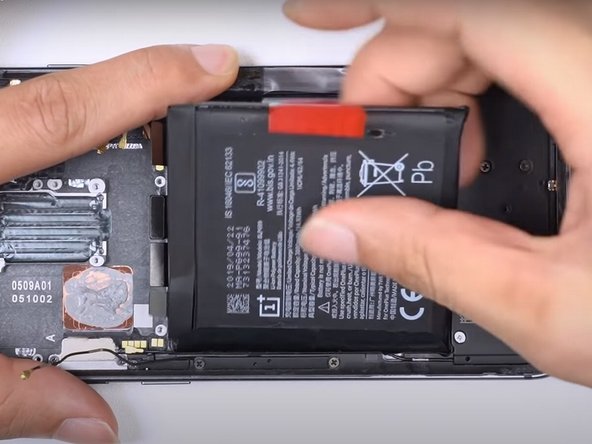
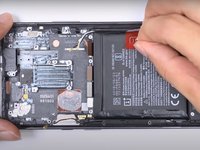
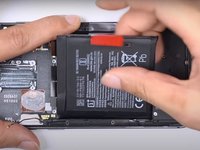
      • Gebruik je vingers om aan de rode sticker met het label 'Pull Up From This Side' te trekken.

      • Verwijder de accu.

      Vraag FixBot

      Voeg opmerking toe

    27. OnePlus 7 Pro Schermvervanging: stap 27, afbeelding 1 van 3 OnePlus 7 Pro Schermvervanging: stap 27, afbeelding 2 van 3 OnePlus 7 Pro Schermvervanging: stap 27, afbeelding 3 van 3
      • Pak het zwarte lipje met je vingers vast en verwijder het plastic dat onder de batterij zat.

      Vraag FixBot

      Voeg opmerking toe

    28. OnePlus 7 Pro Schermvervanging: stap 28, afbeelding 1 van 2 OnePlus 7 Pro Schermvervanging: stap 28, afbeelding 2 van 2
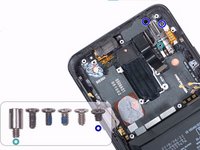
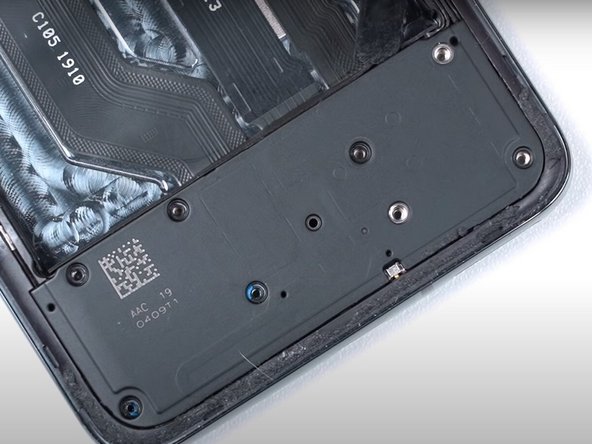
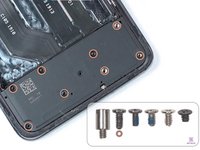
      • Gebruik een Phillips #000-schroevendraaier om acht schroeven uit het bodempaneel te verwijderen.

      • Gebruik de platte kant van een spudger om de onderkap omhoog te wrikken.

      • Verwijder de onderkap.

      Vraag FixBot

      Voeg opmerking toe

    29. OnePlus 7 Pro Schermvervanging: stap 29, afbeelding 1 van 1
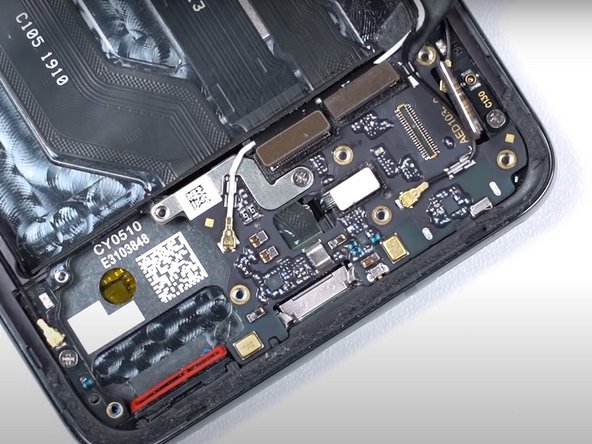
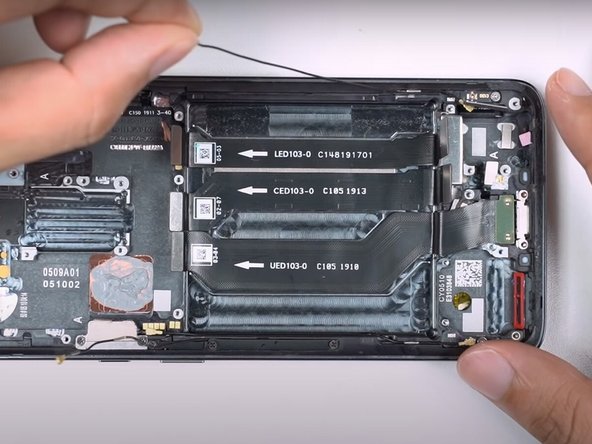
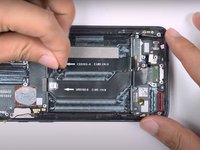
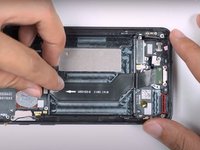
      • Gebruik de platte kant van een spudger om de vingerafdruksensor, de flexkabel van de led, de flexkabel van de CED, en de flexkabel van het display en touchscreen los te koppelen.

      Vraag FixBot

      Voeg opmerking toe

    30. OnePlus 7 Pro Schermvervanging: stap 30, afbeelding 1 van 3 OnePlus 7 Pro Schermvervanging: stap 30, afbeelding 2 van 3 OnePlus 7 Pro Schermvervanging: stap 30, afbeelding 3 van 3
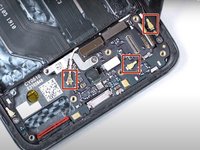
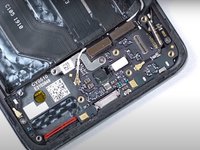
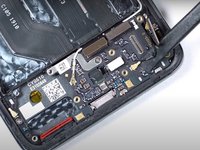
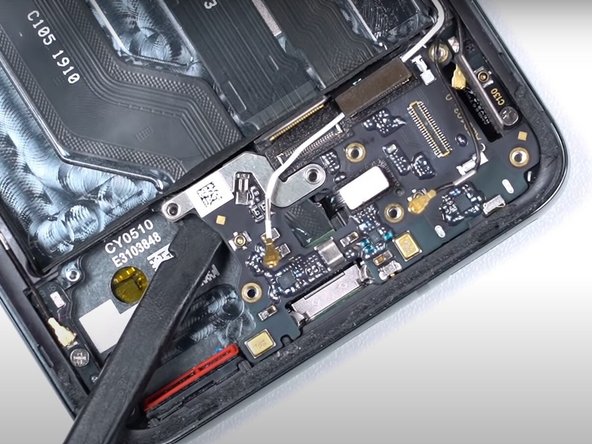
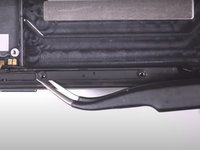
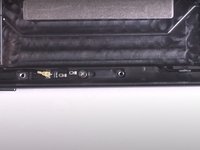
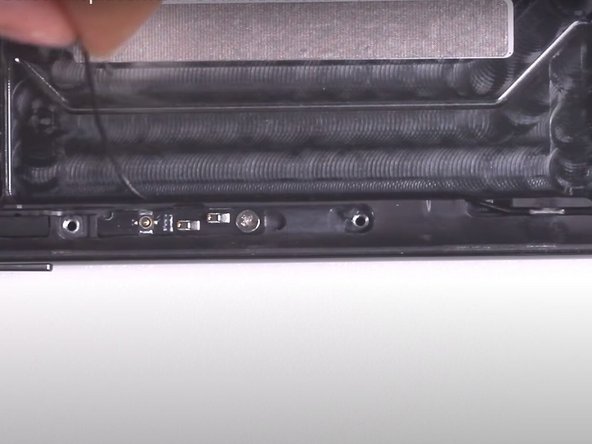
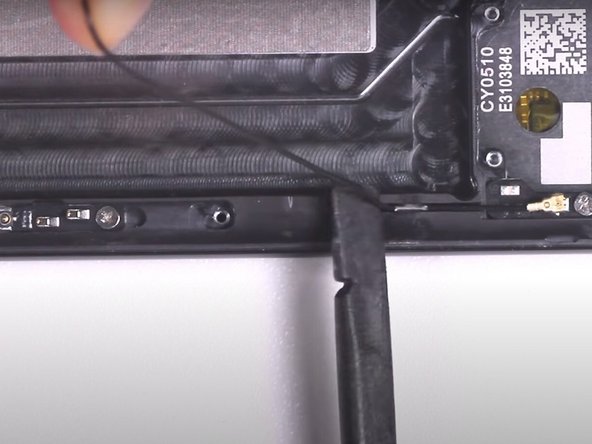
      • Gebruik de platte kant van een spudger om de drie coaxiale kabels bij de onderkant van de telefoon los te koppelen.

      • Om de langere coaxiale kabel los te koppelen, moet je de bedrading voorzichtig uit de clips wippen.

      Vraag FixBot

      Voeg opmerking toe

    31. OnePlus 7 Pro Schermvervanging: stap 31, afbeelding 1 van 3 OnePlus 7 Pro Schermvervanging: stap 31, afbeelding 2 van 3 OnePlus 7 Pro Schermvervanging: stap 31, afbeelding 3 van 3
      • Gebruik een Phillips #000-kruiskopschroevendraaier om één schroef te verwijderen.

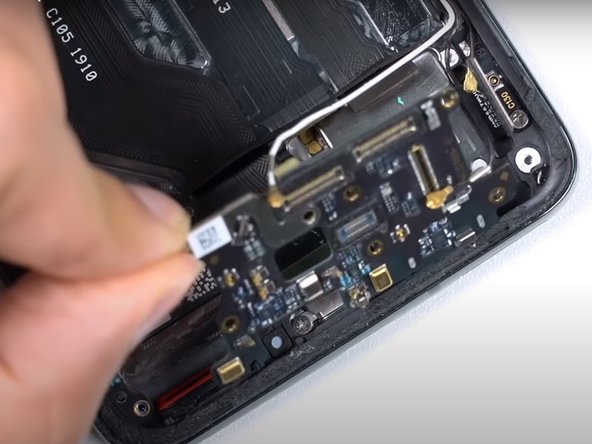
      • Gebruik de platte kant van een spudger om de sub-board omhoog te wippen.

      • Verwijder het sub-board van de telefoon.

      Vraag FixBot

      Voeg opmerking toe

    32. OnePlus 7 Pro Schermvervanging: stap 32, afbeelding 1 van 2 OnePlus 7 Pro Schermvervanging: stap 32, afbeelding 2 van 2
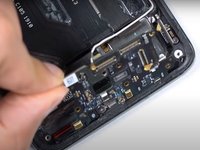
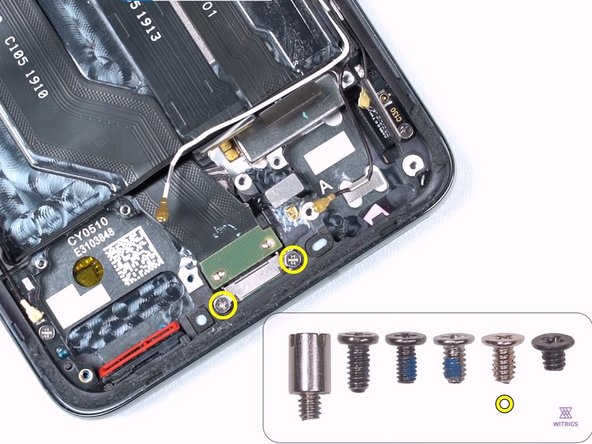
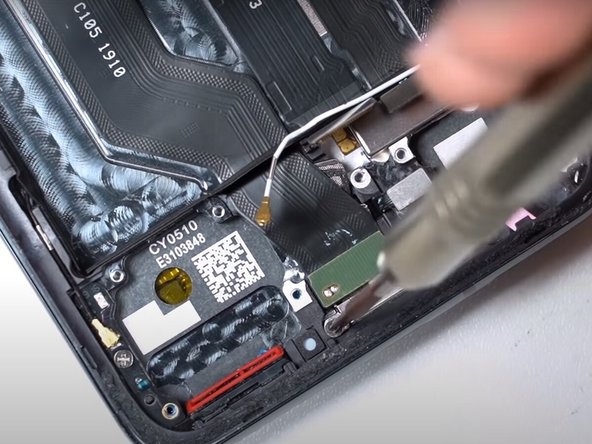
      • Gebruik een Phillips #000-schroevendraaier om twee schroeven te verwijderen.

      Vraag FixBot

      Voeg opmerking toe

    33. OnePlus 7 Pro Schermvervanging: stap 33, afbeelding 1 van 3 OnePlus 7 Pro Schermvervanging: stap 33, afbeelding 2 van 3 OnePlus 7 Pro Schermvervanging: stap 33, afbeelding 3 van 3
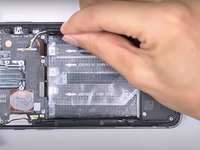
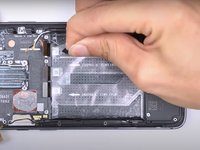
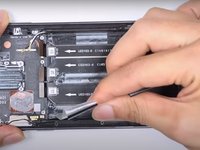
      • Gebruik een pincet om de zwarte stickers van de zijkanten en de onderkant van de accuholte te pellen.

      Vraag FixBot

      Voeg opmerking toe

    34. OnePlus 7 Pro Schermvervanging: stap 34, afbeelding 1 van 2 OnePlus 7 Pro Schermvervanging: stap 34, afbeelding 2 van 2
      • Verwijder de drie signaalkabels met je vingers.

      Vraag FixBot

      Voeg opmerking toe

    35. OnePlus 7 Pro Schermvervanging: stap 35, afbeelding 1 van 1
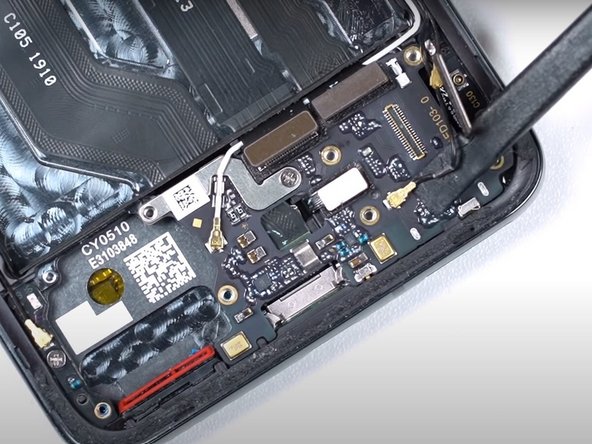
      • Gebruik de platte kant van een spudger om de USB-poort flexkabel los te koppelen.

      Vraag FixBot

      Voeg opmerking toe

    36. OnePlus 7 Pro Schermvervanging: stap 36, afbeelding 1 van 3 OnePlus 7 Pro Schermvervanging: stap 36, afbeelding 2 van 3 OnePlus 7 Pro Schermvervanging: stap 36, afbeelding 3 van 3
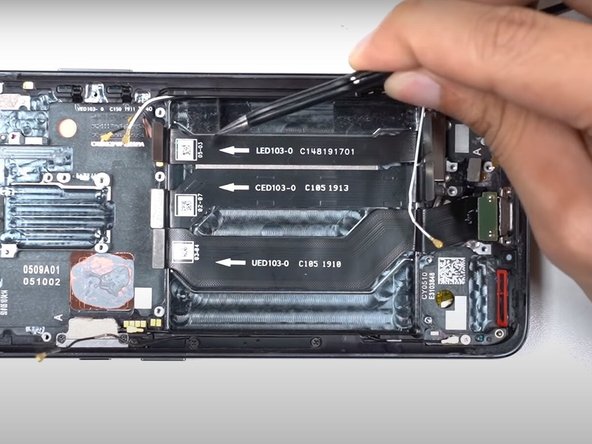
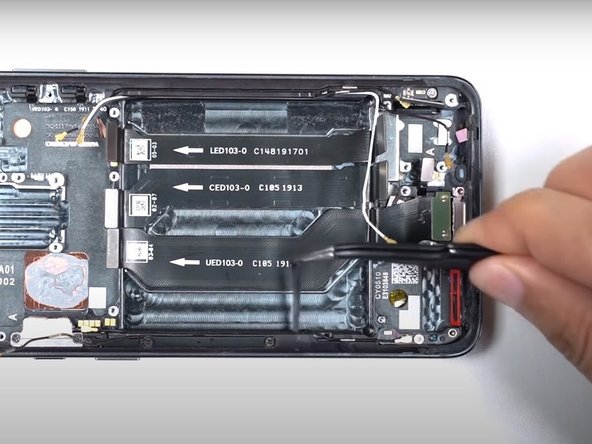
      • Verwijder de led-flexkabel, CED-flexkabel en USB-poortkabel met je vingers.

      Vraag FixBot

      Voeg opmerking toe

    37. OnePlus 7 Pro Schermvervanging: stap 37, afbeelding 1 van 2 OnePlus 7 Pro Schermvervanging: stap 37, afbeelding 2 van 2
      • Gebruik een pincet om de vingerafdruksensor los te koppelen.

      Vraag FixBot

      Voeg opmerking toe

    38. OnePlus 7 Pro Schermvervanging: stap 38, afbeelding 1 van 1
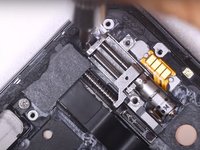
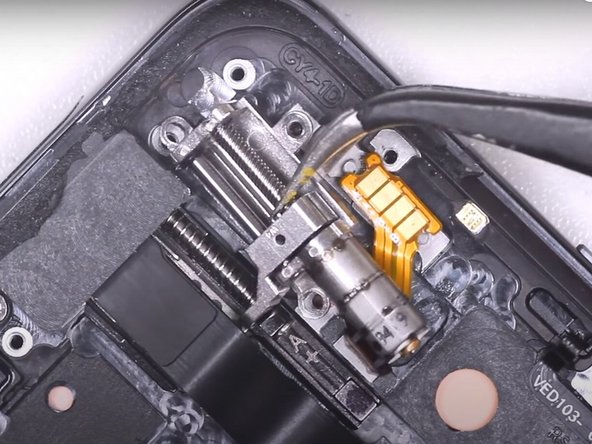
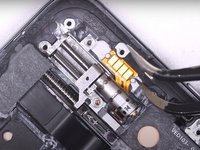
      • Verwijder de trillingssensor met een pincet.

      Vraag FixBot

      Voeg opmerking toe

    39. OnePlus 7 Pro Schermvervanging: stap 39, afbeelding 1 van 1
      • Koppel de coaxkabel in de linkerbenedenhoek los met de platte kant van een spudger.

      Vraag FixBot

      Voeg opmerking toe

    40. OnePlus 7 Pro Schermvervanging: stap 40, afbeelding 1 van 3 OnePlus 7 Pro Schermvervanging: stap 40, afbeelding 2 van 3 OnePlus 7 Pro Schermvervanging: stap 40, afbeelding 3 van 3
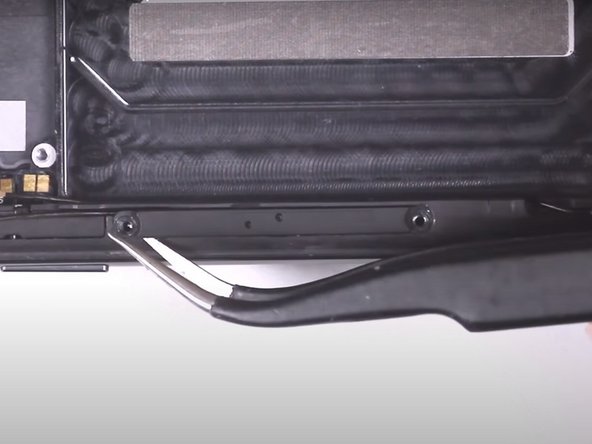
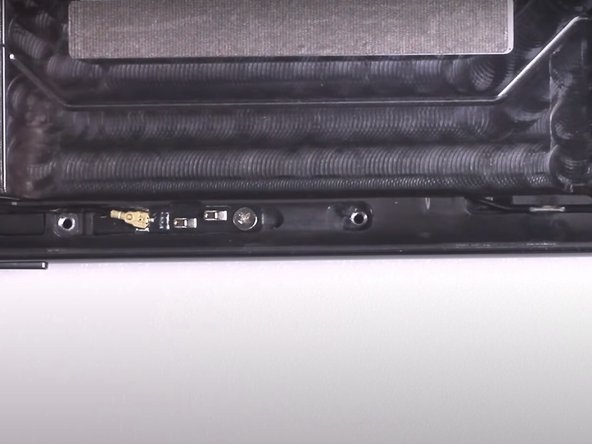
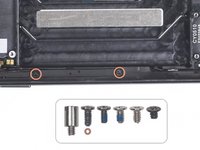
      • Gebruik een kruiskopschroevendraaier #000 om twee schroeven aan de linkerkant van de omlijsting van de telefoon te verwijderen.

      • Gebruik een pincet om het plastic onderdeel te verwijderen dat met de twee voorgaande schroeven vastzat.

      Vraag FixBot

      Voeg opmerking toe

    41. OnePlus 7 Pro Schermvervanging: stap 41, afbeelding 1 van 3 OnePlus 7 Pro Schermvervanging: stap 41, afbeelding 2 van 3 OnePlus 7 Pro Schermvervanging: stap 41, afbeelding 3 van 3
      • Verwijder de coaxkabel met de platte kant van een spudger.

      • Verwijder de coaxkabel aan de linkerkant van het batterijcompartiment.

      Vraag FixBot

      Voeg opmerking toe

Conclusie

Om je apparaat weer in elkaar te zetten, installeer je elk van de onderdelen die tijdens deze handleiding zijn verwijderd in een nieuw scherm met een omlijsting door deze instructies in omgekeerde volgorde te volgen.

Annuleren: ik heb deze handleiding niet afgemaakt.

10 andere personen hebben deze handleiding voltooid.

Selena

Lid sinds: 12/15/19

3.001 Reputatie

14 handleidingen geschreven

12Gids Commentaar

So I have a friend that owns this phone and has had the screen replaced, there is however some misalignment of the screen and frame on her phone in the form of a very obvious crack between the two, the two surfaces are also not flush. Could someone in theory have improperly repaired the phone by separating the screen from the frame and gluing a new one in place?

Thank you and have a nice day.

Clayton Lawliss - Antwoord Deel
No that is due to the frame being bent, if it is bent the screen will not sit properly and it is a difficult task to un bend a frame but it is possible.

Zach Benson - Antwoord Deel
Is it possible to replace just the top glass if the rest of the screen is intact? It's got surface cracks both front and back.

MJ Mulenga III - Antwoord Deel
No don't and I mean DONT go that route the glass or whatever seems cheaper but the repair of separating them is next to impossible. Its like trying to take a part two potatoe chips that have been glued together and in the process not breaking either. Get a screen replacement.

Zach Benson - Antwoord Deel
Absolutely none of this is necessary as they don’t sell the screen with the frame. If you’re unlucky like me you’ll get the entire phone apart and then it will tell you to reassemble parts onto screen WITH frame.

Joel Tool - Antwoord Deel

Voeg opmerking toe

Weergavestatistieken:

Afgelopen 24 uren: 4

Afgelopen 7 dagen: 47

Afgelopen 30 dagen: 226

Altijd: 25,599