Dit is een machinevertaling, die nog niet door iemand is nagekeken. Spreek je deze taal? Controleer het hier.

OnePlus 7 Pro Vervanging van de batterij

Fabian Jung en 4 andere bijdragers
Voor het laatst geüpdatet op 15 aug 2026
Bekeken: 49K
Statistieken weergeven:
- Afgelopen 24 uur:
- 21
- Afgelopen 7 dagen:
- 136
- Afgelopen 30 dagen:
- 623
- Altijd:
- 49.127
Commentaar: 15
5 opmerkingen over de stappen, 10 opmerkingen op de handleiding.
Bekijk de opmerkingen bij de handleidingVoltooid: 24 25
24 mensen hebben deze handleiding als "voltooid" gemarkeerd. Ben jij de volgende?
25 personen hebben deze handleiding als "voltooid" gemarkeerd. Een daarvan ben jij—lekker bezig!
Favorieten: 2 3
2 mensen hebben deze handleiding als favoriet gemarkeerd en volgen deze. Ben jij de volgende?
3 personen hebben deze handleiding als favoriet gemarkeerd (en blijven daarmee op de hoogte van meldingen)—een daarvan ben jij!
Door de gemeenschap gemaakte handleiding
Deze handleiding is gemaakt door een enthousiasteling uit de gemeenschap, en niet door de iFixit-stafleden.
Inleiding
Ga naar stap 1 ↓Met deze instructies kun je de batterij van de OnePlus 7 Pro vervangen.
Wat je nodig hebt


-
-
-
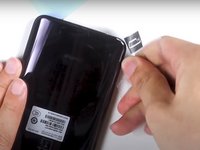
Steek het simkaart-verwijdergereedschap (of een uitgevouwen paperclip) in het kleine gaatje aan de linkerkant van de bovenrand van de telefoon en duw voorzichtig.
-
Druk voorzichtig om de simkaartlade te verwijderen.
-
Verwijder de simkaartlade uit het apparaat.
 Vraag FixBot
-
-
-
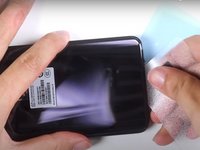
Gebruik een heteluchtpistool om de randen van de achterkant licht te verwarmen om de lijm te verzachten die de achterbehuizing met de rest van de omlijsting verbindt.
-
-
Gereedschap gebruikt in deze stap:Plastic Cards$2.99
-
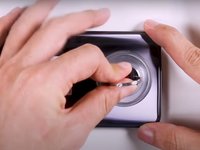
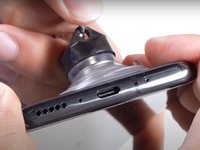
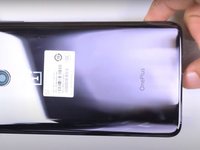
Bevestig een zuignap op het onderste gedeelte van de achterbehuizing van de telefoon en trek stevig om een kier te creëren tussen de achterbehuizing en de rest van de telefoon.
-
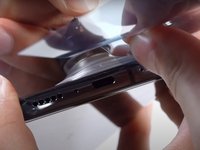
Steek een Jimmy, opening plectrum of plastic kaart onder de rand van de achterbehuizing.
-
-
-
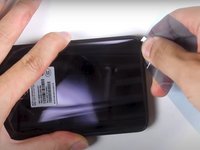
Gebruik een plastic kaart of de Jimmy om rondom de naad van de telefoon te gaan en de lijm door te snijden.
-
-
-
Gereedschap gebruikt in deze stap:Tweezers$4.99
-
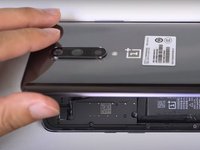
Gebruik een pincet om het stukje zwarte tape op te tillen dat de flexkabel van de laserautofocus en flitser bedekt.
-
Gebruik een pincet om de afdekking van de flexkabel van de laserautofocus en flitser op te tillen en te verwijderen.
-
-
-
Gebruik de platte kant van een spudger om de flexkabel van de laserautofocus en flitser los te koppelen.
-
-
-
-
-
Verwijder alle 14 schroeven uit de bovenplaat.
-
Nadat alle schroeven zijn verwijderd, kun je de plaat verwijderen met een spudger.
-
-
-
Koppel de batterijaansluiting los met behulp van een spudger.
-
-
-
Pak het lipje vast en trek de batterij met een constante kracht uit het toestel.
-
-
-
Na het plaatsen van de nieuwe accu en het in elkaar zetten, raden we aan om de accu zonder onderbreking eerst tot 100% op te laden en daarna nog twee uur extra door te laden. Ontlaad de accu vervolgens volledig en laad deze daarna weer zonder onderbreking op tot 100%.
-
-








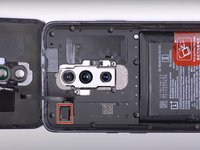
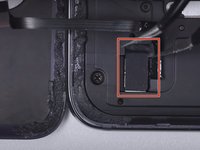
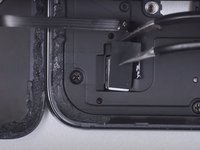


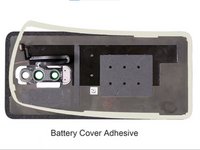
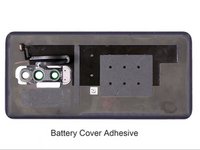


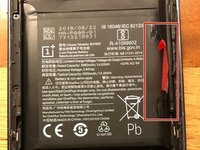
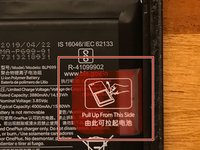
Volg bovenstaande instructies in omgekeerde volgorde om je toestel weer in elkaar te zetten.
Annuleren: ik heb deze handleiding niet afgemaakt.
24 andere personen hebben deze handleiding voltooid.
Met dank aan deze vertalers:
100%


Deze vertalers helpen ons de wereld te repareren! Doe je mee?
Begin met vertalen ›

10 opmerkingen onder de handleiding
It didnt mention how to open the back cover in the first place? Which is the hardest part and the one that require the most skills and specialized tools.
The article links another article talking about the cover. Both do not cover how to apply the new part, specifically, how to install the new battery in this case. I think vitally important. :) @fabianjung
Update: 7/10. Taking the back off went easily/smoothly after lying on a 3D printer bed (@80C) for about 10mins, then using a hot air gun (@90C) and a metal spudger and plastic picks to gently break the adhesive holding the back to the body.
No issue removing the inside cover and pulling out the battery.
Having a replacement adhesive gasket/tape is a good idea when re-assembling though. The original guide didn't mentioned this.
