Deze vertaling is door een computer gegenereerd en is nog niet door iemand nagekeken. Spreek je deze taal? Bekijk het hier.
Inleiding
Als het scherm van je OnePlus 6T bekrast, gebarsten of defect is, is het misschien tijd om het te vervangen! Dit is een zeer gedetailleerde handleiding voor het repareren van de OnePlus 6T. Wanneer je je OnePlus 6T repareert, moet je eerst wat gereedschap aanschaffen. Zorg er dus voor dat je de links aan de rechterkant onder "Wat je nodig hebt" gebruikt om ervoor te zorgen dat de OnePlus 6T correct wordt gerepareerd. Of het nu gaat om fysieke schade of een niet-reagerend apparaat, de onderstaande stappen leggen je precies uit hoe je het AMOLED touch screen van je apparaat kunt vervangen.
Wat je nodig hebt
-
-
-
Zorg dat de telefoon is uitgeschakeld en met de achterbehuizing naar boven op een stabiele ondergrond ligt.
 Vraag FixBot
-
-
-
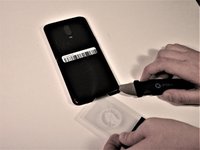
Open de simkaartlade door een simkaartverwijderaar in het kleine gaatje aan de linkerbovenkant van de telefoon te steken.
-
Verwijder voorzichtig de simkaart uit de lade.
-
-
Gereedschap gebruikt in deze stap:Plastic Cards$2.99
-
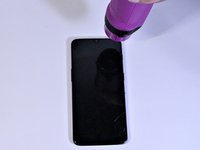
Steek een Jimmy onder een van de verwarmde hoeken van de telefoon om deze iets op te tillen.
-
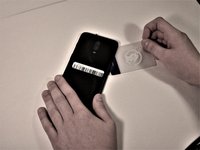
Steek een plastic card onder de licht opgetilde rand van de achterbehuizing en laat de kaart voorzichtig onder de opgetilde behuizing van de telefoon glijden.
-
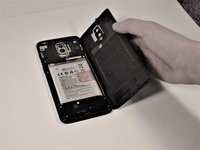
Verwijder de achterbehuizing van de telefoon.
-
-
-
-
-
-
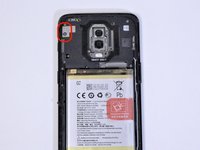
Verwijder de zeven 3 mm lange #00 kruiskopschroeven uit de speaker.
-
-
-
Til de speakerbehuizing op met een plastic tooltje en verwijder de speaker.
-
-
-
-
-
Verwijder alle zichtbare schroeven die de behuizing boven de accu vastzetten.
-
Steek een plectrum of een spudger in de zilveren gleuf aan de linkerkant. Wrik voorzichtig langs de rand van de telefoon omhoog totdat de behuizing loskomt.
-
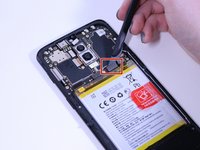
Koppel de accu los van de telefoon door de accu(kabel)aansluiting met een spudger van de telefoon omhoog te wippen.
-
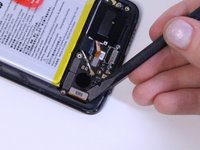
Gebruik een spudger om het scherm los te koppelen door de scherm(kabel)aansluiting voorzichtig omhoog te wippen.
-
-
-
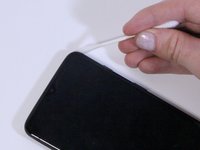
Breng met een wattenstaafje alcohol aan op de zijkanten van het kapotte scherm om de lijm die het scherm op de telefoon houdt te verzachten.
-
-
-
Druk een zuignap op het scherm.
-
Ga met een spudger langs de rand van het scherm totdat alle schermlijm los is.
-
-
-
Verwijder het display van de telefoon.
-
Vergeet NOOIT om de oppervlakken grondig en voorzichtig schoon te maken en alle resterende of oude lijmresten te verwijderen. Dit is een cruciale stap om ervoor te zorgen dat je nieuwe lijm goed en stevig hecht, voor een adequate bevestiging, en om te voorkomen dat stof, vuil of andere ongewenste zaken het toestel binnendringen.
-
-








Volg deze instructies in omgekeerde volgorde om je apparaat weer in elkaar te zetten. Breng je e-afval naar een R2- of e-Stewards-gecertificeerde recycler.
Annuleren: ik heb deze handleiding niet afgemaakt.
25 andere personen hebben deze handleiding voltooid.

Team

Grand Valley State University, Team S4-G6, DeVasto Fall 2019 Lid van Grand Valley State University, Team S4-G6, DeVasto Fall 2019
GVSU-DEVASTO-F19S4G6
4 Leden
60 handleidingen geschreven
6Gids Commentaar
skipped a step removing the plate around the camera. It should be after step 6 and before step 7.
otherwise this guide is meh. its okay. it gets the job done, I guess.
I only have a broken front glass on my 1+6t the screen seems ok what differences are there and where do I get a good quality front glass for it. I have never disassembled a phone before but I know a bit about electronics and know how to put computers together and I don't think it is worth me paying a third of the phon's cost for a whole screen and/or pay someone to repair it
step 9 was kinda implossible for me, even though i used alcohol and heat before.. had to dig my Jimmy under the broken corner (top left), cracked some of my screen and was somehow able to lift the screen far enough to get under it.. im also missing some detailed instructions of the reassembly, had to watch a video for this
My phone fell down and has a black screen. The screen has no cracks at all. And the phone is working too as I am able to hear the notifications and incoming calls. So any idea how much it would cost to repair it?
