Inleiding
De phablet-oorlog gaat voort. Vandaag verwelkomen we de Nexus 6. Als een gezamenlijke samenwerking tussen Google en Motorola, wordt de Nexus 6 geprezen als de broer van de iPhone 6 Plus, maar dan van een Android-moeder. Welke innovaties gaan schuil in de Nexus 6? Doe met ons mee en ontdek het!
Volg ons op Facebook, Instagram en Twitter voor het laatste tech- en demontagenieuws.
Wat je nodig hebt
Video overzicht
-
-
-
Nexus 6 technische specificaties:
-
5,96" display met een resolutie van 1440 x 2560 pixels (493 ppi)
-
2,7 GHz quad-core Krait 450 CPU (Qualcomm Snapdragon 805 SOC) + Adreno 420 GPU, met 3 GB RAM
-
32 of 64 GB interne opslag
-
Android 5.0 Lollipop
-
802.11ac 2x2 (MIMO) + Bluetooth 4.1 + NFC
-
3220 mAh "niet-verwijderbare" batterij
-
13 MP camera achteraan met optische beeldstabilisatie + 2 MP camera vooraan
 Vraag FixBot
-
-
-
De Nexus 6 heeft een centrale camera achteraan die eruitziet alsof er wellicht wat interessante flitsactie naast verborgen zit.
-
Hierover later meer...
-
De bovenkant van de telefoon is uitgerust met een 3,5 mm aansluiting koptelefoon en een ietwat misplaatste nano-simkaartsleuf.
-
De onderkant bevat de micro-usb-poort, samen met de verplichte FCC-markeringen, waardoor de achterkant van de telefoon vrij blijft van jargon.
-
-
-
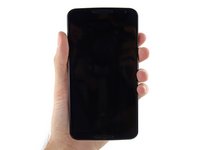
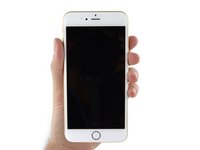
Drie bedrijven produceren twee phablets en we houden ze in dezelfde hand om hun formaat te vergelijken. Dankzij een dunner raam krijg je meer schermoppervlak bij de Nexus 6, met slechts een iets grotere behuizing.
-
Nexus 6: 82,98 mm x 159,26 mm x 10,06 mm
-
iPhone 6 Plus: 77,8 mm x 158,1 mm x 7,1 mm
-
-
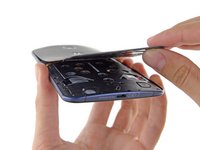
Aangezien er geen zichtbare schroeven op het achterpaneel zitten, gebruiken we opening plectrums om naar binnen te wrikken of te schuiven.
-
Het slechte nieuws: Geen eenvoudige clips op dit paneel; je nagels zullen niet voldoende zijn voor deze klus.
-
Het goede nieuws: De lijm die het paneel vasthoudt is relatief mild; zodra het plectrum in de naad glijdt, kan het paneel worden losgehaald.
-
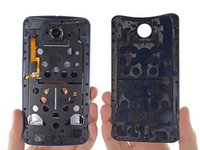
Het lelijke nieuws: Het verwijderen van het achterpaneel geeft nog steeds geen toegang tot de interne componenten. We hebben nu tenminste visuele bevestiging van schroeven, een hele menigte ervan.
-
-
-
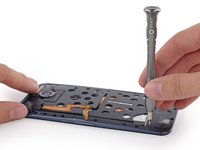
Tijd om de (vele) schroeven te verwijderen. 22 Torx-schroeven (T3) presenteren zich en wachten stilletjes op onze precisieschroevendraaier.
-
We hebben een geheime klep ontdekt! Met een geheime (kabel)aansluiting!
-
Een glimmende koperen spoel trekt onze aandacht door de centrale structuur met gaten. We zullen zeker onderzoeken wat dat is zodra we het open hebben...
-
-
-
-
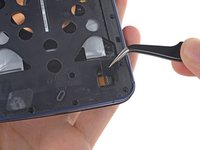
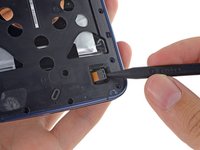
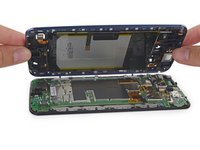
De Nexus is eindelijk klaar om zijn geheimen te onthullen. Het lijkt erop dat die mysterieuze (kabel)aansluiting bij de batterij hoorde!
-
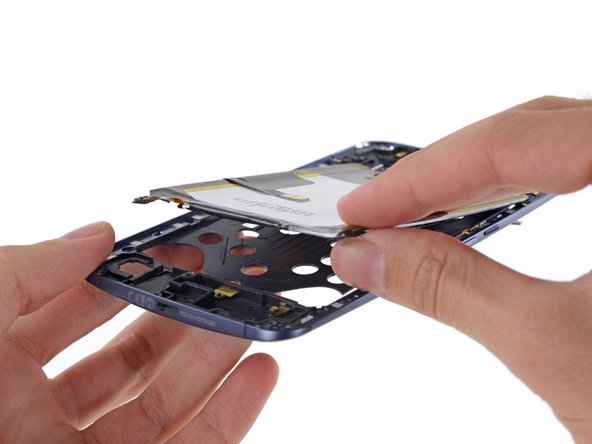
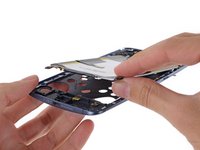
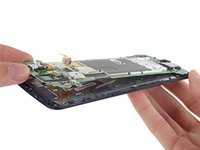
Nu de kabels zijn losgekoppeld, wordt het plotseling heerlijk duidelijk waarom er zoveel schroeven in de centrale structuur zaten. De Nexus 6 valt nagenoeg uiteen in twee helften: de centrale structuur/batterij-eenheid en de scherm/moederbord-eenheid.
-
-
-
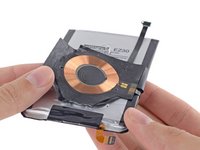
Kijk eens aan! Het glimmende koper van zojuist is een inductieve oplaadspoel! (Misschien slaat dit uiteindelijk toch nog aan).
-
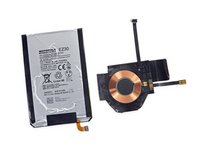
Door de spoel los te pellen kunnen we de 3,8 V, 3220 mAh (12,2 Wh) accu bekijken.
-
Dat is een stapje meer dan de 11,1 Wh van de iPhone 6 Plus, maar het lijkt erop dat de batterijduur van de Nexus er niet veel van profiteert.
-
-
-
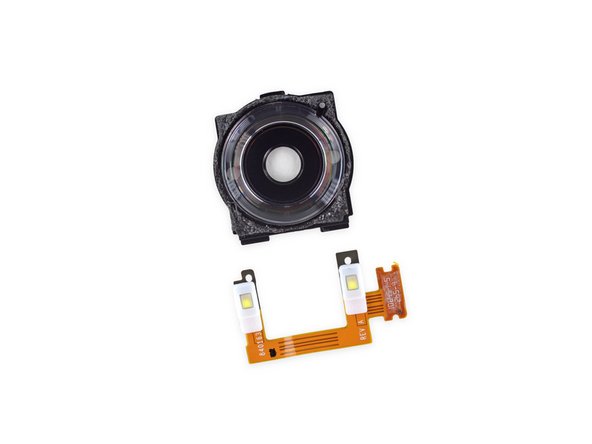
Terwijl we onze tocht vervolgen, kunnen we die flitsmodule eens wat beter bekijken.
-
De Nexus 6 slaat met de dubbele led-flitser een andere weg in – of eigenlijk twee "verschillende" wegen.
-
-
Gereedschap gebruikt in deze stap:Tweezers$4.99
-
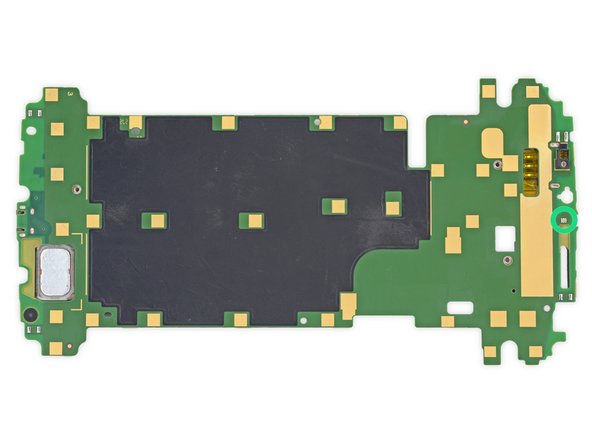
De eerste blik op het moederbord brengt herinneringen naar boven aan de Moto X; groot, groen en vol met kleine EMI afschermingen.
-
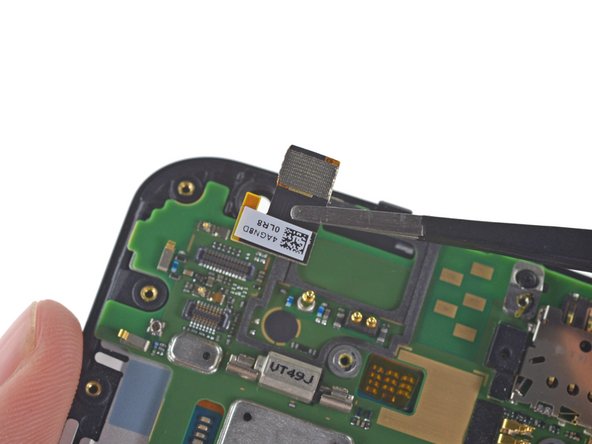
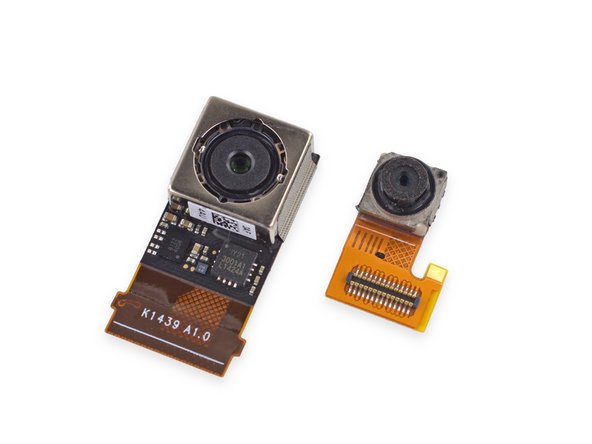
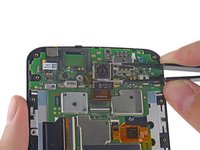
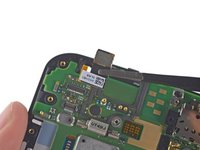
We pakken gemakkelijk de camera achteraan en de camera vooraan eruit met een pincet.
-
De Nexus 6 is zeker geen doetje als het op camera's aankomt. De 13 MP camera achteraan is voorzien van een Sony Exmor IMX 214 afbeeldingssensor (ook gevonden in de OnePlus One).
-
-
-
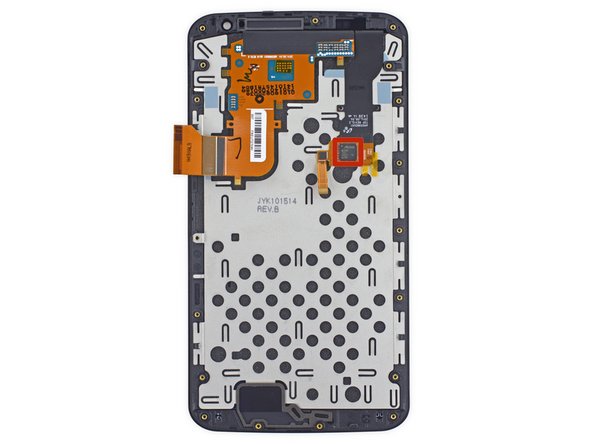
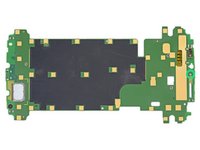
Nadat het moederbord is losgemaakt van de schermmodule, zien we één enkele IC:
-
Atmel MXT640T CCU 1424D TW QLR64 touchscreen-controller
-
En dat is het! De schermmodule is kaal en bevat geen extra componenten, na een redelijk eenvoudige tocht naar het centrum van de Nexus.
-
-
-
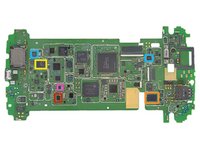
Eindelijk, het onderdeel waar we allemaal op hebben gewacht! Laten we een paar van de IC's identificeren die deze Nexus aansturen:
-
SK Hynix H9CKNNNDBTMTAR 24 Gb (3 GB) LPDDR3 RAM, met Qualcomm Snapdragon 805 SoC daaronder geplaatst
-
Qualcomm PMA8084 Power Management IC
-
SanDisk SDIN9DW4-32G 32 GB eMMC NAND Flash
-
Qualcomm MDM9625M LTE-modem
-
Qualcomm WTR1625L RF-chip
-
Qualcomm WFR1620 Receive-Only Companion Chip
-
Texas Instruments TMS320C55 digitale signaalprocessor
-
-
-
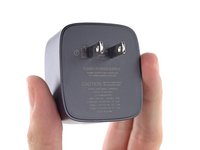
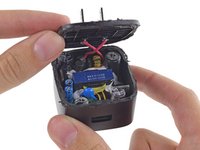
Maar wacht, er is meer! Motorola prijst zijn Turbo Charger aan met de bewering dat deze in slechts 15 minuten opladen genoeg stroom levert voor 6 uur gebruik.
-
De Motorola Turbo Charger is compatibel met Qualcomm's nieuwe Quick Charge 2.0 technologie en biedt drie verschillende uitgangsopties: 5 V bij 1,6 A, 9 V bij 1,6 A en 12 V bij 1,2 A.
-
Het klinkt alsof er niets slakachtigs is aan deze Turbo, maar er is maar één manier om daar echt achter te komen...
-
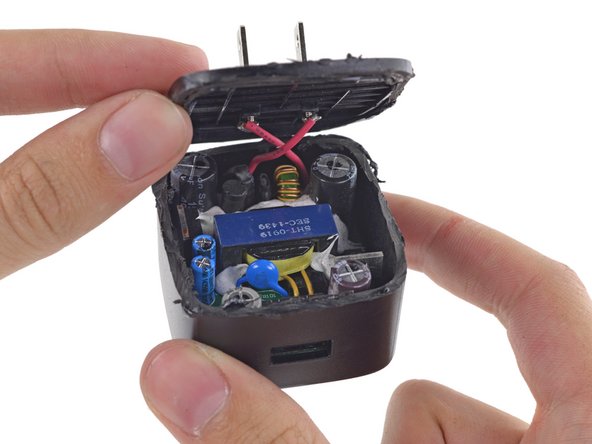
...en dat is door ons een weg naar binnen te banen met een rotary tool!
-
-
-
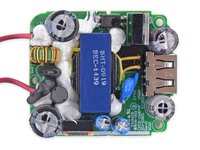
Aan de ene kant, tussen klonten epoxy, vinden we een transformator omringd door wat standaard condensatoren, voltageregulatoren en een USB-poort.
-
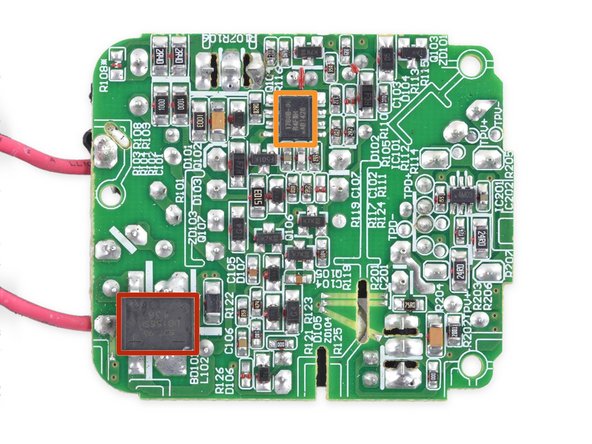
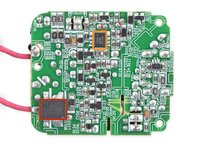
Aan de andere kant, te midden van een zee van soldeer en surface mount componenten:
-
Een gelijkrichter, verantwoordelijk voor het omzetten van wisselstroom naar gelijkstroom
-
Dialogue iW1760B voedingcontroller, duidelijk het brein van de operatie
-
-
-
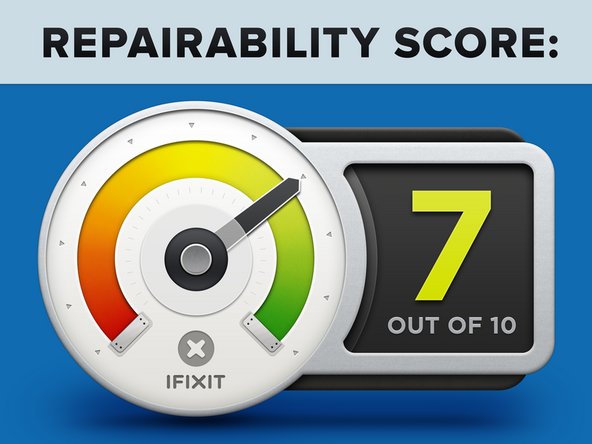
Repareerbaarheidsscore van de Motorola Nexus 6: 7 uit 10 (10 is het makkelijkst te repareren).
-
Drukcontacten en kabelaansluitingen maken de modulaire componenten (camera's, knoppen, aansluiting koptelefoon) makkelijk vervangbaar.
-
De Nexus 6 gebruikt één soort schroef, al is het een vrij ongebruikelijk formaat (T3).
-
Er zitten heel veel schroeven die de centrale structuur op zijn plek houden—dit maakt het verwijderen ervan enigszins bewerkelijk, maar betekent ook dat er geen clips of lijm nodig zijn om deze aan het voorpaneel te bevestigen.
-
De vastgelijmde batterij is minder toegankelijk dan we zouden willen, maar hij kan worden vervangen.
-
Diverse componenten (vibrator, simkaartslot, luidspreker, usb-poort) zijn direct op het moederbord gesoldeerd en zullen moeilijker te vervangen zijn dan wanneer ze met een kabel verbonden waren.
-
De digitizer is versmolten met het beeldscherm, wat de reparatiekosten voor een gebarsten scherm verhoogt, maar het is makkelijk om bij de kale schermmodule te komen.
-
-




















42Gids Commentaar
Step 12, the chip above the orange one, Broadcom BCM20795 NFC controller chip.
So is it possible to put back the back cover or it need some kind of glue ?
It's still pretty sticky, so it ought to go back on and stay without any additional adhesive.
I'm struggling to stick mine back on, what adhesive can I use?
Is it possible to upgrade to upgrade the storage?