Ga door naar hoofdinhoud

Het loskoppelen van het moederbord (scherm)

Alleen vereisten
Deze gids is alleen bedoeld voor beginners! Deze gids maakt deel uit van een andere procedure en is niet bedoeld om alleen te worden gebruikt.

Wat je nodig hebt

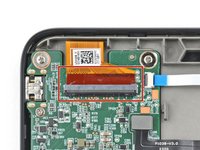
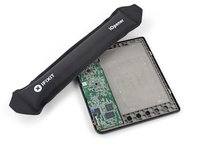
  1. Het loskoppelen van het moederbord (scherm), Verwarm de coating van de digitizer-kabel: stap 1, afbeelding 1 van 2 Het loskoppelen van het moederbord (scherm), Verwarm de coating van de digitizer-kabel: stap 1, afbeelding 2 van 2
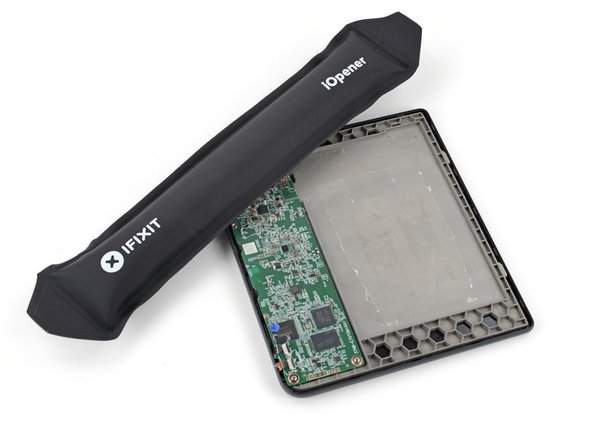
    • Verwarm een iOpener en leg deze gedurende 90 seconden op de ZIF-aansluiting van de digitizer-kabel om de coating te verzachten.

    • Je kunt hiervoor ook een föhn of een heteluchtpistool gebruiken. Richt de warmte in dat geval slechts 30 seconden op de coating.

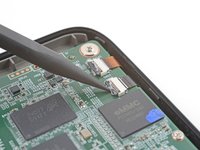
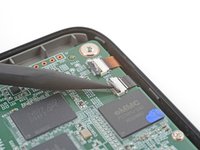
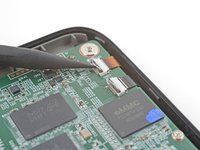
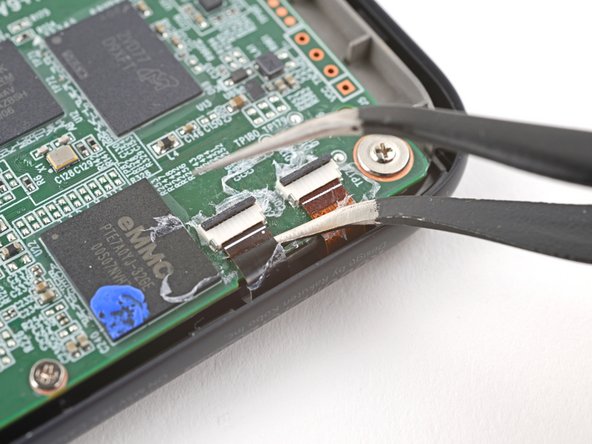
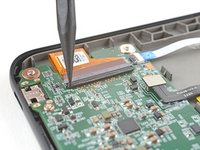
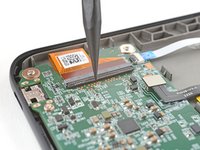
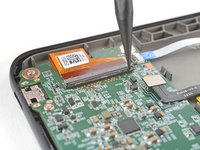
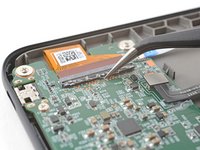
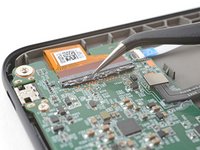
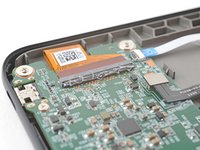
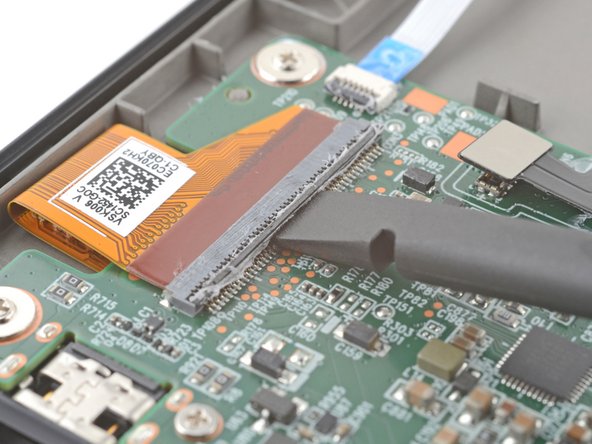
  2. Het loskoppelen van het moederbord (scherm), Verwijder de coating: stap 2, afbeelding 1 van 3 Het loskoppelen van het moederbord (scherm), Verwijder de coating: stap 2, afbeelding 2 van 3 Het loskoppelen van het moederbord (scherm), Verwijder de coating: stap 2, afbeelding 3 van 3
    Gereedschap gebruikt in deze stap:
    Tweezers
    $4.99
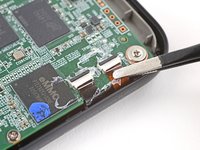
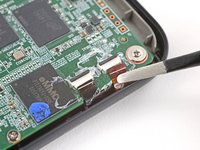
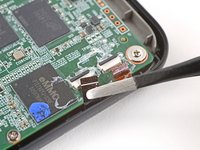
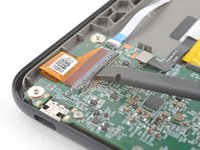
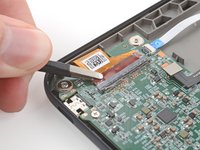
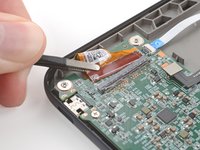
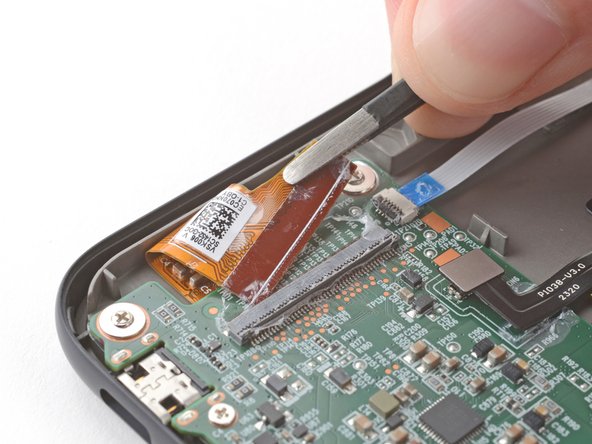
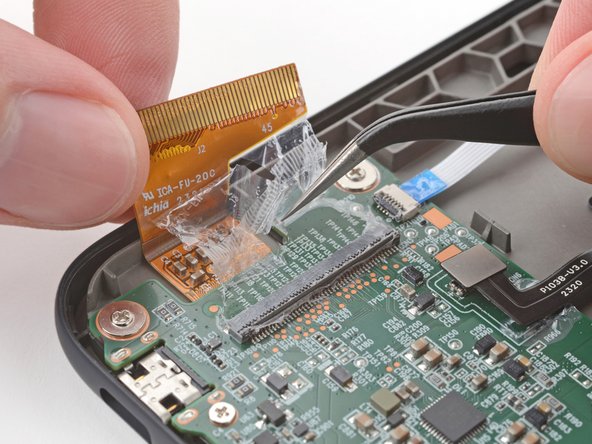
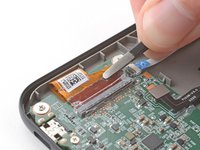
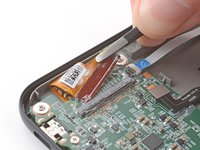
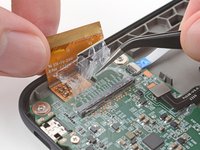
    • Gebruik de punt van je spudger om de coating langs de zwarte vergrendelingen van de ZIF-contacten los te schrapen. Schraap de coating zo ver los dat je deze met een pincet met gebogen uiteinden vast kan pakken.

    • Gebruik een pincet met puntige uiteinde om de coating rondom de zwarte vergrendelingen en de scharnieren op de ZIF-contacten te verwijderen.

    • Als de coating te broos wordt en niet in een groot stuk kan worden verwijderd, kun je de coating het beste opnieuw verwarmen en het nog eens proberen.

    • Dit is een precies proces! Als je niet voldoende coating verwijdert, kunnen de vergrendelingen van de ZIF-contacten tijdens het openen beschadigd raken, dus zorg dat je de tijd neemt om deze stap te voltooien!

  3. Het loskoppelen van het moederbord (scherm), Koppel de digitizer-kabels los: stap 3, afbeelding 1 van 3 Het loskoppelen van het moederbord (scherm), Koppel de digitizer-kabels los: stap 3, afbeelding 2 van 3 Het loskoppelen van het moederbord (scherm), Koppel de digitizer-kabels los: stap 3, afbeelding 3 van 3
    • Gebruik de punt van je spudger om de vergrendeling op de ZIF-contacten omhoog te klappen.

    • De vergrendelingen zouden bijna helemaal verticaal omhoog moeten staan als deze ontgrendeld zijn. Als dit niet het geval is, moet je meer van de coating verwijderen tot de vergrendelingen vrij kunnen bewegen.

  4. Het loskoppelen van het moederbord (scherm), Verwarm de digitizer-kabels nog een keer: stap 4, afbeelding 1 van 1
    • Leg een verwarmde iOpener gedurende 90 seconden op de ZIF-aansluitingen van de digitizer-kabel om de coating te verzachten.

    • Je kunt hiervoor ook een föhn of een heteluchtpistool gebruiken. Richt in dat geval de warmte slechts 30 seconden op de coating.

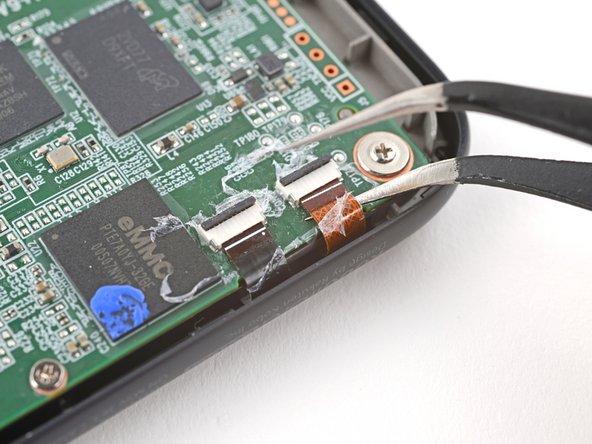
  5. Het loskoppelen van het moederbord (scherm): stap 5, afbeelding 1 van 3 Het loskoppelen van het moederbord (scherm): stap 5, afbeelding 2 van 3 Het loskoppelen van het moederbord (scherm): stap 5, afbeelding 3 van 3
    • Schuif een arm van een pincet onder de kabels om de coating die ze op het moederbord bevestigt los te trekken.

    • Zorg dat je voldoende coating verwijdert dat je de kabels met een pincet vast kunt pakken.

  6. Het loskoppelen van het moederbord (scherm): stap 6, afbeelding 1 van 3 Het loskoppelen van het moederbord (scherm): stap 6, afbeelding 2 van 3 Het loskoppelen van het moederbord (scherm): stap 6, afbeelding 3 van 3
    • Vanwege de vreemde hoek heb je wat geduld nodig in deze stap om te voorkomen dat je de kabels scheurt. Ga daarom langzaam te werk en gebruik om de zoveel tijd wat extra warmte.

    • Gebruik een pincet met botte uiteinden om de kabels uit de ZIF-contacten te trekken en daarmee de coating los te trekken.

    • Als je de pincet dichter bij de uiteinden vasthoudt, kan dit helpen een stevigere grip op de kabels te krijgen.

    • Blijf aan de kabels trekken tot ze volledig losgekoppeld zijn.

    • Bij het weer in elkaar zetten van je toestel:

    • Controleer je de uiteinden van de kabels en de ZIF-contacten om te kijken of er nog stukjes van de coating opzitten die een goede verbinding in de weg zouden kunnen zitten.

    • Trek je de resterende stukjes coating weg en verwarm je de kabel en de ZIF-aansluitingen als de coating te broos is om in grotere gehelen te verwijderen.

    • Het hoeft er allemaal niet mooi uit te zien! Je moet enkel genoeg van de coating verwijderen zodat de coating de aansluiting niet in de weg zit.

  7. Het loskoppelen van het moederbord (scherm), Verwarm de coating van de schermkabel: stap 7, afbeelding 1 van 2 Het loskoppelen van het moederbord (scherm), Verwarm de coating van de schermkabel: stap 7, afbeelding 2 van 2
    • Leg een verwarmde iOpener gedurende 90 seconden op de ZIF-aansluiting van de schermkabel om de coating te verzachten.

    • Je kunt hiervoor ook een föhn of een heteluchtpistool gebruiken. Richt de warmte in dat geval slechts 30 seconden op de coating.

  8. Het loskoppelen van het moederbord (scherm), Verwijder de coating: stap 8, afbeelding 1 van 3 Het loskoppelen van het moederbord (scherm), Verwijder de coating: stap 8, afbeelding 2 van 3 Het loskoppelen van het moederbord (scherm), Verwijder de coating: stap 8, afbeelding 3 van 3
    • De ZIF-aansluiting van de schermkabel is groter en vereist een andere procedure om op de juiste wijze los te koppelen.

    • Gebruik de punt van je spudger om de coating langs de zwarte vergrendeling van het ZIF-contact los te schrapen. Schraap de coating zo weg dat je het met een pincet kunt grijpen en verwijderen.

  9. Het loskoppelen van het moederbord (scherm): stap 9, afbeelding 1 van 3 Het loskoppelen van het moederbord (scherm): stap 9, afbeelding 2 van 3 Het loskoppelen van het moederbord (scherm): stap 9, afbeelding 3 van 3
    • Gebruik een pincet met gebogen punten om de coating rondom de vergrendeling en het scharnier op het ZIF-contact weg te trekken.

    • Als de coating te broos is om in grotere stukken te verwijderen, gebruik je meer warmte en probeer je het nog eens.

    • Dit is een tijdrovend en precies proces! Als je niet genoeg coating verwijdert, kan dit de vergrendeling beschadigen bij het ontgrendelen van het contact, dus neem je tijd hiervoor!

  10. Het loskoppelen van het moederbord (scherm): stap 10, afbeelding 1 van 2 Het loskoppelen van het moederbord (scherm): stap 10, afbeelding 2 van 2
    • Gebruik het platte einde van je spudger om langs de lengte van de vergrendeling op het ZIF-contact te wrikken om de laatste resten van de coating te verwijderen.

    • Wrik niet te hard bij de hoeken van de vergrendeling om onnodige schade te voorkomen.

  11. Het loskoppelen van het moederbord (scherm), Koppel de schermkabel los: stap 11, afbeelding 1 van 2 Het loskoppelen van het moederbord (scherm), Koppel de schermkabel los: stap 11, afbeelding 2 van 2
    • Steek het platte einde van je spudger onder het midden van de vergrendeling en duw je spudger omhoog om het contact te ontgrendelen.

    • De vergrendeling zou bijna volledig recht omhoog moeten staan wanneer ontgrendeld. Als dit niet het geval is, zul je meer van de coating moeten verwijderen tot de vergrendeling vrij kan bewegen.

  12. Het loskoppelen van het moederbord (scherm): stap 12, afbeelding 1 van 2 Het loskoppelen van het moederbord (scherm): stap 12, afbeelding 2 van 2
    • Gebruik een pincet om de hoek van de schermkabel die het dichtst bij de oplaadpoort ligt vast te pakken.

    • Trek de schermkabel uit het ZIF-contact weg. Trek langzaam en in een zo klein mogelijke hoek om de coating bij de hoek los te trekken.

    • Als je moeite hebt met het voltooien van deze stap kun je de kabel wat heen en weer bewegen terwijl je trekt.

    • Hoe dichter je de pincet bij de uiteinden vastpakt, des te meer grip je hebt. Dit kan van pas komen in deze stap.

  13. Het loskoppelen van het moederbord (scherm): stap 13, afbeelding 1 van 3 Het loskoppelen van het moederbord (scherm): stap 13, afbeelding 2 van 3 Het loskoppelen van het moederbord (scherm): stap 13, afbeelding 3 van 3
    • Herhaal de vorige stap ook in de andere hoek van de kabel tot je de kabel volledig hebt losgekoppeld.

    • Til de kabel omhoog en trek de resten van de coating weg die het aan het moederbord bevestigen.

    • Bij het weer in elkaar zetten van je toestel:

    • Controleer je de uiteinden van de kabel en het ZIF-contact op resten van de coating die een goede aansluiting in de weg kunnen zitten.

    • Trek de resten van de coating weg. Als de coating te broos is om in grote stukken te kunnen verwijderen, verwarm je de coating en het ZIF-contact opnieuw.

    • Het hoeft er allemaal niet mooi uit te zien! Zorg er vooral voor dat je voldoende coating verwijdert zodat de aansluiting straks zonder problemen in het contact past.

Conclusie

Volg bovenstaande instructies in omgekeerde volgorde om je toestel weer in elkaar te zetten.

Met dank aan deze vertalers:

en nl

100%

Thomas Keulemans helpt ons de wereld te repareren! Doe je mee?
Begin met vertalen ›

Alex Diaz-Kokaisl

Lid sinds: 01/16/22

215.973 Reputatie

1.047 handleidingen geschreven

Team

iFixit Lid van iFixit

Staff

123 Leden

23.842 handleidingen geschreven

0Gids Commentaar

Voeg opmerking toe

Weergavestatistieken:

Afgelopen 24 uren: 1

Afgelopen 7 dagen: 1

Afgelopen 30 dagen: 1

Altijd: 88