Deze vertaling is door een computer gegenereerd en is nog niet door iemand nagekeken. Spreek je deze taal? Bekijk het hier.
Inleiding
Deze gids brengt een aantal bronnen samen voor het migreren van Windows 10-pc's die het einde van hun levensduur hebben bereikt naar Linux Mint, samen met enkele praktijkervaringen over het gebruik van Linux in plaats van Windows 10.
-
-
-
Aan de slag
-
De basisinstallatie-instructies zijn te vinden op de iFixit-website op deze locatie. Dit leidt je door het proces van het installeren van Linux Mint op een Windows 10-pc. Linux Mint installeren op een Windows-pc
-
Er is ook een handige gebruikershandleiding op de website van Repair Cafe https://www.repaircafe.org/wp-content/up...
-
-
-
Algemene Linux-tips en -trucs
-
Linux-updates
-
Ondanks wat de reparatiehandleiding van Repair Cafe zegt, lijken updates elke paar dagen binnen te komen. Controleer het pictogram op de werkbalk. Ik raad aan om ten minste wekelijks updates te installeren, of telkens wanneer je de pc gebruikt (indien minder vaak dan wekelijks). Let op het zwart-witte schildje in de werkbalk met een rode stip erop.
-
Je kunt ook instellen dat updates automatisch worden uitgevoerd. Open Updatebeheer en ga naar Bewerken->Voorkeuren. Stel de opties in zoals op de afbeelding.
-
-
-
-
Microsoft Office 365
-
Zowel Google Chrome als Microsoft Edge werkt voor toegang tot Office 365. Edge heeft een iets betere integratie, dus ik zou deze aanbevelen. Installeer eerst Microsoft Edge om toegang te krijgen tot OneDrive-bestanden en de Microsoft-apps (Word, Excel, PowerPoint, enz.).
-
De installatie staat niet in de Software Manager, maar je kunt deze hier vinden. Installeer de Linux (.deb) versie.
-
Zodra Edge is geïnstalleerd, log je in bij Edge met je Microsoft Office 365-inloggegevens.
-
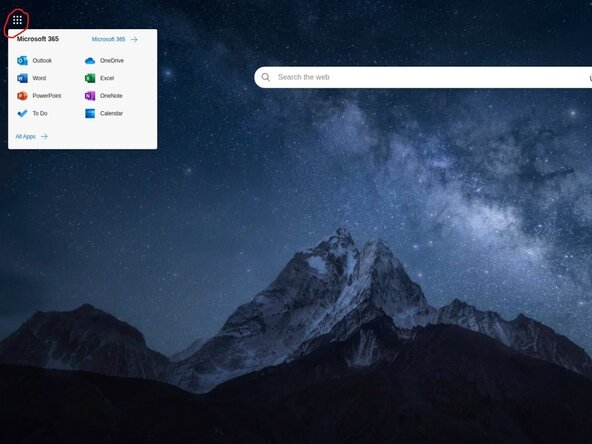
Open een nieuw tabblad en klik linksboven op de 9 puntjes; je hebt nu toegang tot je Microsoft-apps en OneDrive.
-
Voor Teams is er een native app op Linux, zoek gewoon naar Teams in het Startmenu. Of ga naar de webversie van Teams en selecteer 'ja' wanneer je wordt gevraagd de app te starten/installeren.
-
Er zijn enkele serieuze beperkingen aan de webversies van de apps. Vooral de opmaak blijft niet nauwkeurig behouden. Er zijn enkele functies van de desktopversies van de office-apps die niet beschikbaar zijn in de webversie. Ik zou aanraden om de web-apps een paar weken te gebruiken voordat je besluit over te stappen naar Linux.
-
Werkt het best wanneer bestanden die moeten worden bewerkt op OneDrive worden bewaard. Meer geavanceerde bewerking, opmaak en bedieningselementen zijn niet beschikbaar in de webversies. Een internetverbinding is te allen tijde noodzakelijk.
-
-
-
Google Drive/Docs/Etc
-
Als je de Google-tegenhanger van Microsoft 365 gebruikt, ben je waarschijnlijk al gewend aan de toegang via een browser. Google Chrome of Microsoft Edge werken goed. Maar Chrome is waarschijnlijk beter geïntegreerd <moet worden voorzien van een update als iemand meer bekend is met de Google office suite?>
-
-
-
Linux LibreOffice
-
Linux Mint installeert de LibreOffice-apps standaard. Deze bieden goede functionaliteit en zouden het moeten mogelijk maken om Office 365- of Google Apps-bestanden te openen en te bewerken. Zoals bij de meeste gevallen waarin een bestand wordt geopend met een andere app dan waarmee het is gemaakt, is er waarschijnlijk enig verlies van functies en opmaak, wat moet worden gecorrigeerd.
-
-
-
Andere apps
-
Videoconferenties
-
Microsoft Teams heeft een eigen Linux-app. Open Teams in de browser en er zou een prompt moeten verschijnen om de Teams-app te gebruiken of te installeren. Als alternatief kun je Teams gewoon in de browser gebruiken.
-
Zoom heeft ook een eigen Linux-app. Deze is niet beschikbaar in Softwarebeheer, maar je kunt hem downloaden via deze link. Ga naar “Meet”=>"Download App”. Selecteer de Mint, 64-bit versie
-
WhatsApp
-
Je kunt de webversie gebruiken via deze link. Volg de instructies om je telefoon te koppelen
-
 Vraag FixBot

Als u wilt terugkeren naar Windows 10, moet u de USB-herstelschijf gebruiken die u hebt aangemaakt voordat u met de installatie van Linux begon.

