Ga door naar hoofdinhoud
Word lid van de reparatiegemeenschap - Account aanmaken

Deze vertaling is door een computer gegenereerd en is nog niet door iemand nagekeken. Spreek je deze taal? Bekijk het hier.

Microsoft Surface 3 Display vervangen

Wat je nodig hebt

    1. Microsoft Surface 3 Display vervangen, Behuizing: stap 1, afbeelding 1 van 2 Microsoft Surface 3 Display vervangen, Behuizing: stap 1, afbeelding 2 van 2
      • Verwarm een iOpener volgens de instructies in de iOpener-handleiding.

      • Plaats de warme iOpener op de randen van het scherm. Deze hitte zal de kracht van de schermlijm tussen het display en de behuizing verzwakken.

      Vraag FixBot

      Voeg opmerking toe

    2. Microsoft Surface 3 Display vervangen: stap 2, afbeelding 1 van 2 Microsoft Surface 3 Display vervangen: stap 2, afbeelding 2 van 2
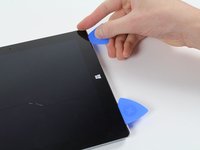
      • Gebruik iFixit opening plectrums om onder de rand van het scherm bij de luidsprekeropening te wrikken.

      • Dit kan veel kracht kosten. Een vingernagel werkt misschien beter voor het eerste begin.

      • Als je recht naar beneden drukt bij de rand, ga je door het luidsprekerrooster heen en beschadig je mogelijk je luidspreker; probeer het plectrum onder een flauwe hoek naar binnen te duwen.

      Vraag FixBot

      Voeg opmerking toe

    3. Microsoft Surface 3 Display vervangen: stap 3, afbeelding 1 van 2 Microsoft Surface 3 Display vervangen: stap 3, afbeelding 2 van 2
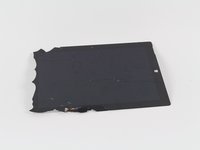
      • Probeer voorzichtig met de picks rondom het apparaat te werken, waarbij je de verwarmde iOpener opnieuw aanbrengt en een beetje geluk hebt.

      • Als het glas aan één kant breekt, wil je misschien vanaf de andere kant opnieuw beginnen, zodat je aan die kant een schone, onbeschadigde rand hebt.

      • Hoewel het glas van dit scherm niet bijzonder scherp is als het gebroken is, blijft het gebroken glas en moet je er voorzichtig mee zijn.

      Vraag FixBot

      Voeg opmerking toe

    4. Microsoft Surface 3 Display vervangen: stap 4, afbeelding 1 van 1
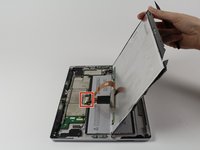
      • Draai het beeldscherm om, zodat de onderdelen eronder gemakkelijk toegankelijk zijn.

      • Trek het beeldscherm niet weg, aangezien het nog aan het moederbord vastzit.

      • Als je het beeldscherm vervangt of het uit de weg wilt hebben, ga dan verder met de stappen in de handleiding voor beeldschermvervanging.

      Vraag FixBot

      Voeg opmerking toe

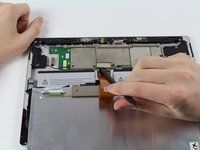
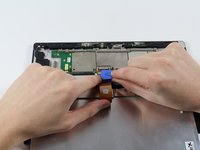
    1. Microsoft Surface 3 Display vervangen, Display: stap 5, afbeelding 1 van 3 Microsoft Surface 3 Display vervangen, Display: stap 5, afbeelding 2 van 3 Microsoft Surface 3 Display vervangen, Display: stap 5, afbeelding 3 van 3
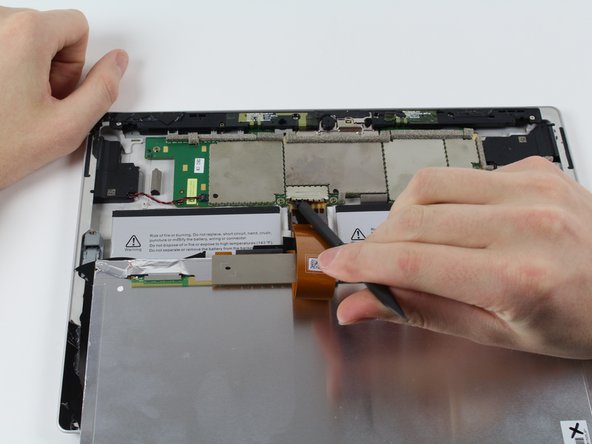
      • De RF-afscherming die je gaat verwijderen, zal tijdens dit proces beschadigd raken. Mogelijk kun je deze weer in vorm buigen nadat je hem hebt verwijderd.

      • Zoek het punt waar het display nog aan het moederbord is bevestigd.

      • Gebruik een platte spudger om de houder van de RF-afscherming/beugel los te wrikken.

      • Gebruik een dun gitaarpick om de klikpin van het display naar het moederbord los te maken.

      • Het kleine zwarte onderdeel (de vergrendeling voor de ZIF-aansluiting) dat je zojuist omhoog hebt geklapt, wordt nergens meer op zijn plek gehouden omdat Microsoft het apparaat slanker wilde maken. Het zal eruit vallen en voor eeuwig verloren gaan, tenzij je het zorgvuldig in de gaten houdt.

      Vraag FixBot

      Voeg opmerking toe

Conclusie

Volg deze instructies in omgekeerde volgorde om je apparaat weer in elkaar te zetten.

Annuleren: ik heb deze handleiding niet afgemaakt.

35 andere personen hebben deze handleiding voltooid.

Harold Hall

Lid sinds: 10/08/15

1.332 Reputatie

3 handleidingen geschreven

Team

Cal Poly, Team 5-12, Maness Fall 2015 Lid van Cal Poly, Team 5-12, Maness Fall 2015

CPSU-MANESS-F15S5G12

4 Leden

72 handleidingen geschreven

16Gids Commentaar

Where can you get replacement screens from?

Gareth - Antwoord Deel

They sell them on this website

Saul Rocha - Antwoord Deel

is the adhesive that is needed available on this site?

Jaime Grismer - Antwoord Deel

What would happen if that little RF shielding part was not reinstalled?

meric robb - Antwoord Deel

The RF shield both helps prevent the closely packed together components from interfering with each other and also holds in the ZIF connector latch (the little black piece that I warn you not to lose) for the display cable. The results could vary between screen flickering with inconsistent touchscreen performance and the display cable possibly coming lose inside the device and needing to open it up and reattach it. I didn't find it too difficult to bend the RF shield back on, but you may have a harder or easier time.

Harold Hall - Antwoord Deel

Voeg opmerking toe

Weergavestatistieken:

Afgelopen 24 uren: 8

Afgelopen 7 dagen: 48

Afgelopen 30 dagen: 153

Altijd: 64,502