Deze vertaling is door een computer gegenereerd en is nog niet door iemand nagekeken. Spreek je deze taal? Bekijk het hier.
Inleiding
Om de batterij te vervangen, moet je eerst de behuizing verwijderen, de lijm onder het batterijpakket losmaken en tot slot de batterij verwijderen om deze te vervangen.
Wat je nodig hebt
-
-
-
Verwarm een iOpener volgens de instructies in de iOpener-handleiding.
-
Plaats de warme iOpener op de randen van het scherm. Deze hitte zal de kracht van de schermlijm tussen het display en de behuizing verzwakken.
 Vraag FixBot
-
-
-
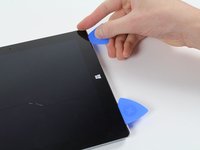
Gebruik iFixit opening plectrums om onder de rand van het scherm bij de luidsprekeropening te wrikken.
-
-
-
Probeer voorzichtig met de picks rondom het apparaat te werken, waarbij je de verwarmde iOpener opnieuw aanbrengt en een beetje geluk hebt.
-
-
-
-
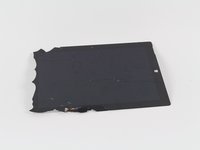
Draai het beeldscherm om, zodat de onderdelen eronder gemakkelijk toegankelijk zijn.
-
-
-
-
-
Nu je de behuizing van de Surface 3 hebt verwijderd, kun je beginnen met het verwijderen van de accu.
-
-
Gereedschap gebruikt in deze stap:Plastic Cards$2.99
-
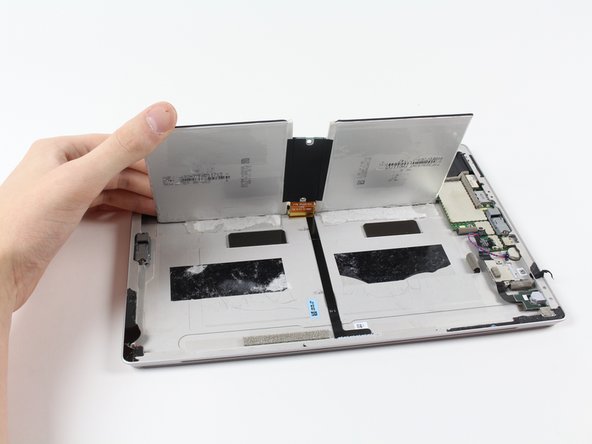
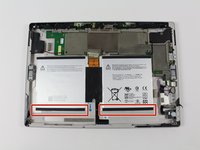
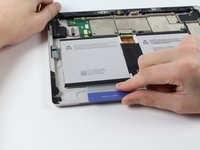
Schuif de iFixit plastic kaartjes onder de compartimenten van de accu.
-
Schuif de kaart eromheen om de lijm onder de accu los te maken
-
-
-
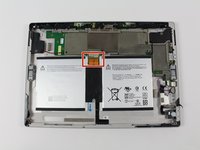
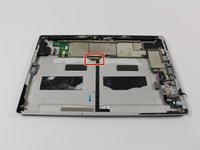
Schuif de platte voedings- en data(kabel)aansluiting van de accu voorzichtig uit zijn houder.
-
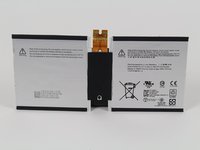
U kunt nu het accupakket vervangen door een nieuwe.
-
-







Volg deze instructies in omgekeerde volgorde om je apparaat weer in elkaar te zetten.
Annuleren: ik heb deze handleiding niet afgemaakt.
23 andere personen hebben deze handleiding voltooid.

Team

Cal Poly, Team 5-12, Maness Fall 2015 Lid van Cal Poly, Team 5-12, Maness Fall 2015
CPSU-MANESS-F15S5G12
4 Leden
72 handleidingen geschreven
13Gids Commentaar
I followed these instructions without a hitch but now that I'm trying to put the new battery in I can't slide the connector for the new battery back in. It seems like the teeth that are supposed to grab the connector for the battery are too tight so I can't side the director for the battery in. Do you have any advise for this issue that I'm having?
Recently had to complete this repair for a customer. Was in the same boat, couldn’t figure out how to plug the battery back in. And wasn’t paying attention to how the connection was originally, when i pulled the battery. The connector has to slide UNDER the teeth, not above. Meaning loosen the board screws and lift the board slightly, then slide the battery connector in. hopefully this helps others that a stuck with this issue, and iFixit will update this guide.
Hab’s versucht und es hat leider nicht mal in Ansätzen geklappt. Genau wie beschrieben hab ich den iOpener 30 Sekunden lang in der Mikrowelle erhitzt und dann auf die rechte Seite des Geräts gelegt. Nach ein paar Minuten war ich der Meinung es kann losgehen und hab wie beschrieben an der Einbuchtung des Lautsprechers das Glas leicht angehoben und mit dem Plektrum in flachem Winkel angesetzt. Bevor ich noch groß Kraft anwenden konnte hatte ich schon den Sprung und ein ordentliches Stück Glas ist mir weggesprungen. Zunächst dachte ich dass es halb so schlimm sei, denn es hat “nur” den schwarzen Rand erwischt, nicht jedoch das Tochscreen selbst. Naja nach kurzer Zeit ist der Riss gewandert und nachdem die Tochfunktion nicht mehr ging, kamen danach die bunten Streifen…. 300€ kostet der Displaytausch und noch mal 90€ der Akku tausch. Hätte ich gewusst wie unfassbar leicht das Glas springt, hätte ich sofort den Akkutausch machen lassen und nicht selbst Hand angelegt -.-
