Deze vertaling is door een computer gegenereerd en is nog niet door iemand nagekeken. Spreek je deze taal? Bekijk het hier.

MacBook Pro 15 2016-2017 luidsprekervervanging

Takashi Miyazaki en 4 andere bijdragers
Voor het laatst geüpdatet op 14 aug 2026
Bekeken: 68K
Statistieken weergeven:
- Afgelopen 24 uur:
- 9
- Afgelopen 7 dagen:
- 52
- Afgelopen 30 dagen:
- 288
- Altijd:
- 68.057
Commentaar: 94
68 opmerkingen over de stappen, 26 opmerkingen op de handleiding.
Bekijk de opmerkingen bij de handleidingVoltooid: 47 48
47 mensen hebben deze handleiding als "voltooid" gemarkeerd. Ben jij de volgende?
48 personen hebben deze handleiding als "voltooid" gemarkeerd. Een daarvan ben jij—lekker bezig!
Favorieten: 7 8
7 mensen hebben deze handleiding als favoriet gemarkeerd en volgen deze. Ben jij de volgende?
8 personen hebben deze handleiding als favoriet gemarkeerd (en blijven daarmee op de hoogte van meldingen)—een daarvan ben jij!
Door de gemeenschap gemaakte handleiding
Deze handleiding is gemaakt door een enthousiasteling uit de gemeenschap, en niet door de iFixit-stafleden.
Inleiding
Ga naar stap 1 ↓Dit is de handleiding voor het vervangen van de luidsprekers van de MacBook Pro 2016/2017. In oktober 2016 lanceerde Apple een nieuwe MacBook Pro met een volledig nieuw ontwerp en functies, waaronder de Touch Bar, een nieuw vlindertoetsenbord, display en luidsprekers. Gebruikers irriteerden zich echter aan deze functies omdat ze erg kwetsbaar waren. Apple kondigde vervangingsprogramma's aan voor het toetsenbord en het display, maar veel mensen kampen nog steeds met gedempt geluid uit de luidsprekers. Apple zegt dat het ongeveer $600 kost om de luidspreker te vervangen, omdat deze aan de behuizing is verlijmd en niet afzonderlijk kan worden vervangen. Daarom heb ik besloten het zelf te doen en een handleiding te schrijven voor degenen die hetzelfde probleem hebben.
Wat je nodig hebt
Onderdelen


Gereedschap


-
-
-
Zet je Mac aan en open Terminal.
-
Kopieer en plak de volgende command (of type het precies na) in Terminal:
-
sudo nvram AutoBoot=%00
-
Druk op [enter]. Wanneer de command is ingevoerd, voer je je adminwachtwoord in en druk je weer op [enter]. Note: je entertoets kan ook als "return" of ⏎ worden weergegeven.
-
sudo nvram AutoBoot=%03
 Vraag FixBot
-
-
-
-
-
Sluit het scherm en draai de laptop om zodat deze op z'n kop ligt.
-
Gebruik een P5 Pentalobe-schroevendraaier om de zes schroeven die de onderste behuizing bevestigen los te draaien. Deze hebben de volgende lengtes:
-
Vier 4.7 mm lange schroeven
-
Twee 6.6 mm lange schroeven
-
-
-
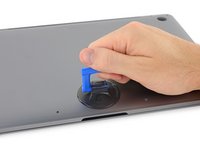
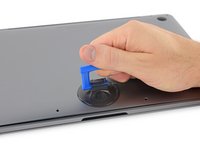
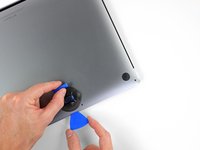
Druk een zuignap op de onderste behuizing, zo dicht mogelijk bij de voorkant van de laptop en precies tussen de schroefgaten.
-
Til de zuignap lichtjes omhoog zodat je een kleine opening onder de behuizing creëert.
-
-
-
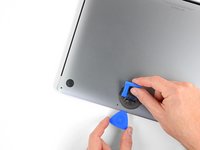
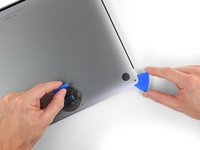
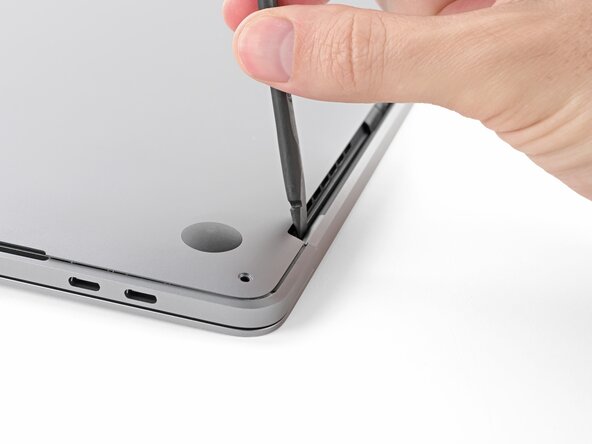
Schuif de hoek van een openingsplectrum in de zojuist gecreëerde opening onder de onderste behuizing.
-
Schuif je openingsplectrum langs de dichtstbijzijnde hoek en vervolgens tot halverwege langs de zijkant van de MacBook Pro omhoog.
-
-
-
-
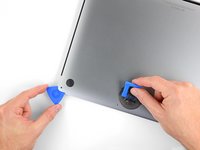
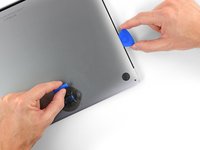
Herhaal de vorige stap aan de tegenoverliggende kant van de laptop, door je openingsplectrum langs de hoek omhoog te schuiven.
-
-
-
Til de voorkant van de onderste behuizing (de kant tegenover de schermscharnieren) net genoeg omhoog om je vingertop eronder te krijgen totdat je een stevige grip hebt.
-
-
-
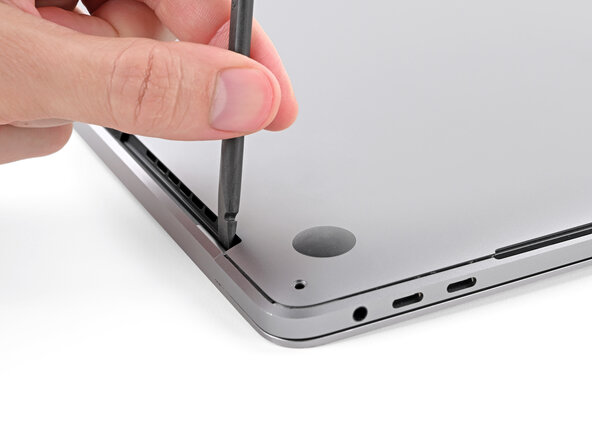
Steek het platte uiteinde van een spudger in de uitsparing van het scharnier in de onderkant van de behuizing, bij de hoek die het dichtst bij de aansluiting koptelefoon zit.
-
Wrik de onderkant van de behuizing los van het scharniergebied door deze iets richting de voorrand van de MacBook te duwen.
-
Herhaal dit aan de andere kant van de uitsparing.
-
-
-
Pak de voorste rand van de onderste behuizing opnieuw vast en trek met kracht om deze richting de voorkant van de MacBook te schuiven (weg van de scharnieren), om zo de laatste klemmen los te maken.
-
Trek eerst aan de ene hoek, dan aan de andere.
-
-
-
Verwijder de onderste behuizing.
-
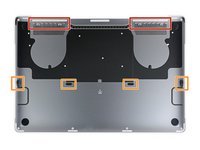
Breng je deze aan op de juiste plek en breng je de schuifklemmen op één lijn met de houders bij de schermscharnieren. Druk de behuizing vervolgens naar beneden en schuif de behuizing richting de scharnieren. Als de klemmen in elkaar grijpen, zou het schuiven moeten stoppen.
-
Als de schuifklemmen volledig in elkaar gegrepen hebben en de onderste behuizing op de juiste plek lijkt te zitten, druk je de behuizing stevig naar beneden om ook de verborgen klemmen vast te klikken. Je zou de klik moeten horen en voelen.
-
-
-
-
-
De luidspreker zit met erg sterke tape vastgelijmd aan de behuizing, dus ik heb een haardroger gebruikt om het verwijderen gemakkelijker te maken.
-
Gebruik de haardroger om het metaal aan de andere kant te verwarmen, naast het toetsenbord.
-
-
-
Steek daarna een metalen liniaal tussen de luidspreker en de behuizing. Pas op dat u de batterijbehuizing niet beschadigt wanneer u dat doet.
-
U kunt ook proberen een gitaarsnaar te gebruiken op de afgeronde hoek naast de batterij.
-
Het werkt het beste als u de behuizing verwarmt terwijl u de luidspreker probeert te verwijderen. Vraag iemand om de haardroger vast te houden terwijl u trekt.
-
Gebruik alleen zoveel hitte als nodig is totdat de lijm iets loslaat.
-
-
-
In mijn geval heb ik dubbelzijdige tape gebruikt voor deze vervanging. Het belangrijkste in deze stap is om geen opening te laten bij het knippen en aanbrengen op de luidspreker. Zelfs een kleine opening zorgt voor vervormd geluid.
-
Ik merkte ook de structurele verschillen tussen de modellen uit 2016 en 2017 op. De rechter is het model uit 2017 en de linker is het model uit 2016 van iFixit. Het geluidsabsorberende materiaal is iets anders, zoals je kunt zien op de derde afbeelding, maar ik kon het verschil in geluidskwaliteit niet horen.
-
-













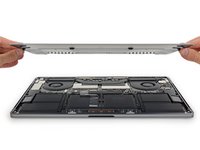


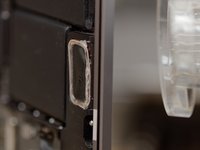
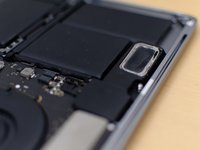
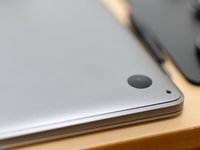


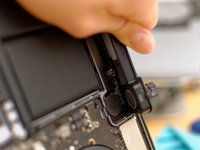
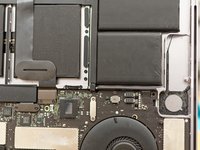


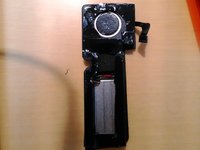
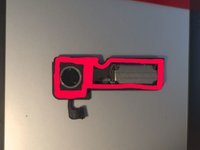
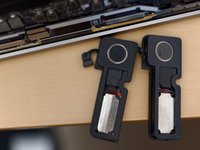
Enkele maanden na deze vervanging nam de accuduur sterk af, dus liet ik mijn MBP nakijken bij de Genius Bar. Ik vroeg hen of ik in aanmerking kwam voor een vervangende accu, ook al had ik de rechterluidspreker zelf vervangen; ze zeiden van wel. Uiteindelijk werd de behuizing inclusief de accu en luidsprekers vervangen. Ik ben echter bang dat de nieuwe luidsprekers weer kapot zullen gaan, omdat ze soms een krakend geluid maken tijdens het afspelen van muziek of andere audio.
Annuleren: ik heb deze handleiding niet afgemaakt.
47 andere personen hebben deze handleiding voltooid.

26Gids Commentaar
is battery draining is related to speaker replacement? as I get it’s not, but just wanted to double-check
I’ll need to do the same replacement after I’ve damaged my speaker when I was opening my MacBook to change thermal paste, so great news you can change to case after a repair like that, thank you
Has anyone done this repair and what there any problems?
I just did it and I did encounter one frustrating thing. In this tutorial it's not mentioned but I did unplug/pull out the power/data line or whatever it is in the middle of the machine. When I went to put it back in, the tab which is there so you can pull on it ripped off! So I was very scared I wasn't going to be able to hook it back in and with some frustration managed to get it. Just be very careful with every step of this process.
Where can I buy the right-side speaker component, 2017 model? As you noted in the 3rd step section, you find the structural differences between 2016 and 2017models. When I search the 2017 model right-side speaker in ifixit. com here, the component seems to be only 2016 model as below:
MacBook Pro 15" Retina (Late 2016-2017) Right Speaker
Also, do you have a video tutorial of replacing speakers? If then, much appreciated!
