Ga door naar hoofdinhoud
Word lid van de reparatiegemeenschap - Account aanmaken

Deze vertaling is door een computer gegenereerd en is nog niet door iemand nagekeken. Spreek je deze taal? Bekijk het hier.

Vervangen van het toetsenbord van de MacBook Pro 13" Unibody Mid 2010

Wat je nodig hebt

    1. Vervangen van het toetsenbord van de MacBook Pro 13" Unibody Mid 2010, Verwijder de schroeven uit de onderste behuizing: stap 1, afbeelding 1 van 1
      • Verwijder de volgende 10 schroeven uit de onderste behuizing van de MacBook Pro 13" Unibody:

      • Zeven 3 mm lange kruiskopschroeven.

      • Drie 13.5 mm lange kruiskopschroeven.

      Vraag FixBot

      Voeg opmerking toe

    2. Vervangen van het toetsenbord van de MacBook Pro 13" Unibody Mid 2010, Til de onderste behuizing van de laptop weg: stap 2, afbeelding 1 van 1
      • Til de voorkant onderste behuizing iets omhoog en duw de behuizing richting de achterkant van de laptop om de behuizing volledig los te krijgen.

      Vraag FixBot

      Voeg opmerking toe

    1. Vervangen van het toetsenbord van de MacBook Pro 13" Unibody Mid 2010, Ventilator: stap 3, afbeelding 1 van 3 Vervangen van het toetsenbord van de MacBook Pro 13" Unibody Mid 2010, Ventilator: stap 3, afbeelding 2 van 3 Vervangen van het toetsenbord van de MacBook Pro 13" Unibody Mid 2010, Ventilator: stap 3, afbeelding 3 van 3
      • Gebruik een spudger om de (kabel)aansluiting van de ventilator uit het stopcontact op het logic board te wippen.

      • Het is handig om de spudger axiaal te draaien vanaf onder de ventilatorkabels om de (kabel)aansluiting los te maken.

      • Het stopcontact van de ventilator en de (kabel)aansluiting van de ventilator zijn te zien in de tweede en derde foto. Wees voorzichtig dat u het plastic stopcontact van de ventilator niet van het logic board afbreekt wanneer u uw spudger gebruikt om de (kabel)aansluiting recht omhoog uit het stopcontact te tillen. De indeling van het logic board in de tweede foto kan er iets anders uitzien dan bij uw apparaat, maar het stopcontact van de ventilator is hetzelfde.

      Vraag FixBot

      Voeg opmerking toe

    2. Vervangen van het toetsenbord van de MacBook Pro 13" Unibody Mid 2010: stap 4, afbeelding 1 van 1
      • Verwijder de volgende drie schroeven:

      • Eén 7 mm T6 Torx-schroef

      • Twee 5,4 mm T6 Torx-schroeven

      Vraag FixBot

      Voeg opmerking toe

    3. Vervangen van het toetsenbord van de MacBook Pro 13" Unibody Mid 2010: stap 5, afbeelding 1 van 1
      • Til de ventilator uit de behuizing.

      Vraag FixBot

      Voeg opmerking toe

    1. Vervangen van het toetsenbord van de MacBook Pro 13" Unibody Mid 2010, Logic board: stap 6, afbeelding 1 van 3 Vervangen van het toetsenbord van de MacBook Pro 13" Unibody Mid 2010, Logic board: stap 6, afbeelding 2 van 3 Vervangen van het toetsenbord van de MacBook Pro 13" Unibody Mid 2010, Logic board: stap 6, afbeelding 3 van 3
      • Pak het plastic treklipje vast dat aan de vergrendeling van de beeldschermdatakabel vastzit en draai dit richting de DC-In-zijde van de computer.

      • Trek de (kabel)aansluiting van de beeldschermdatakabel voorzichtig parallel aan het moederbord weg.

      • Trek de (kabel)aansluiting niet omhoog, anders kun je de (kabel)aansluiting beschadigen.

      Vraag FixBot

      Voeg opmerking toe

    2. Vervangen van het toetsenbord van de MacBook Pro 13" Unibody Mid 2010: stap 7, afbeelding 1 van 2 Vervangen van het toetsenbord van de MacBook Pro 13" Unibody Mid 2010: stap 7, afbeelding 2 van 2
      • Verwijder de volgende twee schroeven waarmee de beugel van de displaydatakabel aan de bovenbehuizing is bevestigd:

      • Eén 8,6 mm Phillips-schroef

      • Eén 5,6 mm Phillips-schroef

      • Til de beugel van de displaydatakabel uit de bovenbehuizing.

      Vraag FixBot

      Voeg opmerking toe

    3. Vervangen van het toetsenbord van de MacBook Pro 13" Unibody Mid 2010: stap 8, afbeelding 1 van 1
      • Gebruik de platte kant van een spudger om de (kabel)aansluiting van de subwoofer en de rechterluidspreker van het logic board te wippen.

      Vraag FixBot

      Voeg opmerking toe

    4. Vervangen van het toetsenbord van de MacBook Pro 13" Unibody Mid 2010: stap 9, afbeelding 1 van 1
      • Trek de kabelaansluiting van de camera naar de optische schijf toe om deze los te koppelen van het logic board.

      • Dit stopcontact is van metaal en kan gemakkelijk verbogen worden. Zorg ervoor dat u de kabelaansluiting uitlijnt met het stopcontact op het logic board voordat u de twee onderdelen op elkaar aansluit.

      Vraag FixBot

      Voeg opmerking toe

    5. Vervangen van het toetsenbord van de MacBook Pro 13" Unibody Mid 2010: stap 10, afbeelding 1 van 3 Vervangen van het toetsenbord van de MacBook Pro 13" Unibody Mid 2010: stap 10, afbeelding 2 van 3 Vervangen van het toetsenbord van de MacBook Pro 13" Unibody Mid 2010: stap 10, afbeelding 3 van 3
      • Gebruik de platte kant van een spudger om de kabelaansluitingen van de optische schijf, de harde schijf en het trackpad omhoog van het logic board te wrikken.

      Vraag FixBot

      Voeg opmerking toe

    6. Vervangen van het toetsenbord van de MacBook Pro 13" Unibody Mid 2010: stap 11, afbeelding 1 van 3 Vervangen van het toetsenbord van de MacBook Pro 13" Unibody Mid 2010: stap 11, afbeelding 2 van 3 Vervangen van het toetsenbord van de MacBook Pro 13" Unibody Mid 2010: stap 11, afbeelding 3 van 3
      • Gebruik je vingernagel of de punt van een spudger om de vasthoudflap op het stopcontact van de lintkabel van het toetsenbord omhoog te klappen.

      • Gebruik je spudger om de lintkabel van het toetsenbord uit het stopcontact te schuiven.

      Vraag FixBot

      Voeg opmerking toe

    7. Vervangen van het toetsenbord van de MacBook Pro 13" Unibody Mid 2010: stap 12, afbeelding 1 van 1
      • Verwijder het kleine strookje zwarte tape van het stopcontact van de lintkabel voor de toetsenbord-achtergrondverlichting.

      Vraag FixBot

      Voeg opmerking toe

    8. Vervangen van het toetsenbord van de MacBook Pro 13" Unibody Mid 2010: stap 13, afbeelding 1 van 3 Vervangen van het toetsenbord van de MacBook Pro 13" Unibody Mid 2010: stap 13, afbeelding 2 van 3 Vervangen van het toetsenbord van de MacBook Pro 13" Unibody Mid 2010: stap 13, afbeelding 3 van 3
      • Gebruik de punt van een spudger om de vasthoudflap op het stopcontact voor de lintkabel van de achtergrondverlichting van het toetsenbord omhoog te wippen.

      • Gebruik je spudger om de lintkabel van de achtergrondverlichting van het toetsenbord uit het stopcontact te schuiven.

      Vraag FixBot

      Voeg opmerking toe

    9. Vervangen van het toetsenbord van de MacBook Pro 13" Unibody Mid 2010: stap 14, afbeelding 1 van 1
      • Gebruik de platte kant van een spudger om de kabelaansluiting van de batterijindicator van het logic board te wippen.

      Vraag FixBot

      Voeg opmerking toe

    10. Vervangen van het toetsenbord van de MacBook Pro 13" Unibody Mid 2010: stap 15, afbeelding 1 van 1
      • Gebruik de punt van een spudger om de microfoon los te wrikken van de lijm waarmee deze aan de bovenbehuizing is bevestigd.

      Vraag FixBot

      Voeg opmerking toe

    11. Vervangen van het toetsenbord van de MacBook Pro 13" Unibody Mid 2010: stap 16, afbeelding 1 van 1
      • Verwijder de volgende schroeven:

      • Twee 7 mm T6 Torx-schroeven van het DC-in-board

      • Vijf 3,3 mm T6 Torx-schroeven

      • Twee 4 mm T6 Torx-schroeven

      Vraag FixBot

      Voeg opmerking toe

    12. Vervangen van het toetsenbord van de MacBook Pro 13" Unibody Mid 2010: stap 17, afbeelding 1 van 2 Vervangen van het toetsenbord van de MacBook Pro 13" Unibody Mid 2010: stap 17, afbeelding 2 van 2
      • Het verwijderen van de batterij voordat je het logic board optilt is niet strikt noodzakelijk, maar maakt het verwijderen van het logic board makkelijker en veiliger. Als je de batterij laat zitten, wees dan extra voorzichtig dat je het logic board niet tegen de behuizing van de batterij buigt in de buurt van de barcode.

      • Verwijder de volgende Tri-point schroeven die de batterij aan de bovenkant van de behuizing bevestigen:

      • Eén 5,5 mm Tri-point schroef

      • Eén 13,5 mm Tri-point schroef

      • Til de batterij uit de bovenkant van de behuizing.

      Vraag FixBot

      Voeg opmerking toe

    13. Vervangen van het toetsenbord van de MacBook Pro 13" Unibody Mid 2010: stap 18, afbeelding 1 van 2 Vervangen van het toetsenbord van de MacBook Pro 13" Unibody Mid 2010: stap 18, afbeelding 2 van 2
      • Til het logic board aan de linkerkant op en breng het omhoog totdat de poorten vrij zijn van de zijkant van de behuizing.

      • Trek het logic board weg van de zijkant van de behuizing en verwijder het, let hierbij op het DC-In board dat vast kan komen te zitten.

      Vraag FixBot

      Voeg opmerking toe

    1. Vervangen van het toetsenbord van de MacBook Pro 13" Unibody Mid 2010, Optische schijf: stap 19, afbeelding 1 van 1
      • Uit voorzorg raden we u aan om de (kabel)aansluiting van de subwoofer los te koppelen van het logic board om eventuele elektrische ontlading te voorkomen. Deze stap is optioneel en niet verplicht.

      • Verwijder de zachte vulling die zich mogelijk aan de bovenkant bevindt en trek de (kabel)aansluiting voorzichtig uit het stopcontact op het logic board.

      Vraag FixBot

      Voeg opmerking toe

    2. Vervangen van het toetsenbord van de MacBook Pro 13" Unibody Mid 2010: stap 20, afbeelding 1 van 1
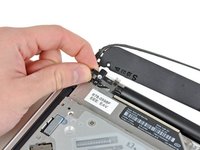
      • Het is noodzakelijk om de kleine doorzichtige plastic kabelhouder (omkaderd in rood) die op het logic board is gelijmd, opzij te schuiven voordat u de camerakabel loskoppelt. Pas op dat u geen componenten van het bord afbreekt terwijl u deze wegschuift van de (kabel)aansluiting van de camerakabel.

      • Trek de (kabel)aansluiting van de camerakabel richting de optische schijf om deze los te koppelen van het logic board.

      • Dit stopcontact is van metaal en kan gemakkelijk worden verbogen. Zorg ervoor dat u de (kabel)aansluiting uitlijnt met het stopcontact op het logic board voordat u de twee delen met elkaar verbindt.

      Vraag FixBot

      Voeg opmerking toe

    3. Vervangen van het toetsenbord van de MacBook Pro 13" Unibody Mid 2010: stap 21, afbeelding 1 van 1
      • Gebruik de platte kant van een spudger om de (kabel)aansluiting van de optische schijf recht omhoog van het logic board te wippen.

      Vraag FixBot

      Voeg opmerking toe

    4. Vervangen van het toetsenbord van de MacBook Pro 13" Unibody Mid 2010: stap 22, afbeelding 1 van 1
      • Gebruik de platte kant van een spudger om de harde-schijfaansluiting recht omhoog van het logic board te wippen.

      Vraag FixBot

      Voeg opmerking toe

    5. Vervangen van het toetsenbord van de MacBook Pro 13" Unibody Mid 2010: stap 23, afbeelding 1 van 1
      • Verwijder de volgende schroeven waarmee de subwoofer aan de behuizing is bevestigd:

      • Eén kruiskopschroef van 3,8 mm

      • Eén kruiskopschroef van 5 mm

      Vraag FixBot

      Voeg opmerking toe

    6. Vervangen van het toetsenbord van de MacBook Pro 13" Unibody Mid 2010: stap 24, afbeelding 1 van 2 Vervangen van het toetsenbord van de MacBook Pro 13" Unibody Mid 2010: stap 24, afbeelding 2 van 2
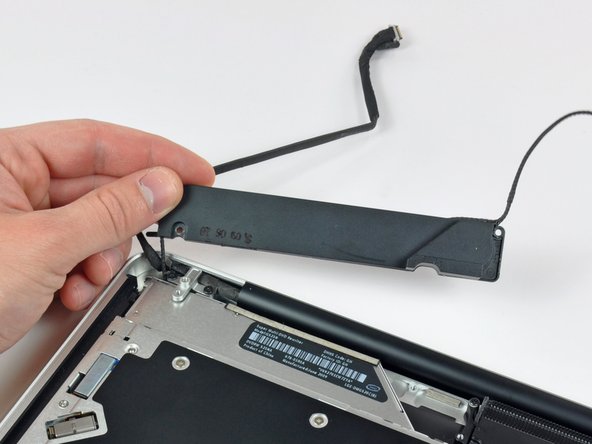
      • De subwoofer zit nog vast aan de rechterluidspreker, dus verwijder deze nog niet volledig.

      • Til de subwoofer van de optische schijf en plaats deze boven de computer.

      Vraag FixBot

      Voeg opmerking toe

    7. Vervangen van het toetsenbord van de MacBook Pro 13" Unibody Mid 2010: stap 25, afbeelding 1 van 2 Vervangen van het toetsenbord van de MacBook Pro 13" Unibody Mid 2010: stap 25, afbeelding 2 van 2
      • Verwijder de twee 10 mm kruiskopschroeven waarmee de camerakabelbeugel aan de bovenbehuizing is bevestigd.

      • De meest linkse schroef kan een borgschroef in de camerakabel zijn.

      • Til de camerakabelbeugel uit de bovenbehuizing.

      Vraag FixBot

      Voeg opmerking toe

    8. Vervangen van het toetsenbord van de MacBook Pro 13" Unibody Mid 2010: stap 26, afbeelding 1 van 2 Vervangen van het toetsenbord van de MacBook Pro 13" Unibody Mid 2010: stap 26, afbeelding 2 van 2
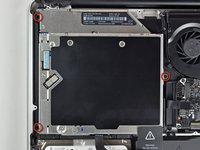
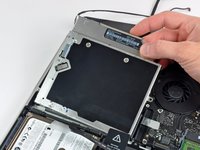
      • Verwijder de drie 2,5 mm kruiskopschroeven waarmee de optische schijf aan de behuizing is bevestigd.

      • Til de optische schijf aan de rechterkant op en trek deze uit de computer.

      Vraag FixBot

      Voeg opmerking toe

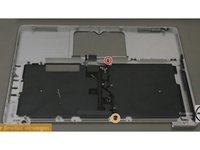
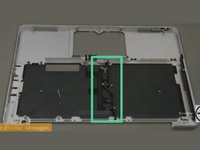
    1. Vervangen van het toetsenbord van de MacBook Pro 13" Unibody Mid 2010, De middelste beugel verwijderen: stap 27, afbeelding 1 van 2 Vervangen van het toetsenbord van de MacBook Pro 13" Unibody Mid 2010, De middelste beugel verwijderen: stap 27, afbeelding 2 van 2
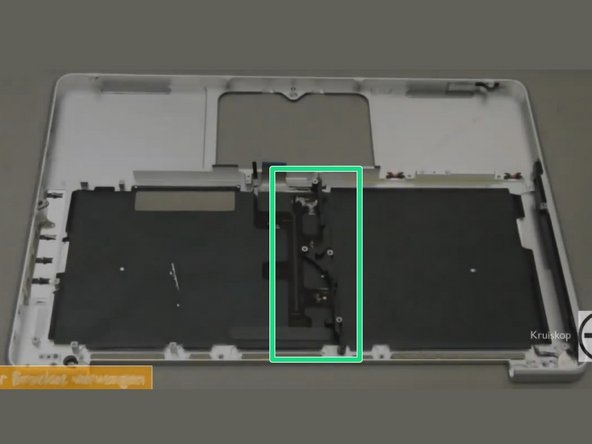
      • Draai de behuizing zo dat deze eruitziet als de behuizing op de foto.

      • Verwijder de 10 mm kruiskopschroef #00.

      • Verwijder de 5 mm kruiskopschroef #00.

      • Verwijder de middelste beugel en leg deze opzij.

      • De foto's zijn afkomstig van een YouTube-video, maar ze tonen wel de juiste schroeven en het te verwijderen onderdeel.

      Vraag FixBot

      Voeg opmerking toe

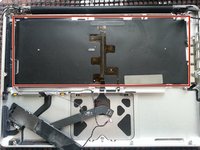
    2. Vervangen van het toetsenbord van de MacBook Pro 13" Unibody Mid 2010, De achtergrondverlichting van het toetsenbord verwijderen: stap 28, afbeelding 1 van 2 Vervangen van het toetsenbord van de MacBook Pro 13" Unibody Mid 2010, De achtergrondverlichting van het toetsenbord verwijderen: stap 28, afbeelding 2 van 2
      • Pel voorzichtig de zwarte achtergrondverlichting van het toetsenbord van de behuizing en verwijder deze.

      • Het is het beste om te beginnen in de rechterbenedenhoek.

      • Schuif een spudger onder de rechterbenedenhoek en schuif de spudger langs de rechterkant van de achtergrondverlichting naar boven.

      • Zodra de rechterkant van de achtergrondverlichting los is, kun je met je vingers de achtergrondverlichting voorzichtig van het toetsenbord pellen.

      Vraag FixBot

      Voeg opmerking toe

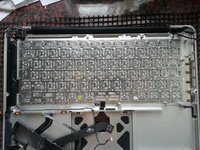
    3. Vervangen van het toetsenbord van de MacBook Pro 13" Unibody Mid 2010, Het toetsenbord verwijderen: stap 29, afbeelding 1 van 1
      • Verwijder de volgende schroeven:

      • Twee 3 mm PH00-schroeven van de aan-/uitknop.

      • Zevenenzestig 2 mm PH000-schroeven van het toetsenbord.

      • Til het toetsenbord (en de bevestigde aan-/uitknop) voorzichtig eruit.

      Vraag FixBot

      Voeg opmerking toe

Conclusie

Volg deze instructies in omgekeerde volgorde om je apparaat weer in elkaar te zetten.

Annuleren: ik heb deze handleiding niet afgemaakt.

170 andere personen hebben deze handleiding voltooid.

David Fear

Lid sinds: 09/08/11

5.728 Reputatie

16 handleidingen geschreven

Team

Pickle IT - Gadget Repair Lid van Pickle IT - Gadget Repair

Business

2 Leden

192 handleidingen geschreven

62Gids Commentaar

Having just done this - successfully, I might add - I need to make this guide a little more clear:

Step 1: open the case. See every other tear down for the screw count.

Step 1A: remove the battery connection.

Step 2/3: remove the fan as instructed.

Step 3A: remove the optical drive. See the relevant tear down guide for specifics.

Step 3B: remove all of the connecters to the logic board: keyboard, backlight, trackpad, fan, speaker/subwoofer, battery status indicator, hard drive, optical drive, camera, display. See the logic board removal guide for more info.

Step 3C: remove the screws holding the DC-in board and the logic board. Remove the logic board.

The remaining steps are pretty OK. Buy a new backlight and diffuser panel along with your new KB.

Perry Schlanger - Antwoord Deel

This guide is not very good at all... terrible actually. It misses so many steps!

mark - Antwoord Deel

I successfully completed this yesterday. Having never done Mac repairs myself the difficulty level made me nervous, however don't be afraid to give it a go! There are lots of little screws and parts but its not hard, more fiddly.

In addition to the tools here consider getting some kind of segmented box or little containers to keep all the screws separate. Also when I opened it up my logic board was filthy with dust! Keep a microfiber cloth and perhaps a soft brush around the clean a little as you go.

Andi - Antwoord Deel

Where do you purchase the 13" Macbook / Macbook Pro (2009-2012) Keyboard? I can see the uppercase is for sale, but the guide is for just replacing the keyboard.

Rob Meidal - Antwoord Deel

Keyboards can be purchased from powerbookmedic, thebookyard, ebay and aliexpress.

David Fear - Antwoord Deel

Voeg opmerking toe

Weergavestatistieken:

Afgelopen 24 uren: 14

Afgelopen 7 dagen: 118

Afgelopen 30 dagen: 416

Altijd: 290,229