Ga door naar hoofdinhoud
Word lid van de reparatiegemeenschap - Account aanmaken

MacBook Pro 13" Twee Thunderbolt-poorten eind 2020 Vervanging van de onderste behuizing

Wat je nodig hebt

  1. MacBook Pro 13" Twee Thunderbolt-poorten eind 2020 Vervanging van de onderste behuizing, Verwijder de onderste behuizing: stap 1, afbeelding 1 van 1
    • Voordat je met deze handleiding begint, zul je de Auto Boot-functie van je Mac uit moeten schakelen. Dit is de functie die je Mac inschakelt en activeert bij het openklappen van het scherm en kan per ongeluk tijdens de reparatie worden getriggerd. Gebruik deze handleiding om de Auto Boot-functie uit te schakelen.

    • Als je MacBook op Big Sur v11.1 of later draait, kan het zijn dat het uitschakelen van de Auto Boot-functie niet werkt. Ga in dat geval gewoon verder en zorg dat je de batterij direct als je toegang hebt loskoppelt.

    • Schakel je MacBook volledig uit en koppel alle aangesloten kabels los voordat je begint. Sluit het scherm, draai de laptop om en leg deze ondersteboven op een schoon en vlak oppervlak.

    • Gebruik een P5 Pentalobe-schroevendraaier om de zes schroeven, die de onderste behuizing bevestigen, te verwijderen:

    • Twee 6.8 mm lange schroeven;

    • Twee 5.3 mm lange schroeven;

    • Twee 3.4 mm lange schroeven.

    • Zorg dat je, tijdens deze reparatie, goed bijhoudt welke schroeven waar vandaan komen zodat je zeker weet dat je deze op de juiste plek terugplaatst en zo schade aan je toestel voorkomt.

    Vraag FixBot

    Voeg opmerking toe

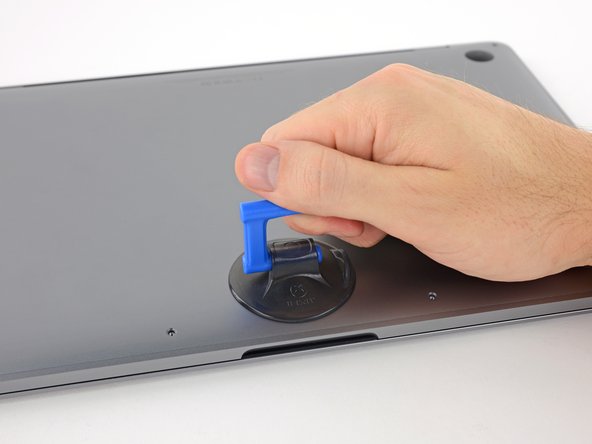
  2. MacBook Pro 13" Twee Thunderbolt-poorten eind 2020 Vervanging van de onderste behuizing: stap 2, afbeelding 1 van 2 MacBook Pro 13" Twee Thunderbolt-poorten eind 2020 Vervanging van de onderste behuizing: stap 2, afbeelding 2 van 2
    • Druk een zuignap op de onderste behuizing, in het midden van de voorkant van de MacBook Pro.

    • Til de zuignap op om een kleine opening tussen de onderste behuizing en het chassis te creëren.

    Vraag FixBot

    Voeg opmerking toe

  3. MacBook Pro 13" Twee Thunderbolt-poorten eind 2020 Vervanging van de onderste behuizing: stap 3, afbeelding 1 van 3 MacBook Pro 13" Twee Thunderbolt-poorten eind 2020 Vervanging van de onderste behuizing: stap 3, afbeelding 2 van 3 MacBook Pro 13" Twee Thunderbolt-poorten eind 2020 Vervanging van de onderste behuizing: stap 3, afbeelding 3 van 3
    • Steek een hoek van je openingsplectrum in de opening tussen de onderste behuizing en het chassis.

    • Schuif je openingsplectrum rondom de meest dichtbijzijnde hoek en halverwege langs de zijkant van de behuizing omhoog.

    • Dit zorgt ervoor dat de onderste behuizing loskomt uit de eerste van een aantal verborgen klemmen die de behuizing op z'n plek houden. Als het goed is voel en hoor je de klem los komen.

    Vraag FixBot

    Voeg opmerking toe

  4. MacBook Pro 13" Twee Thunderbolt-poorten eind 2020 Vervanging van de onderste behuizing: stap 4, afbeelding 1 van 3 MacBook Pro 13" Twee Thunderbolt-poorten eind 2020 Vervanging van de onderste behuizing: stap 4, afbeelding 2 van 3 MacBook Pro 13" Twee Thunderbolt-poorten eind 2020 Vervanging van de onderste behuizing: stap 4, afbeelding 3 van 3
    • Herhaal de vorige stap ook aan de andere kant van de laptop: plaats je openingsplectrum in de opening en schuif deze langs de hoek en aan de zijkant omhoog om de behuizing uit de tweede klem los te maken.

    Vraag FixBot

    Voeg opmerking toe

  5. MacBook Pro 13" Twee Thunderbolt-poorten eind 2020 Vervanging van de onderste behuizing: stap 5, afbeelding 1 van 3 MacBook Pro 13" Twee Thunderbolt-poorten eind 2020 Vervanging van de onderste behuizing: stap 5, afbeelding 2 van 3 MacBook Pro 13" Twee Thunderbolt-poorten eind 2020 Vervanging van de onderste behuizing: stap 5, afbeelding 3 van 3
    • Steek je openingsplectrum wederom onder de voorkant van de onderste behuizing, dichtbij de twee middelste schroefgaten.

    • Draai de plectrum met wat kracht om om de behuizing uit de derde klem los te maken.

    • Herhaal deze stap ook aan de tegenoverliggende kant, tussen de twee middelste schroefgaten, om de behuizing uit de vierde klem los te maken.

    Vraag FixBot

    Voeg opmerking toe

  6. MacBook Pro 13" Twee Thunderbolt-poorten eind 2020 Vervanging van de onderste behuizing: stap 6, afbeelding 1 van 3 MacBook Pro 13" Twee Thunderbolt-poorten eind 2020 Vervanging van de onderste behuizing: stap 6, afbeelding 2 van 3 MacBook Pro 13" Twee Thunderbolt-poorten eind 2020 Vervanging van de onderste behuizing: stap 6, afbeelding 3 van 3
    • Trek de onderkant van de MacBook stevig naar voren (weg van het scharniergebied) om de laatste clips los te maken waarmee de onderkant van de MacBook vastzit.

    • Het kan hierbij helpen om eerst de ene en dan de andere hoek weg te trekken.

    • Trek de behuizing naar de zijkant—niet omhoog.

    • Dit kan aardig wat kracht vereisen.

    • De randen van de behuizing kunnen scherp zijn. Pak de zijkanten daarom voorzichtig vast.

    Vraag FixBot

    Voeg opmerking toe

  7. MacBook Pro 13" Twee Thunderbolt-poorten eind 2020 Vervanging van de onderste behuizing: stap 7, afbeelding 1 van 1
    • Verwijder de onderste behuizing.

    • Om de onderste behuizing weer te bevestigen:

    • Breng je deze op de juiste positie aan en plaats je de schuivende klemmen bij de schermscharnieren. Druk de behuizing vervolgens omlaag en schuif deze richting de scharnieren. Als het goed is stopt het schuiven zodra de behuizing in de schuivende klemmen is bevestigd.

    • Als de behuizing weer in de schuivende klemmen zit en de behuizing goed lijkt te zitten, druk je deze stevig omlaag om deze weer in de vier verborgen klemmen vast te klikken. Als het goed is hoor en voel je deze vastklikken.

    Vraag FixBot

    Voeg opmerking toe

Conclusie

Om je toestel weer in elkaar te zetten, volg je deze instructies in omgekeerde volgorde.

Annuleren: ik heb deze handleiding niet afgemaakt.

18 andere personen hebben deze handleiding voltooid.

Met dank aan deze vertalers:

en nl

100%

Deze vertalers helpen ons de wereld te repareren! Doe je mee?
Begin met vertalen ›

Carsten Frauenheim

Lid sinds: 03/10/20

165.426 Reputatie

439 handleidingen geschreven

Team

iFixit Lid van iFixit

Staff

122 Leden

25.930 handleidingen geschreven

3Gids Commentaar

Fantastic guide! Makes no sense why Apple makes such a simple thing so hard. Almost thought I broke something.

Eli Dinh - Antwoord Deel

Grazie un infinito numero di volte

CATALDO ALTAVISTA - Antwoord Deel

La professionalità e la generosità sono veri punti di forza del sito e dei suoi operatori; grazie per renderci autonomi e senza aggravi onerosi verso una delle piu ricche multinazionali

CATALDO ALTAVISTA - Antwoord Deel

Voeg opmerking toe

Weergavestatistieken:

Afgelopen 24 uren: 11

Afgelopen 7 dagen: 94

Afgelopen 30 dagen: 505

Altijd: 36,795