Ga door naar hoofdinhoud
Word lid van de reparatiegemeenschap - Account aanmaken

Deze vertaling is door een computer gegenereerd en is nog niet door iemand nagekeken. Spreek je deze taal? Bekijk het hier.

MacBook Core 2 Duo ventilator vervangen

Wat je nodig hebt

    1. MacBook Core 2 Duo ventilator vervangen, Batterij: stap 1, afbeelding 1 van 1
      • Gebruik een muntstuk of een spudger om de batterijvergrendelingsschroef 90 graden met de klok mee te draaien.

      Vraag FixBot

      Voeg opmerking toe

    2. MacBook Core 2 Duo ventilator vervangen: stap 2, afbeelding 1 van 1
      • Til de batterij uit de computer.

      Vraag FixBot

      Voeg opmerking toe

    1. MacBook Core 2 Duo ventilator vervangen, Geheugenklep: stap 3, afbeelding 1 van 1
      • Draai de drie gelijkmatig verdeelde Phillips 000-schroeven langs de achterwand van het batterijcompartiment los.

      • De schroeven zijn borgschroeven op het metalen geheugendeksel, dus je kunt ze niet verliezen.

      • Het gebruik van de door iFixit verkochte flexibele verlengstuk (The Flexible Extension) helpt bij deze stap.

      Vraag FixBot

      Voeg opmerking toe

    2. MacBook Core 2 Duo ventilator vervangen: stap 4, afbeelding 1 van 1
      • Pak het rechteruiteinde van de L-vormige geheugenafdekking vast en trek deze vervolgens naar u toe totdat deze vrijkomt uit de opening van het batterijcompartiment.

      • Til de geheugenafdekking omhoog en uit de computer.

      Vraag FixBot

      Voeg opmerking toe

    1. MacBook Core 2 Duo ventilator vervangen, Behuizing (bovenzijde): stap 5, afbeelding 1 van 1
      • Verwijder de volgende 3 schroeven:

      • Eén 11 mm Phillips #00-schroef in het midden van de onderbehuizing. (Kop: 5 mm diameter x 0,75 mm dik)

      • Twee 14,5 mm Phillips #00-schroeven (Kop: 5 mm diameter x 0,75 mm dik)

      • Als de schroeven in de behuizing blijven zitten, kun je ze eruit halen met een gemagnetiseerde schroevendraaier.

      • De kortste van de drie schroeven hoort in het midden van de onderbehuizing.

      Vraag FixBot

      Voeg opmerking toe

    2. MacBook Core 2 Duo ventilator vervangen: stap 6, afbeelding 1 van 1
      • Wees extra voorzichtig met deze schroeven, want ze kunnen gemakkelijk doordraaien!

      • Je kunt een flexibel verlengstuk gebruiken om het risico op doordraaien te minimaliseren.

      • Verwijder de volgende 3 schroeven uit de achterwand van het batterijcompartiment:

      • Eén 3 mm Phillips #0-kruiskopschroef. (Kop: 2,75 mm doorsnede.)

      • Twee 4 mm Phillips #0-kruiskopschroeven aan weerszijden. (Kop: 2,75 mm doorsnede.)

      Vraag FixBot

      Voeg opmerking toe

    3. MacBook Core 2 Duo ventilator vervangen: stap 7, afbeelding 1 van 1
      • Verwijder de twee kruiskopschroeven aan weerszijden van de rechterwand van het batterijcompartiment (niet de schroeven die zich het dichtst bij de (kabel)aansluiting van de batterij bevinden).

      • Twee kruiskopschroeven van 6,25 mm #000. (Kop: 4 mm diameter x 0,5 mm dik)

      Vraag FixBot

      Voeg opmerking toe

    4. MacBook Core 2 Duo ventilator vervangen: stap 8, afbeelding 1 van 1
      • Verwijder de vier aangegeven kruiskopschroeven uit de voorwand van het batterijcompartiment. Verwijder, bij het werken vanaf de linkerkant, de 2e, 4e, 7e en 9e schroef.

      • Vier 3,25 mm Phillips #000-schroeven. (Kop: 4 mm diameter x 4 mm dik)

      Vraag FixBot

      Voeg opmerking toe

    5. MacBook Core 2 Duo ventilator vervangen: stap 9, afbeelding 1 van 1
      • Verwijder de volgende 4 schroeven van de achterkant van de computer:

      • Twee 11 mm Phillips #00, met schacht (2,2 mm diameter x 2 mm lengte) (kop: 3,2 mm diameter x 0,5 mm dikte)

      • Twee 7,25 mm Phillips #00, met schacht (2 mm diameter x 3,75 mm lengte) (kop: 3,2 mm diameter x 0,5 mm dikte)

      • Plaats tijdens de hermontage de twee langere schroeven aan de binnenkant en de twee kortere schroeven aan de buitenkant.

      Vraag FixBot

      Voeg opmerking toe

    6. MacBook Core 2 Duo ventilator vervangen: stap 10, afbeelding 1 van 1
      • Verwijder de twee kruiskopschroeven aan de kant van de optische schijf (rechts) van de computer:

      • Twee 5,2 mm kruiskopschroeven #00, met schacht (2,3 mm diameter x 3,25 mm lengte) (kop: 3,2 mm diameter x 0,5 mm dik)

      • Het is niet nodig om de soortgelijke schroeven aan de kant van de poorten (links) van de computer te verwijderen.

      Vraag FixBot

      Voeg opmerking toe

    7. MacBook Core 2 Duo ventilator vervangen: stap 11, afbeelding 1 van 1
      Gereedschap gebruikt in deze stap:
      Plastic Cards
      $2.99
      • Er is een lintkabel voor het trackpad en het toetsenbord die de behuizing met het logic board verbindt, dus trek de behuizing nog niet volledig los.

      • Gebruik een openingsgereedschap, een verlopen plastic creditcard of een kaart van vergelijkbare dikte om de behuizing omhoog te wrikken. Begin in de linkerbovenhoek en werk zo naar de voorkant van de computer toe.

      • De behuizing blijft waarschijnlijk haken bij de verbinding boven de voorrand van de optische schijf. Als dit gebeurt, maak dan eerst alle andere zijden los en trek vervolgens aan beide kanten van de opening voor de optische schijf omhoog aan de behuizing. Ook hier kan het inbrengen van een plastic kaart, plectrum, enz. handig zijn.

      • Als je de onderkant van de MacBook op één uiteinde zet voor een beter zicht, kun je de vier grijze plastic clips losmaken die de rechterkant van de behuizing op zijn plek houden. Geen paniek. Deze schuiven in de sleuven aan de uiterste rechterbovenrand van de omlijsting, boven de voorrand van de optische schijf.

      • Zorg er bij de hermontage voor dat de clips aan de rechterkant, boven de optische schijf, stevig vastklikken. Deze zijn anders dan de clips aan de linkerkant, waardoor ze meestal iets meer druk vereisen om vast te klikken.

      Vraag FixBot

      Voeg opmerking toe

    8. MacBook Core 2 Duo ventilator vervangen: stap 12, afbeelding 1 van 3 MacBook Core 2 Duo ventilator vervangen: stap 12, afbeelding 2 van 3 MacBook Core 2 Duo ventilator vervangen: stap 12, afbeelding 3 van 3
      • Terwijl je de behuizing omhoog houdt, trek je het zwarte treklipje aan het uiteinde van de zilveren lintkabel weg van de (kabel)aansluiting op het moederbord.

      • Als er geen zwart treklipje is, kun je ook een spudger gebruiken om de (kabel)aansluiting voorzichtig uit het stopcontact op het moederbord te wrikken. Deze (kabel)aansluiting is hoog, dus zorg ervoor dat je recht omhoog wrikt.

      • Mocht je per ongeluk de kabel van de behuizing breken bij het verwijderen van de behuizing, dan hebben wij de kabel los op voorraad en hebben we een handleiding die het vervangen eenvoudig maakt.

      • Nu de behuizing is verwijderd, is het een goed moment om stof, haar, enz. te verwijderen. Het is het beste om een bus perslucht te gebruiken, maar als je een borstel gebruikt, zorg er dan voor dat de haren zijn gemaakt van materiaal (meestal dierenhaar) dat geen statische elektriciteit opwekt, wat elektronica kan vernietigen.

      • Bij de hermontage zijn er 4 grijze plastic clips geïnstalleerd in sleuven langs de bovenkant van de omlijsting vóór de optische schijf (zie de tweede en derde afbeelding). Deze clips moeten in hun sleuven zijn geplaatst zodat de bijbehorende lipjes aan de onderkant van de rechterkant van de behuizing erin vastklikken.

      Vraag FixBot

      Voeg opmerking toe

    1. MacBook Core 2 Duo ventilator vervangen, Ventilator: stap 13, afbeelding 1 van 1
      • Gebruik een spudger om de oranje kabel van de optische schijf los te koppelen van het moederbord.

      Vraag FixBot

      Voeg opmerking toe

    2. MacBook Core 2 Duo ventilator vervangen: stap 14, afbeelding 1 van 2 MacBook Core 2 Duo ventilator vervangen: stap 14, afbeelding 2 van 2
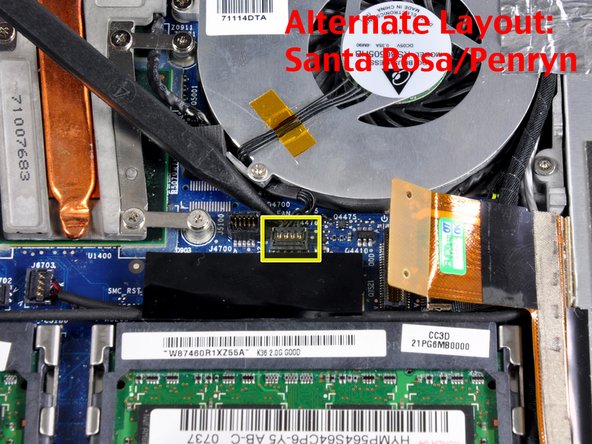
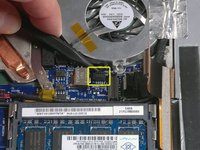
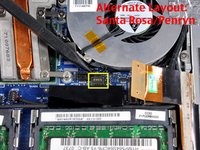
      • Gebruik een spudger om de zwarte fan-kabelaansluiting los te koppelen van het logic board.

      • Als je een MacBook Core 2 Duo Santa Rosa/Penryn hebt, bevindt de zwarte fan-kabelaansluiting zich op een andere plek.

      Vraag FixBot

      Voeg opmerking toe

    3. MacBook Core 2 Duo ventilator vervangen: stap 15, afbeelding 1 van 1
      • Haal de ventilatorkabel achter het lipje aan de linkerkant van de ventilator vandaan.

      Vraag FixBot

      Voeg opmerking toe

    4. MacBook Core 2 Duo ventilator vervangen: stap 16, afbeelding 1 van 1
      • Verwijder de zilveren folietape tussen de ventilator en de optische schijf.

      Vraag FixBot

      Voeg opmerking toe

    5. MacBook Core 2 Duo ventilator vervangen: stap 17, afbeelding 1 van 1
      • Gebruik een spudger om de grijze beeldschermdatakabel en de zwarte luidsprekerkabel naar rechts te verplaatsen. Hierdoor komt er een zilverkleurige schroef tevoorschijn die de behuizing van de ventilator aan de onderkant vastzet.

      Vraag FixBot

      Voeg opmerking toe

    6. MacBook Core 2 Duo ventilator vervangen: stap 18, afbeelding 1 van 1
      • Verwijder de volgende 2 schroeven:

      • Eén 3 mm kruiskopschroef aan de rechterkant van de ventilator.

      • Eén 6 mm kruiskopschroef aan de linkerkant van de ventilator.

      Vraag FixBot

      Voeg opmerking toe

    7. MacBook Core 2 Duo ventilator vervangen: stap 19, afbeelding 1 van 1
      • Til de ventilator en de bijbehorende montagebeugel omhoog en uit de computer, en pas op dat u de zwarte viltstrip niet scheurt.

      Vraag FixBot

      Voeg opmerking toe

Conclusie

Volg deze instructies in omgekeerde volgorde om je apparaat weer in elkaar te zetten.

Annuleren: ik heb deze handleiding niet afgemaakt.

308 andere personen hebben deze handleiding voltooid.

iRobot

Lid sinds: 09/24/09

1 Reputatie

632 handleidingen geschreven

23Gids Commentaar

My wife's MacBook has been overheating for some time, and then shutting itself down. Your instructions were great, but I did note that I needed to unscrew the cable tie near the speaker in Step 17.

The system had some dust in it, used the air can to spray it all out. Dust was on the heatsink vents, too. Closed it all up, and peak temps during a software install that crashed it three times yesterday was 145F - yesterday it was passing 170F and crashing.

Thanks for the instructions, ifixit!

Redwolf - Antwoord Deel

Download and print out the PDF version of the repair guide. Tape the screws to their corresponding image in the guide so that you can't go wrong!

Donal Caulfield - Antwoord Deel

what a great idea! i've been thinking about a solution for organizing screws. that's genius!

Victoria - Antwoord Deel

Good Idea. I generally sketch up rough diagrams and putsmall pieces of double sided tapes and stick the screws on my drawing.

Sandeep Giri - Antwoord Deel

Worked a treat!!

aweinmann - Antwoord Deel

Voeg opmerking toe

Weergavestatistieken:

Afgelopen 24 uren: 3

Afgelopen 7 dagen: 26

Afgelopen 30 dagen: 120

Altijd: 302,933