Ga door naar hoofdinhoud
Word lid van de reparatiegemeenschap - Account aanmaken

Deze vertaling is door een computer gegenereerd en is nog niet door iemand nagekeken. Spreek je deze taal? Bekijk het hier.

MacBook Air 13" begin 2020 Vervanging van de antennebalk

Wat je nodig hebt

    1. MacBook Air 13" begin 2020 Vervanging van de antennebalk, Verwijder de schroeven die de onderste behuizing bevestigen: stap 1, afbeelding 1 van 1
      • Voordat je deze procedure start, zul je de Auto Boot-functie van je MacBook moeten uitschakelen. Deze functie schakelt je MacBook in zodra je je scherm opent en kan dus ook worden geactiveerd tijdens het demonteerproces. Gebruik deze handleiding om de Auto Boot-functie uit te schakelen.

      • Als je MacBook op Big Sur v11.1 of nieuwer draait, kan het uitschakelen van de Auto Boot-functie mogelijk niet werken. Je kunt het proces vervolgen, maar zorg in dat geval wel dat je de batterij, zodra je deze kunt bereiken, direct loskoppelt.

      • Schakel je MacBook Air volledig uit en koppel alle aangesloten kabels los. Klap het scherm dicht en draai de gehele laptop om en leg deze ondersteboven weer neer.

      • Gebruik een P5-schroevendraaier om de volgende schroeven te verwijderen:

      • Twee 7.9 mm lange schroeven.

      • Twee 7.1 mm lange schroeven.

      • Zes 2.6 mm lange schroeven.

      • Zorg dat je, tijdens deze reparatie, goed bijhoudt welke schroeven waar vandaan komen zodat je zeker weet dat deze weer op de juiste plek terug worden geplaatst. Zo voorkom je schade aan je MacBook.

      Vraag FixBot

      Voeg opmerking toe

    2. MacBook Air 13" begin 2020 Vervanging van de antennebalk, Verwijder de onderste behuizing: stap 2, afbeelding 1 van 3 MacBook Air 13" begin 2020 Vervanging van de antennebalk, Verwijder de onderste behuizing: stap 2, afbeelding 2 van 3 MacBook Air 13" begin 2020 Vervanging van de antennebalk, Verwijder de onderste behuizing: stap 2, afbeelding 3 van 3
      • Wring je vingers tussen het scherm en de onderste behuizing en trek je vingers vervolgens omhoog om de onderste behuizing van de MacBook Air los te trekken.

      • Verwijder de onderste behuizing.

      • Om de onderste behuizing weer te bevestigen:

      • Breng je deze op de juiste plek aan en druk je deze stevig omlaag om de behuizing in de twee verborgen klemmen vast te klikken. Als het goed is hoor en voel je de behuizing vastklikken.

      Vraag FixBot

      Voeg opmerking toe

    1. MacBook Air 13" begin 2020 Vervanging van de antennebalk, Koppel de batterij los: stap 3, afbeelding 1 van 1
      • Trek de tape die over de batterijaansluiting heen is geplaatst ver genoeg weg om de aansluiting eronder bloot te leggen.

      Vraag FixBot

      Voeg opmerking toe

    2. MacBook Air 13" begin 2020 Vervanging van de antennebalk: stap 4, afbeelding 1 van 2 MacBook Air 13" begin 2020 Vervanging van de antennebalk: stap 4, afbeelding 2 van 2
      • Gebruik een spudger om de batterijaansluiting, parallel aan het logic board, uit het contact op het logic board weg te trekken.

      Vraag FixBot

      Voeg opmerking toe

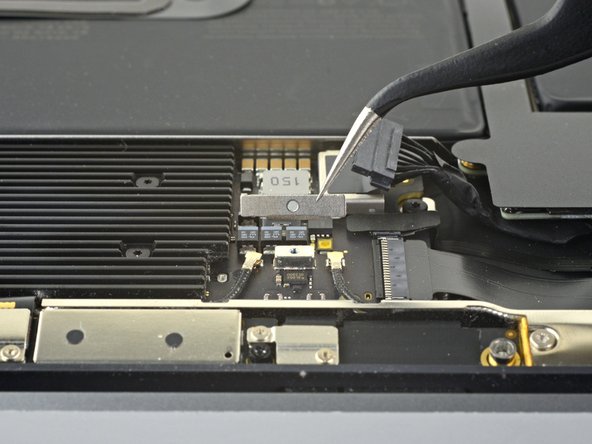
    1. MacBook Air 13" begin 2020 Vervanging van de antennebalk, Koppel de antennebalk los: stap 5, afbeelding 1 van 2 MacBook Air 13" begin 2020 Vervanging van de antennebalk, Koppel de antennebalk los: stap 5, afbeelding 2 van 2
      • Gebruik een T3 Torx-schroevendraaier om de 1.4 mm lange schroef, die het schild op de antennebalk bevestigt, te verwijderen.

      • Verwijder het schild op de antennebalk.

      • Bij het terugplaatsen van het schild op de antennebalk moet u ervoor zorgen dat de kant met de inkeping naar de scharnierzijde van de MacBook Air wijst.

      Vraag FixBot

      Voeg opmerking toe

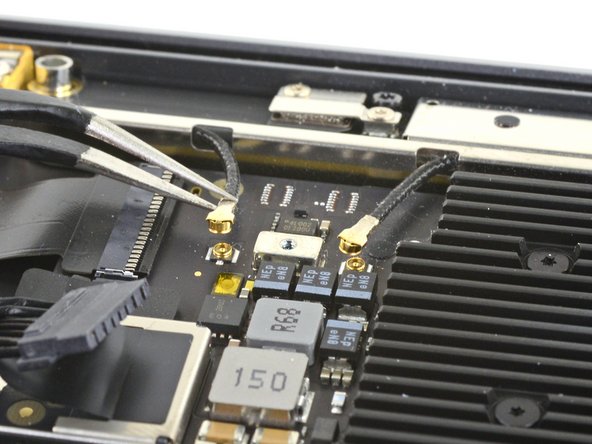
    2. MacBook Air 13" begin 2020 Vervanging van de antennebalk: stap 6, afbeelding 1 van 3 MacBook Air 13" begin 2020 Vervanging van de antennebalk: stap 6, afbeelding 2 van 3 MacBook Air 13" begin 2020 Vervanging van de antennebalk: stap 6, afbeelding 3 van 3
      Gereedschap gebruikt in deze stap:
      Tweezers
      $4.99
      • Gebruik een pincet om de antennekabelaansluiting dichtbij de basis vast te pakken.

      • Trek de kabel in een rechte beweging omhoog om los te koppelen.

      • Herhaal deze stappen om de tweede antennekabel los te koppelen.

      Vraag FixBot

      Voeg opmerking toe

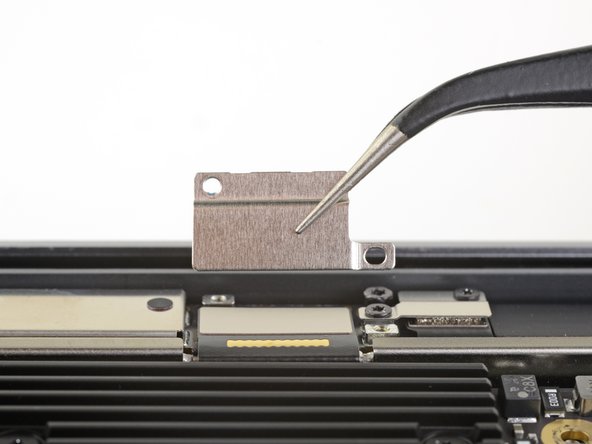
    3. MacBook Air 13" begin 2020 Vervanging van de antennebalk: stap 7, afbeelding 1 van 2 MacBook Air 13" begin 2020 Vervanging van de antennebalk: stap 7, afbeelding 2 van 2
      • Gebruik een T3 Torx-schroevendraaier om de twee 1.5 mm lange schroeven, die het schild op de schermkabelaansluiting bevestigen, te verwijderen.

      • Verwijder het schild op de schermkabelaansluiting.

      Vraag FixBot

      Voeg opmerking toe

    4. MacBook Air 13" begin 2020 Vervanging van de antennebalk: stap 8, afbeelding 1 van 2 MacBook Air 13" begin 2020 Vervanging van de antennebalk: stap 8, afbeelding 2 van 2
      • Gebruik het platte einde van je spudger om de schermkabelaansluiting in een rechte beweging van het antennebord omhoog te duwen om deze los te koppelen.

      • Om drukaansluitingen als deze weer aan te sluiten, breng je deze op de juiste positie aan en druk je eerst een kant naar beneden om vervolgens de andere kant naar beneden te drukken. Druk de aansluiting nooit vast door in het midden te drukken. Als de aansluiting onjuist is geplaatst, loop je het risico de pinnen te buigen.

      Vraag FixBot

      Voeg opmerking toe

    5. MacBook Air 13" begin 2020 Vervanging van de antennebalk: stap 9, afbeelding 1 van 1
      • Gebruik een T5 Torx-schroevendraaier om de zes schroeven, die de antennebalk bevestigen, te verwijderen:

      • Vier 7.4 mm lange schroeven.

      • Twee 4.5 mm lange schroeven.

      Vraag FixBot

      Voeg opmerking toe

    6. MacBook Air 13" begin 2020 Vervanging van de antennebalk, Verwijder de antennebalk: stap 10, afbeelding 1 van 3 MacBook Air 13" begin 2020 Vervanging van de antennebalk, Verwijder de antennebalk: stap 10, afbeelding 2 van 3 MacBook Air 13" begin 2020 Vervanging van de antennebalk, Verwijder de antennebalk: stap 10, afbeelding 3 van 3
      • Steek de punt van je spudger in de opening tussen de antennebalk en de schermscharnier.

      • Duw het uiteinde van je spudger omlaag en gebruik je spudger zo als een hefboom om een kant van de antennebalk omhoog te wrikken.

      • Herhaal de vorige stap ook voor het omhoogduwen van de andere kant van de antennebalk.

      Vraag FixBot

      Voeg opmerking toe

    7. MacBook Air 13" begin 2020 Vervanging van de antennebalk: stap 11, afbeelding 1 van 3 MacBook Air 13" begin 2020 Vervanging van de antennebalk: stap 11, afbeelding 2 van 3 MacBook Air 13" begin 2020 Vervanging van de antennebalk: stap 11, afbeelding 3 van 3
      • Gebruik je vingers om de antennebalk in een rechte beweging omhoog en van de behuizing weg te duwen.

      • De antennebalk is met wat lichte lijm bevestigd en het kan dus wat kracht vereisen om deze volledig los te krijgen.

      • Begeleid het antennebord door de opening in het midden van de antennebalk.

      • Wees voorzichtig en voorkom dat je de lintkabels van de antennebalk onder onnodige spanning zet.

      • Verwijder de antennebalk.

      • Zorg er bij de hermontage voor dat de beeldschermkabel niet bekneld raakt onder de antennebalk.

      Vraag FixBot

      Voeg opmerking toe

Conclusie

Vergelijk je nieuwe onderdeel met het originele onderdeel; het kan zijn dat je resterende componenten of kabelafdekkingen moet overzetten, of beschermfolie van het nieuwe onderdeel moet verwijderen voordat je het installeert.

Om je toestel weer in elkaar te zetten, volg je deze instructies in omgekeerde volgorde.

Breng je e-afval naar een door R2 of e-Stewards gecertificeerde recycler.

Ging je reparatie niet zoals gepland? Check dan ons Antwoordenforum voor hulp bij het oplossen van je probleem.

Annuleren: ik heb deze handleiding niet afgemaakt.

Met dank aan deze vertalers:

en nl

100%

Thomas Keulemans helpt ons de wereld te repareren! Doe je mee?
Begin met vertalen ›

Carsten Frauenheim

Lid sinds: 03/10/20

170.187 Reputatie

442 handleidingen geschreven

Team

iFixit Lid van iFixit

Staff

123 Leden

86.246 handleidingen geschreven

0Gids Commentaar

Voeg opmerking toe

Weergavestatistieken:

Afgelopen 24 uren: 4

Afgelopen 7 dagen: 17

Afgelopen 30 dagen: 89

Altijd: 6,317