Deze vertaling is door een computer gegenereerd en is nog niet door iemand nagekeken. Spreek je deze taal? Bekijk het hier.
Inleiding
Schreeuwen tegen je MacBook Air zal zijn gevoelens misschien niet kwetsen, maar hij kan wel doof worden. Gebruik deze handleiding om een kapotte microfoon te vervangen. Dit is een relatief eenvoudig proces. Neem de tijd en forceer niets.
Wat je nodig hebt
-
-
Gereedschap gebruikt in deze stap:P5 Pentalobe Screwdriver Retina MacBook Pro and Air$5.99
-
Verwijder de volgende tien schroeven:
-
Twee 8 mm lange 5-punts Pentalobe-schroeven.
-
Acht 2.5 mm lange 5-punts Pentalobe-schroeven.
 Vraag FixBot
-
-
-
Duw je vingers tussen het scherm en de onderste behuizing en trek de behuizing omhoog om deze van de rest van de MacBook Air te verwijderen.
-
-
-
-
-
Gebruik de platte kant van je spudger om de beide zijden van de batterijaansluiting een voor een uit het contact op het moederbord omhoog te duwen.
-
Buig de batterijkabel van het moederbord weg zodat de aansluiting niet per ongeluk contact maakt met het contact op het moederbord.
-
-
-
Verwijder de vijf schroeven waarmee de batterij in de bovenste behuizing bevestigd is:
-
Twee 5.2 mm lange T5 Torx-schroeven
-
Eén 6 mm lange T5 Torx-schroef
-
Twee 2.6 mm lange T5 Torx-schroeven
-
-
-
-
Til de batterij omhoog vanaf de kant die het dichtst bij het moederbord ligt en verwijder de batterij uit de behuizing.
-
Laad je batterij op tot 100% en laat je batterij nog minimaal twee uur aan de lader liggen. Koppel de lader vervolgens los en gebruik je toestel tot deze zichzelf uitschakelt als gevolg van een ontladen batterij. Wacht vervolgens minimaal 5 uur en laad je laptop nog een keer ononderbroken op tot 100%.
-
Als je laptop vreemd gedrad vertoont nadat je de batterij vervangen hebt, raden we je aan de SMC van je MacBook te resetten.
-
-
-
-
-
Gebruik de platte kant van een spudger om de kabelaansluiting van het I/O bord uit het stopcontact op het I/O bord te wippen.
-
Buig de kabel weg van het I/O bord.
-
-
-
Gebruik de punt van een spudger om de linkerspeakerkabel uit de inkeping in de rand van het I/O bord te halen.
-
-
-
Gebruik de platte kant van een spudger om de linker (kabel)aansluiting omhoog en uit het stopcontact op het I/O bord te wippen.
-
-
-
Gebruik de platte kant van een spudger om de linkerspeaker los te wrikken van de lijm waarmee deze aan de behuizing is bevestigd.
-
-
-
-
-
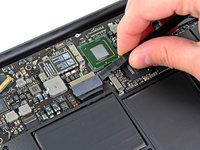
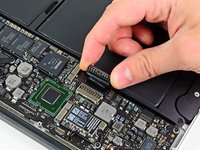
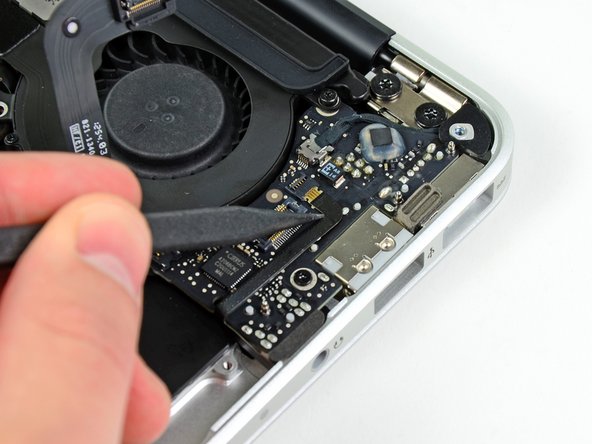
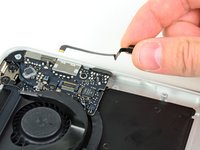
Gebruik de punt van een spudger om de vasthoudflap op het stopcontact van de lintkabel van de microfoon omhoog te klappen.
-
Gebruik de punt van een spudger om de lintkabel van de microfoon uit het stopcontact te trekken.
-
-
-
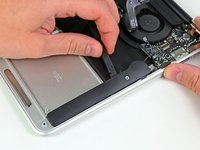
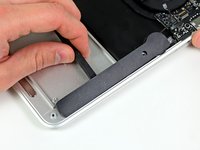
Gebruik de punt van een spudger om de microfoon los te wrikken van de zijkant van de bovenbehuizing.
-
Verwijder de microfoon uit de bovenbehuizing.
-
-








Om je apparaat weer in elkaar te zetten, volg je deze instructies in omgekeerde volgorde. Let op de positie van de microfoon voor het verwijderen, zodat je het vervangende exemplaar nauwkeurig op zijn plek kunt plaatsen.
Annuleren: ik heb deze handleiding niet afgemaakt.
2 andere personen hebben deze handleiding voltooid.


2Gids Commentaar
Very straightforward replacement.
Take special care when removing the microphone and speaker connectors from their respective sockets. Just be gentle and methodical.
Ensure you press down firmly, but not hard, after microphone replacement when reconnecting the battery connector to the motherboard.
When re-attaching the speaker connector, also pay special attention to pushing down firmly on this to ensure a connection is made. Again, not too hard, but it is easy to push down enough to think it is connected but it can easily not be.
