Deze vertaling is door een computer gegenereerd en is nog niet door iemand nagekeken. Spreek je deze taal? Bekijk het hier.
Inleiding
Upgrade de verouderde Core Duo-processor van je mini naar een snellere Core 2 Duo.
Wat je nodig hebt
-
-
-
Schakel je Mac mini uit, ontkoppel alle kabels en draai hem om.
-
Steek de Jimmy in de opening tussen de aluminium bovenbehuizing en de onderste kunststof behuizing.
-
De Jimmy zou na ongeveer 1 cm weerstand moeten voelen.
 Vraag FixBot
-
-
-
Buig de Jimmy voorzichtig naar buiten om de opening iets verder open te wrikken en til de onderste behuizing een klein beetje op.
-
-
-
Zodra je de eerste kant hebt losgemaakt, draai je de Mac mini om en begin je de voorkant omhoog te wrikken.
-
Gebruik dezelfde wrikbeweging om zowel de clips naar binnen te buigen als de onderste behuizing uit de bovenste behuizing te tillen.
-
-
-
Mogelijk moet je de Jimmy langs de rand bewegen om alle clips los te wrikken. Wees geduldig en doe het stap voor stap.
-
-
-
Werk verder langs de rand om de clips aan de laatste zijde los te maken.
-
-
-
Draai de Mac mini weer om en til de bovenbehuizing van de onderbehuizing af.
-
-
-
-
-
Knijp de twee borgarmen voorzichtig naar elkaar toe en til de AirPort-antenne van de bevestigingspunten.
-
-
-
Gebruik de punt van een spudger om de linkerkant van de ZIF-kabelvergrendeling een klein stukje uit het stopcontact te tillen.
-
-
Gereedschap gebruikt in deze stap:Tweezers$4.99
-
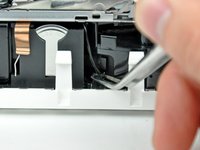
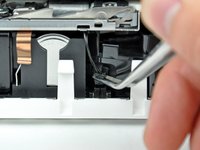
Gebruik een pincet om de (kabel)aansluiting van de thermische sensor van de harde schijf uit het stopcontact op het logic board te tillen.
-
-
-
Verwijder de verzonken kruiskopschroef bij de aan-/uitknop die de interne omlijsting aan de onderbehuizing bevestigt.
-
-
-
-
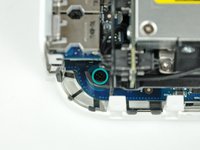
Verwijder de verzonken kruiskopschroef in de buurt van het slaaplampje die de interne omlijsting aan de onderbehuizing bevestigt.
-
-
-
Verwijder de kruiskopschroef uit de interne omlijsting bij de Bluetooth-antenne.
-
-
-
Verwijder de kruiskopschroef bij de audiopoorten die de interne omlijsting aan de onderbehuizing bevestigt.
-
-
-
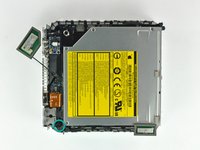
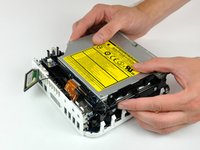
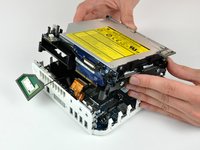
Til de interne omlijsting voorzichtig op vanaf de onderste behuizing; let hierbij op de AirPort-antenne en eventuele andere kabels die klem kunnen komen te zitten.
-
-
-
-
Gereedschap gebruikt in deze stap:Tweezers$4.99
-
Pak de kabelaansluiting van de aan-/uitknop stevig vast met een pincet en trek deze recht omhoog van het logic board.
-
-
-
Pak de kabelaansluiting van het slaaplampje stevig vast met een pincet en til deze recht omhoog van het logic board.
-
-
-
Verwijder de enkele T10 Torx-schroef waarmee het logic board aan de onderste behuizing is bevestigd.
-
-
-
Gebruik de platte kant van een spudger om het logic board bij de PRAM-batterij iets op te tillen en het los te maken van de onderste behuizing.
-
-
-
Til het vrije uiteinde van het logic board voorzichtig op en wiebel het bord terwijl je het wegtrekt van de I/O poorten.
-
-
-
-
-
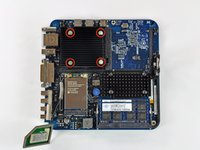
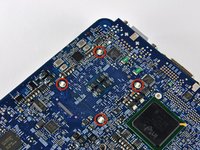
Een plastic pin met veer op elke hoek van het koellichaam houdt het stevig tegen het oppervlak van de processor aan.
-
-
-
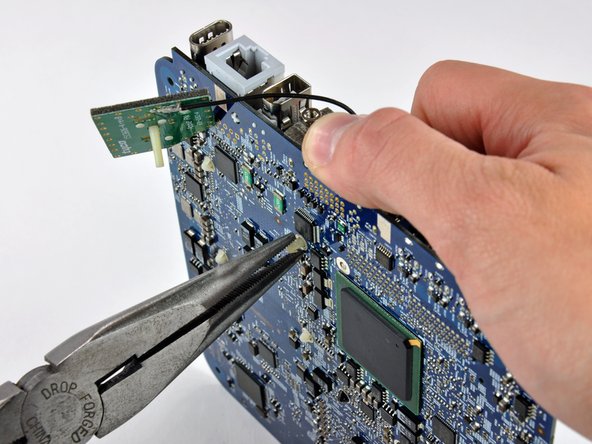
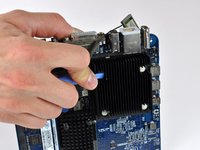
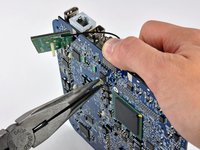
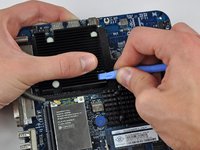
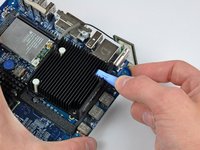
Gebruik een plastic Openingsgereedschap (of iets soortgelijks) in één hand om een pin die het koellichaam op de logic board houdt, naar beneden te duwen. De veer onder de pin biedt matige weerstand.
-
Terwijl je de pin vanaf de kant van het koellichaam naar beneden houdt, gebruik je een tang in je andere hand aan de onderkant van de board om beide weerhaken tegen de plastic schacht van de pin aan te drukken.
-
Druk de pin door het gat in de logic board terwijl beide weerhaken tegen elkaar aan gedrukt zijn.
-
Herhaal dit proces voor elk van de vier pinnen die het koellichaam op de logic board houden.
-
-
-
Gebruik de punt van een spudger om de (kabel)aansluiting van de thermische sensor van het koellichaam uit het stopcontact te duwen.
-
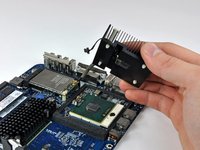
Verwijder het koellichaam en leg het apart.
-
-
-
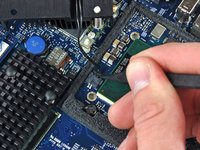
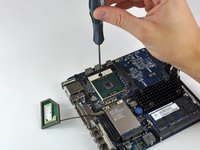
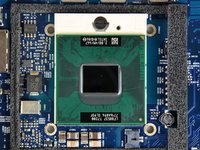
Om de processor te ontgrendelen, gebruik je een kleine platte schroevendraaier om de processorvergrendeling 180 graden tegen de klok in te draaien totdat de indicator zich bij het symbool van het open slot bevindt.
-
-
-
Pak de processor bij de randen vast en til deze recht omhoog uit de socket.
-
-
-
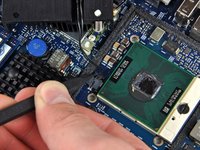
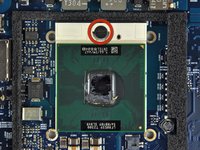
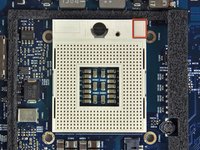
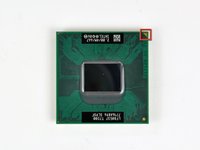
Om de installatie te vergemakkelijken, hebben processors en stopcontacten een klein uitlijningspijltje (in rood aangegeven), zodat de chip in de juiste oriëntatie wordt geplaatst.
-
Lijn de chip zo uit dat het pijltje in de rechterbovenhoek overeenkomt met het pijltje dat in de rechterbovenhoek van het stopcontact is gegoten.
-
Laat de processor voorzichtig in het stopcontact zakken.
-
Let op: als u een upgrade uitvoert van een Core Solo- of Core Duo-processor naar een Core 2 Duo-processor en u wilt besturingssystemen van Lion of later draaien, dan moet u na de upgrade het verborgen bestand /System/Library/CoreServices/PlatformSupport.plist verwijderen.
-
-
-
Gebruik een kleine platte schroevendraaier om de processorvergrendeling 180 graden met de klok mee te draaien totdat de indicator naar het symbool van het gesloten slot wijst.
-
-
-
Nu de processor op zijn plek zit, kun je je richten op het koellichaam.
-
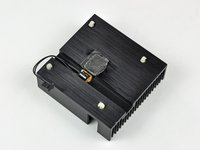
Apple gebruikt een warmtegeleidende folie die verwijderd moet worden voordat het koellichaam opnieuw wordt geplaatst.
-
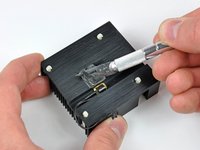
Gebruik een scheermesje (of een ander plat voorwerp zoals een creditcard, enz.) om al het oude, gestolde thermische materiaal van het koellichaam te verwijderen.
-
Gebruik vervolgens een kleine hoeveelheid ontsmettingsalcohol om alle resten van het oude thermische materiaal te verwijderen.
-
Laat het koellichaam drogen voordat je verdergaat.
-
-
-
Breng een dunne laag warmtewerende lijm aan op het reflecterende siliciumoppervlak van de processor.
-
Bekijk onze handleiding voor warmtewerende lijm voor gedetailleerde instructies over het aanbrengen van warmtewerende lijm.
-
-
-
Leg het koellichaam op de AirPort-kaart en gebruik een spudger om de thermische sensor van het koellichaam opnieuw aan te sluiten.
-
-
-
Houd het koellichaam op zijn plaats en druk de vier plastic pinnen door het logic board om het koellichaam weer vast te zetten.
-
-























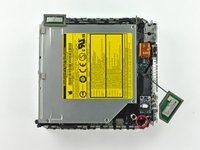
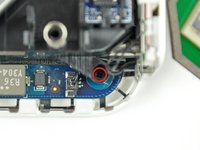


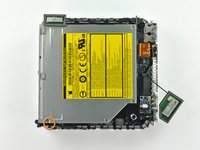
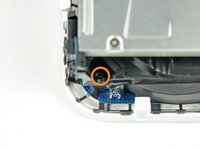


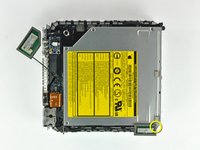
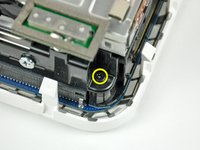

















Volg deze instructies in omgekeerde volgorde om je apparaat weer in elkaar te zetten.
Annuleren: ik heb deze handleiding niet afgemaakt.
174 andere personen hebben deze handleiding voltooid.

44Gids Commentaar
I'm learning from cpu-world.com that the Core Duo (and Core Solo) are 32-bit architecture, whereas the Core 2 Duo is a 64-bit design. Does this matter in any way?
Hi Richard. I realize this post is very old, but did you ever get an answer to your question as to whether the 64-bits of the Core 2 Duo Processor will be recognized/utilized in the 32-bit architecture of the Mac Mini A1176? Thanks, John
Hi. I'm afraid I can no longer answer the question "does it matter in any way", since I eventually upgraded to a new Mac Mini.
I can say that it didn't *seem* to matter, which means no software failed to run or performed noticeably poorly because of the upgrade. But I'm not especially performance sensitive, so it is possible that all/most/some software was running in 32-bit mode and not taking advantage of the higher throughput of a 64-bit architecture. The most CPU intense stuff I was running when I decided to upgrade was: Parallels running WinXP and some Windows-only legal software, along with Chrome with far too many tabs open, and iTunes. That proved to be too much, and it'd slow to a crawl too often. But I think the upgrade kept me on that iMac and extra two or three years, and was an interesting exercise.
Hi, the processor will work just fine, but it’s recommended to do an EFI upgrade from 1,1 to 2,1, then you can run Lion and unofficially newer OSes
When going to all the trouble of replacing the CPU, a few other upgrades can be done at the same time:
- Upgrade RAM to 2GB maximum (required for OS X Lion), for example, Crucial CT541128
- Upgrade internal 2.5" SATA hard drive to larger size, and/or faster 7400 RPM or SDD.
- Replace PRAM battery with a fresh one (CR2032 lithium 3V)
