Ga door naar hoofdinhoud
Word lid van de reparatiegemeenschap - Account aanmaken

Deze vertaling is door een computer gegenereerd en is nog niet door iemand nagekeken. Spreek je deze taal? Bekijk het hier.

Mac mini Model A1176 hardeschijfvervanging

Wat je nodig hebt

Video overzicht

    1. Mac mini Model A1176 hardeschijfvervanging, Bovenbehuizing: stap 1, afbeelding 1 van 2 Mac mini Model A1176 hardeschijfvervanging, Bovenbehuizing: stap 1, afbeelding 2 van 2
      • Schakel je Mac mini uit, ontkoppel alle kabels en draai hem om.

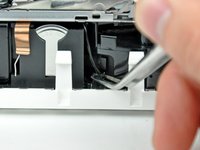
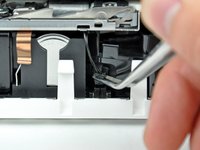
      • Steek de Jimmy in de opening tussen de aluminium bovenbehuizing en de onderste kunststof behuizing.

      • De Jimmy zou na ongeveer 1 cm weerstand moeten voelen.

      Vraag FixBot

      Voeg opmerking toe

    2. Mac mini Model A1176 hardeschijfvervanging: stap 2, afbeelding 1 van 3 Mac mini Model A1176 hardeschijfvervanging: stap 2, afbeelding 2 van 3 Mac mini Model A1176 hardeschijfvervanging: stap 2, afbeelding 3 van 3
      • Buig de Jimmy voorzichtig naar buiten om de opening iets verder open te wrikken en til de onderste behuizing een klein beetje op.

      • Er zitten verschillende plastic clips op de onderste behuizing die in een gleuf in de aluminium bovenbehuizing vallen. Het doel is om met de Jimmy deze clips ver genoeg naar binnen te duwen om ze uit de gleuf te krijgen, terwijl je voorzichtig aan de onderste behuizing trekt.

      Vraag FixBot

      Voeg opmerking toe

    3. Mac mini Model A1176 hardeschijfvervanging: stap 3, afbeelding 1 van 2 Mac mini Model A1176 hardeschijfvervanging: stap 3, afbeelding 2 van 2
      • Zodra je de eerste kant hebt losgemaakt, draai je de Mac mini om en begin je de voorkant omhoog te wrikken.

      • Gebruik dezelfde wrikbeweging om zowel de clips naar binnen te buigen als de onderste behuizing uit de bovenste behuizing te tillen.

      Vraag FixBot

      Voeg opmerking toe

    4. Mac mini Model A1176 hardeschijfvervanging: stap 4, afbeelding 1 van 2 Mac mini Model A1176 hardeschijfvervanging: stap 4, afbeelding 2 van 2
      • Mogelijk moet je de Jimmy langs de rand bewegen om alle clips los te wrikken. Wees geduldig en doe het stap voor stap.

      Vraag FixBot

      Voeg opmerking toe

    5. Mac mini Model A1176 hardeschijfvervanging: stap 5, afbeelding 1 van 2 Mac mini Model A1176 hardeschijfvervanging: stap 5, afbeelding 2 van 2
      • Werk verder langs de rand om de clips aan de laatste zijde los te maken.

      Vraag FixBot

      Voeg opmerking toe

    6. Mac mini Model A1176 hardeschijfvervanging: stap 6, afbeelding 1 van 2 Mac mini Model A1176 hardeschijfvervanging: stap 6, afbeelding 2 van 2
      • Draai de Mac mini weer om en til de bovenbehuizing van de onderbehuizing af.

      Vraag FixBot

      Voeg opmerking toe

    1. Mac mini Model A1176 hardeschijfvervanging, Interne omlijsting: stap 7, afbeelding 1 van 3 Mac mini Model A1176 hardeschijfvervanging, Interne omlijsting: stap 7, afbeelding 2 van 3 Mac mini Model A1176 hardeschijfvervanging, Interne omlijsting: stap 7, afbeelding 3 van 3
      • Verderop in deze handleiding verwijder je verschillende verzonken kruiskopschroeven. Schroevendraaiers zijn over het algemeen te groot om in de uitsparingen te passen, dus zorg dat je een kruiskopschroevendraaier met een dunne schacht bij de hand hebt.

      • Verwijder eerst de AirPort-antenne (de grootste van de twee), die zich bij de aan-/uitknop bevindt.

      • Knijp de twee borgarmen voorzichtig naar elkaar toe en til de AirPort-antenne van de bevestigingspunten.

      • Als je de twee bevestigingspunten te hard inknijpt, zullen ze zeker afbreken van de interne omlijsting. Werk voorzichtig.

      • Bij het terugplaatsen moet je de twee bevestigingspunten iets naar elkaar toeknijpen zodat ze in de openingen van de AirPort-antenne-printplaat passen.

      Vraag FixBot

      Voeg opmerking toe

    2. Mac mini Model A1176 hardeschijfvervanging: stap 8, afbeelding 1 van 2 Mac mini Model A1176 hardeschijfvervanging: stap 8, afbeelding 2 van 2
      • Gebruik de punt van een spudger om de linkerkant van de ZIF-kabelvergrendeling een klein stukje uit het stopcontact te tillen.

      • De ZIF-kabelvergrendeling komt ongeveer 1 mm omhoog en stopt dan. Probeer niet de ZIF-kabelvergrendeling volledig te verwijderen.

      Vraag FixBot

      Voeg opmerking toe

    3. Mac mini Model A1176 hardeschijfvervanging: stap 9, afbeelding 1 van 1
      • Til de lintkabel van het audiobord uit het stopcontact.

      • Als deze niet uit het stopcontact wil komen, is de ZIF-kabelvergrendeling niet volledig ontgrendeld. Zorg ervoor dat deze gelijkmatig ongeveer 1 mm uit het stopcontact op de verbindingskabel is getild.

      Vraag FixBot

      Voeg opmerking toe

    4. Mac mini Model A1176 hardeschijfvervanging: stap 10, afbeelding 1 van 2 Mac mini Model A1176 hardeschijfvervanging: stap 10, afbeelding 2 van 2
      Gereedschap gebruikt in deze stap:
      Tweezers
      $4.99
      • Draai de mini zo dat het SuperDrive-mechanisme voor het laden van schijven naar u toe wijst.

      • Gebruik een pincet om de (kabel)aansluiting van de thermische sensor van de harde schijf uit het stopcontact op het logic board te tillen.

      • Gebruik een pincet om de (kabel)aansluiting vast te pakken (zoals te zien op de afbeelding), niet de bedrading.

      • De (kabel)aansluiting bevindt zich onder de opening van de optische schijf, naast de PRAM-batterij.

      Vraag FixBot

      Voeg opmerking toe

    5. Mac mini Model A1176 hardeschijfvervanging: stap 11, afbeelding 1 van 2 Mac mini Model A1176 hardeschijfvervanging: stap 11, afbeelding 2 van 2
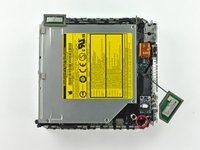
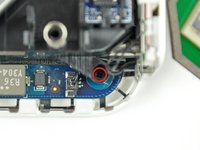
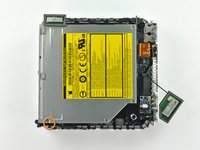
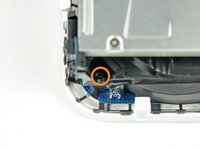
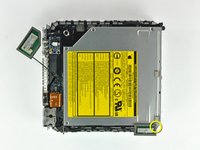
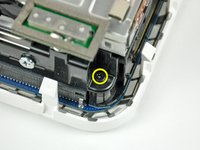
      • In de volgende stappen verwijder je de vier kruiskopschroeven die de interne omlijsting aan de onderbehuizing bevestigen. Elke stap bevat een overzichtsfoto die de algemene locatie toont en een close-up van de desbetreffende schroef.

      • Verwijder de verzonken kruiskopschroef bij de aan-/uitknop die de interne omlijsting aan de onderbehuizing bevestigt.

      Vraag FixBot

      Voeg opmerking toe

    6. Mac mini Model A1176 hardeschijfvervanging: stap 12, afbeelding 1 van 2 Mac mini Model A1176 hardeschijfvervanging: stap 12, afbeelding 2 van 2
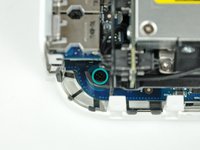
      • Verwijder de verzonken kruiskopschroef in de buurt van het slaaplampje die de interne omlijsting aan de onderbehuizing bevestigt.

      • Deze schroef is de langste van de vier schroeven die de interne omlijsting aan de onderbehuizing bevestigen.

      Vraag FixBot

      Voeg opmerking toe

    7. Mac mini Model A1176 hardeschijfvervanging: stap 13, afbeelding 1 van 2 Mac mini Model A1176 hardeschijfvervanging: stap 13, afbeelding 2 van 2
      • Verwijder de kruiskopschroef uit de interne omlijsting bij de Bluetooth-antenne.

      Vraag FixBot

      Voeg opmerking toe

    8. Mac mini Model A1176 hardeschijfvervanging: stap 14, afbeelding 1 van 2 Mac mini Model A1176 hardeschijfvervanging: stap 14, afbeelding 2 van 2
      • Verwijder de kruiskopschroef bij de audiopoorten die de interne omlijsting aan de onderbehuizing bevestigt.

      Vraag FixBot

      Voeg opmerking toe

    9. Mac mini Model A1176 hardeschijfvervanging: stap 15, afbeelding 1 van 2 Mac mini Model A1176 hardeschijfvervanging: stap 15, afbeelding 2 van 2
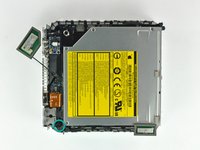
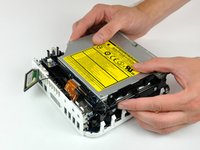
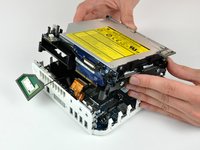
      • Til de interne omlijsting voorzichtig op vanaf de onderste behuizing; let hierbij op de AirPort-antenne en eventuele andere kabels die klem kunnen komen te zitten.

      • Het kan nodig zijn om bij het interconnect board omhoog te trekken om deze te scheiden van het logic board.

      Vraag FixBot

      Voeg opmerking toe

    1. Mac mini Model A1176 hardeschijfvervanging, Harde schijf: stap 16, afbeelding 1 van 1
      • Verwijder de twee kruiskopschroeven die de zijkant van de harde schijf aan de interne omlijsting bevestigen.

      Vraag FixBot

      Voeg opmerking toe

    2. Mac mini Model A1176 hardeschijfvervanging: stap 17, afbeelding 1 van 1
      • Verwijder de twee kruiskopschroeven die de onderkant van de harde schijf aan de interne omlijsting bevestigen.

      Vraag FixBot

      Voeg opmerking toe

    3. Mac mini Model A1176 hardeschijfvervanging: stap 18, afbeelding 1 van 2 Mac mini Model A1176 hardeschijfvervanging: stap 18, afbeelding 2 van 2
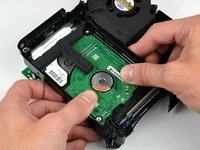
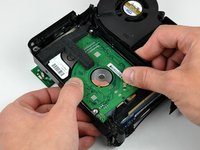
      • Gebruik je duimen om de harde schijf richting de luidspreker te schuiven, zodat deze loskomt van het interconnect-bord.

      Vraag FixBot

      Voeg opmerking toe

    4. Mac mini Model A1176 hardeschijfvervanging: stap 19, afbeelding 1 van 1
      • Manoeuvreer de harde schijf uit de interne omlijsting.

      • Bij het terugplaatsen kan het helpen om de kabels uit de buurt van de SATA-aansluiting te houden en de interne omlijsting ondersteboven te houden (terwijl u de harde schijf ondersteunt) om deze makkelijker in de aansluiting te laten vallen.

      • Vergeet niet om de schuimvulling over te zetten naar de nieuwe harde schijf.

      • Als u een nieuwe harde schijf installeert, hebben we een OS X-installatiehandleiding om u op weg te helpen.

      Vraag FixBot

      Voeg opmerking toe

Conclusie

Volg deze instructies in omgekeerde volgorde om uw apparaat weer in elkaar te zetten.

Annuleren: ik heb deze handleiding niet afgemaakt.

548 andere personen hebben deze handleiding voltooid.

17Gids Commentaar

The foam on the harddrive is attached with an adhesive tape - be careful to peel up the tape from the harddrive, rather than the foam from the tape.

robert - Antwoord Deel

I seemed to succeed - until I discovered my optical drive had broken. Disks do not mount, after some tries they eject. There was a LOT of dust inside my Mini, I think some got in the optical drive. A cleaning DVD and compressed gas didn't fix it. I wonder if it would be wise to seal the opening to the optical drive -- certainly before cleaning.

This was a failure for me, even though the memory and drive change went well.

John Faughnan - Antwoord Deel

Can't fault this guide.

* if you don't have a putty knife & you don't mind some scratches, a thin butter knife will do the trick for getting the case off.

*if you plan to replace hdd with an ssd - you may need to rejig some of the internal wires that run around the edges of the hdd/ssd: after I installed the ssd, and returned the wires to the tight track around the side and socket port end of the ssd, and turned the machine back on, there was a high pitch interference noises coming out the internal speaker every time the drive was active.

The solution: make sure the speaker wire isn't where it's *supposed* to be! There are three sets of wires, include the speaker pair. I reversed the positioning of these with respect to the SSD, i.e. I moved the speaker pair to be furthest away from the SSD, and *didn't* tuck them back in under the plastic lip beside the ssd connector port. I turned it back on, and no more high frequency whining whenever the drive is active

Rodders - Antwoord Deel

I upgraded my 2007 A1176 Mac Mini with a 2 TB M9T drive that I broke out of Seagate Backup Plus Ext. HD and increased my RAM from 2 GB to 3 GB! Success!

Toshi Tazawa - Antwoord Deel

Be very careful with the audio cable removal the ZIF cable lock is VERY DELICATE!!!

Matt Canepa Jo Canales - Antwoord Deel

Voeg opmerking toe

Weergavestatistieken:

Afgelopen 24 uren: 7

Afgelopen 7 dagen: 100

Afgelopen 30 dagen: 374

Altijd: 296,763