Inleiding
Ga naar stap 1 ↓We zijn in het bezit van een gloednieuwe Mac mini, met de belofte van "alles 2x zo snel" en de nieuwe Thunderbolt I/O. Uiteraard moesten we een kijkje binnenin nemen, net zoals we vandaag eerder deden bij de nieuwe MacBook Air.
Volg iFixit op Twitter voor de laatste updates.
Wat je nodig hebt
Gereedschap
-
-
Spudger4.9
-


-
-
-
Met de introductie van deze nieuwe Mac mini kregen we een aantal grote beloftes. De meest opwindende waren:
-
Core i5- & i7-processors
-
500GB- & 750GB-hdd of 250GB-ssd
-
2GB of 4GB ddr3-sdram
-
AMD Radeon HD-grafische kaart met 256MB gddr5-geheugen (alleen 2,5GHz-modellen)
-
Thunderbolt- en HDMI-poorten
-
SDXC-kaartsleuf
-
Apple heeft de optische schijf uit deze mini verwijderd, maar zou u er kenmerkend genoeg graag een verkopen voor $79 extra.
 Vraag FixBot
-
-
-
Modelnummer A1347... Dit voelt een beetje als déjà-vu.
-
De poortindeling van de mini lijkt slechts een klein beetje te verschillen van de mini van vorig jaar:
-
Ingebouwde 10/100/1000BASE-T Ethernet
-
FireWire 800
-
HDMI
-
Thunderbolt
-
Vier USB 2.0-poorten
-
SDXC-kaartsleuf
-
-
-
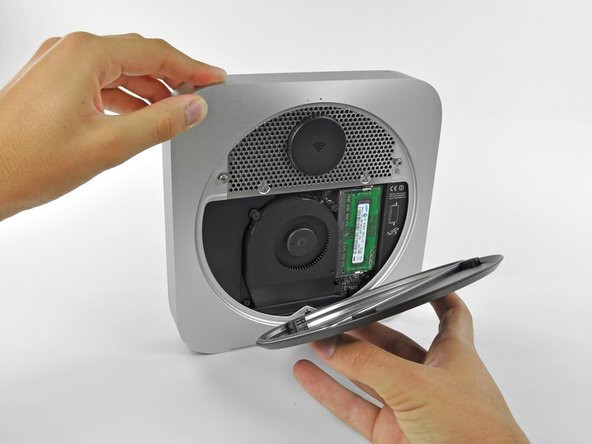
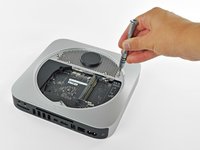
Na een paar keer duwen met de vingers en een stevige draai, krijgen we onze eerste blik op de binnenkant.
-
Ze zien er vrijwel identiek uit aan het vorige model...
-
-
-
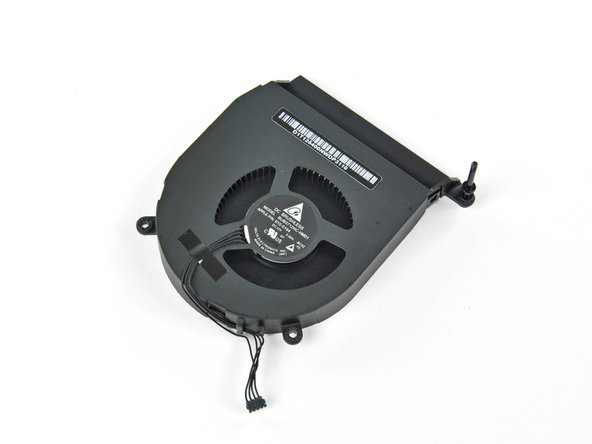
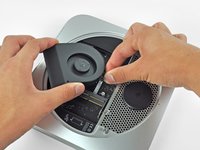
Het eerste dat uit de opening komt? De ventilator.
-
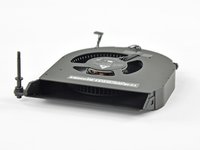
Geen verrassingen hier. De nieuwe mini heeft dezelfde ventilator als de oude mini, en zelfs de nog oudere mini.
-
Deze ventilator, een borstelloze blower met een hoge bladdichtheid, is stil en effectief.
-
-
-
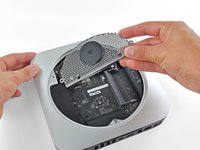
Vier Torx-schroeven (T8) houden de wifi-antenneplaat op zijn plek, een eenvoudige overwinning voor de 54-delige bitset van iFixit.
-
Met een beetje heen en weer wiebelen verwijderen we de antenneplaat.
-
-
-
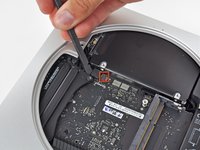
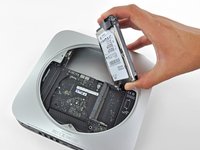
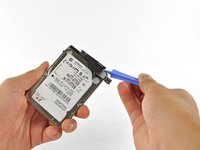
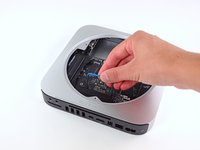
Een paar schroeven en een (kabel)aansluiting en de harde schijf is eruit, wat een heleboel, tja, niets onthult.
-
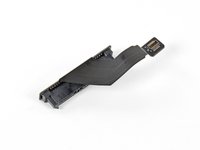
Maar wacht eens-- was dat een lege (kabel)aansluiting voor de harde schijf daarnaast?
-
-
-
Gereedschap gebruikt in deze stap:iFixit 6 Inch Metal Ruler$2.95
-
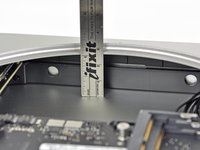
De grote vraag bij deze unibody mac Mini: "Kan ik zelf een tweede harde schijf installeren?" De anderhalve centimeter extra ruimte lijkt daarop te wijzen.
-
Er is absoluut genoeg ruimte voor een tweede harde schijf onder de eerste. Het enige struikelblok is de beschikbaarheid van een tweede, langere SATA harde schijf-naar-moederbordkabel.
-
Laten we het moederbord verwijderen zodat we het beter kunnen bekijken.
-
-
Gereedschap gebruikt in deze stap:Mac mini Logic Board Removal Tool$4.99
-
De release van de nieuwe Mac mini betekent de terugkeer van ons favoriete gereedschap: de Mac mini Logic Board Removal Tool! Gelukkig zijn we deze keer goed voorbereid.
-
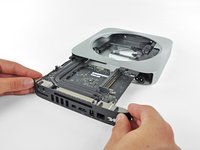
We hoeven niet langer twee schroevendraaiers te gebruiken; we plaatsen onze Mac mini Logic Board Removal tool en het klusje is geklaard. De logic board-assemblage schuift zo uit de aluminium unibody.
-
Nu het logic board verwijderd is, zien we hoe een tweede harde schijf zou kunnen worden geïnstalleerd.
-
-
-
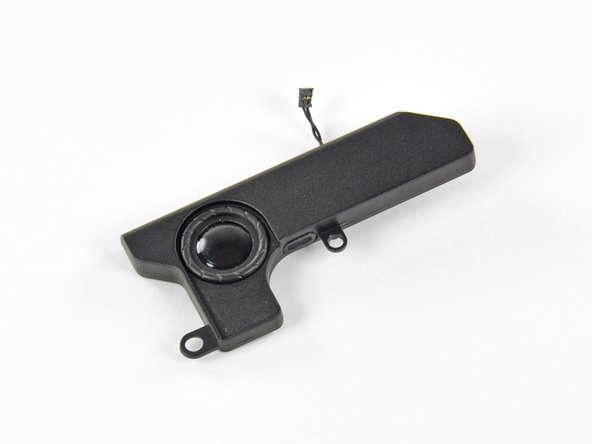
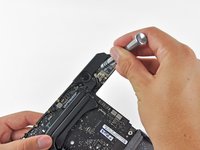
Twee T6 Torx-schroeven houden de speaker op zijn plek op het logic board.
-
Nu de speaker is verwijderd, kan deze Mac mini niet langer
vette bassen laten dreunennaar je piepen.
-
-
Gereedschap gebruikt in deze stap:Spudger$3.99
-
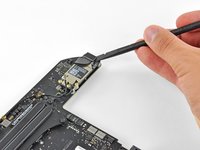
Onze vertrouwde spudger maakt korte metten met de kabels van de wifi-kaart.
-
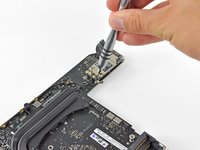
Meer T6-schroeven blokkeren onze weg, maar we laten ons niet tegenhouden.
-
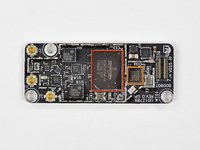
802.11n-connectiviteit is mogelijk dankzij een Broadcom BCM4331 "single-chip draadloze oplossing."
-
De Broadcom BCM20702 single-chip Bluetooth 4.0-processor met ondersteuning voor Bluetooth Low Energy (BLE) is identiek aan de chip die we vonden in de 13" MacBook Air die we zojuist uit elkaar hebben gehaald.
-
-
-
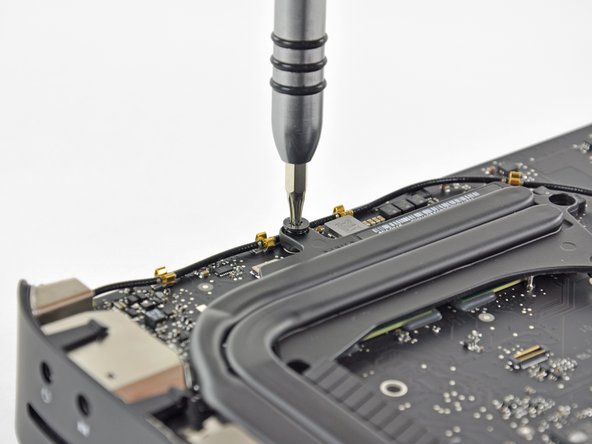
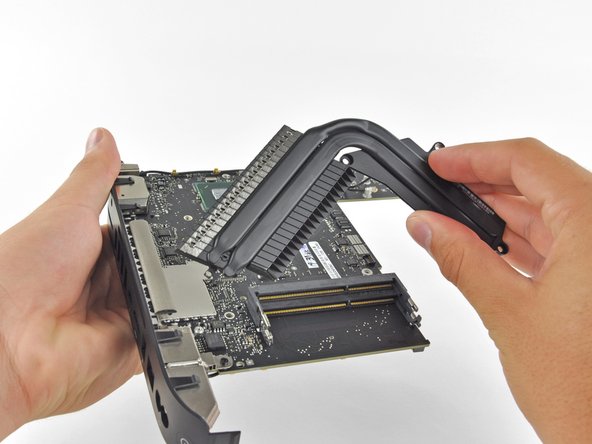
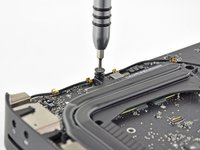
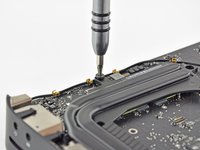
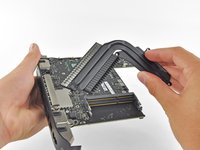
Net als bij de vorige Mac mini wordt het koellichaam op zijn plek gehouden door een aantal T8-schroeven met veren.
-
Sommige schroeven waren echter een beetje anders. We vonden T6-schroeven die in de bovenkant van T8-schroeven waren geschroefd. Een schroef in een schroef . . .
-
-
-
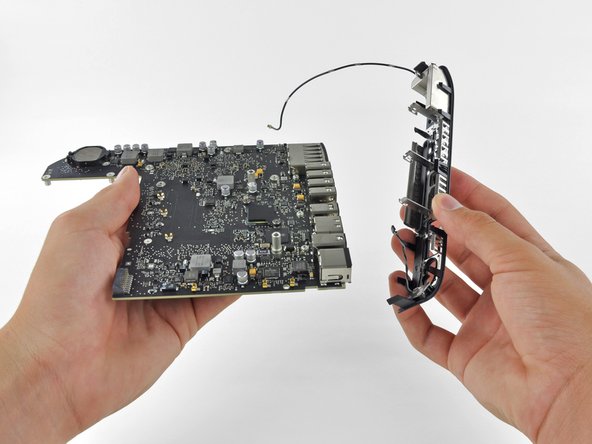
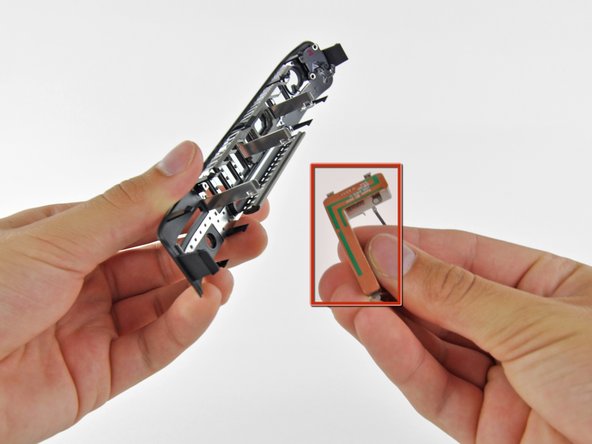
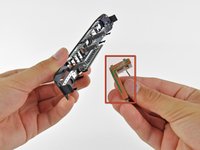
Nadat we een paar kabels hadden losgelegd en een paar #00 kruiskopschroeven hadden losgedraaid, konden we twee antennes en de I/O-wand van het logic board verwijderen.
-
De antennes zijn bevestigd aan de kunststof I/O-wand, aangezien draadloze signalen niet goed door metaal worden verzonden.
-
Aha, daar zien we elkaar weer L-blok.
-
-
-
Belangrijkste IC's aan de onderkant van het logic board:
-
Intel BD82HM65 Platform Controller Hub
-
Intel V116A068 2,3 GHz Dual-Core i5
-
Intersil ISL6364 Dual PWM Controller
-
Parade PS8171 HDMI/DVI Level Shifter
-
SMSC USB2513B USB 2.0 Hub Controller
-
DELTA 8904C-F Filter
-
SMSC 1428-7 System Management Bus-temperatuursensor
-
-
-
De grote spelers aan de bovenzijde van het logic board zijn:
-
Intel L116IA35 Thunderbolt-poortcontroller-IC, vergelijkbaar met degene die gevonden werd in de Early 2011 21.5" iMac
-
Broadcom BCM57765 gigabit ethernet- en geheugenkaartcontroller
-
Texas Instruments XIO2211 FireWire-controller
-
Cirrus Logic 4206B audiocontroller
-
-
-
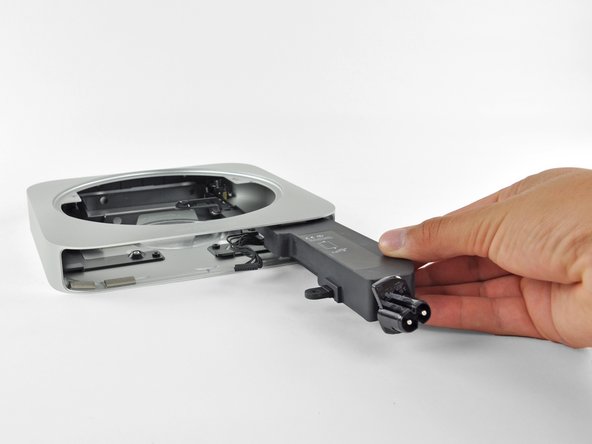
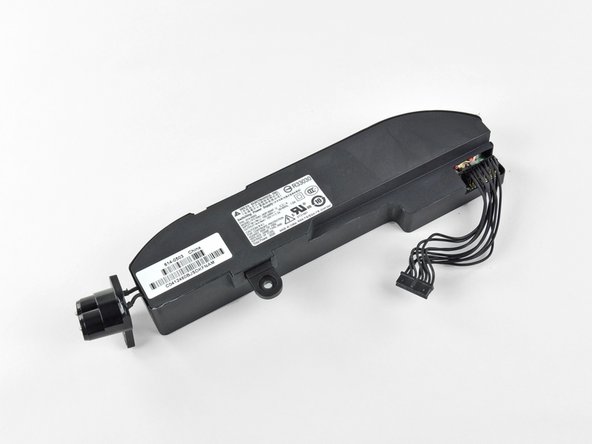
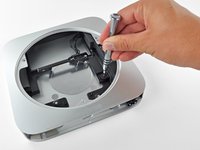
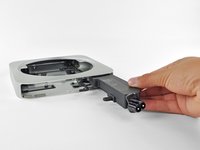
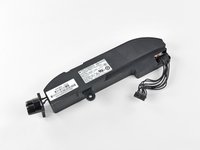
Eén T6-schroef houdt de voeding op zijn plek.
-
Nadat je een kleine metalen beugel hebt verwijderd en de AC-voedingspoort hebt gedraaid, schuift de voeding zo uit de voorkant van de mini.
-
Komt dit jou ook bekend voor? Mooi, dan ligt het niet alleen aan ons.
-
-
-
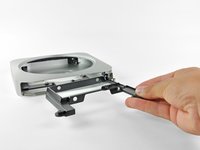
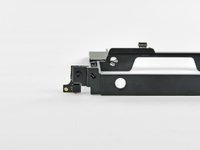
Nog één T6-schroef en we kunnen de infraroodsensor/ontvanger uit de optische schijf halen-- wat? Geen optische schijf? Om ruimte te maken voor de extra harde-schijfoptie heeft Apple de optische schijf uit de mini van dit jaar verwijderd en vervangen door ouderwetse leegte.
-
De infraroodsensor staart recht in de diepten van onze ziel. Sorry vriend, je zult je verloren optische schijf hier niet vinden.
-
-
-
Repareerbaarheid van de Mac mini Mid 2011: 8 van de 10 (10 is het gemakkelijkst te repareren).
-
Er zijn geen eigen schroeven te vinden in het apparaat.
-
U kunt eenvoudig uw RAM en harde schijf upgraden, evenals een tweede schijf toevoegen.
-
Er is nergens aan de binnenkant lijm aanwezig die verwijderd moet worden tijdens het demonteren van de mini.
-
De CPU is op het logic board gesoldeerd en is niet door de gebruiker te upgraden.
-
Hoewel het niet moeilijk is om te doen, moet u nog steeds bijna alle interne onderdelen verwijderen om de interne stroomvoorziening te vervangen.
-
-

























33Gids Commentaar
What is the empty socket located about an inch above the CPU and GPU on the motherboard (same side as the SATA sockets)?
What sort of cable is recommended for adding a second drive? I would like to buy a bare bones man mini, install a second ssd drive, and then install Lion on the ssd drive and use that as the boot drive.
As we say in Step 7, you'll need an Apple proprietary SATA cable. Maybe someone will get their hands on a server version of the new Mac Mini and reverse engineer both of the cables so that they can start manufacturing ones that will fit perfectly.