Deze vertaling is door een computer gegenereerd en is nog niet door iemand nagekeken. Spreek je deze taal? Bekijk het hier.

MSI MS-1782 GPU-vervanging

Enmanuel Mota en 2 andere bijdragers
Voor het laatst geüpdatet op 6 aug 2026
Bekeken: 988
Statistieken weergeven:
- Afgelopen 24 uur:
- 2
- Afgelopen 7 dagen:
- 15
- Afgelopen 30 dagen:
- 66
- Altijd:
- 988
Commentaar: 0
Niemand heeft een opmerking bij deze handleiding geplaatst. Ben jij de eerste?
Go to guide commentsVoltooid: 0 1
Niemand heeft deze handleiding als "voltooid" gemarkeerd. Ben jij de eerste?
1 persoon heeft deze handleiding als "voltooid" gemarkeerd. Dat ben jij—lekker bezig!
Favorieten: 0 1
Niemand heeft deze handleiding gemarkeerd als favoriet of volgt de handleiding. Ben jij de eerste?
1 persoon heeft deze handleiding als favoriet gemarkeerd (en blijft daarmee op de hoogte van meldingen)—dat ben jij!
Inleiding
Ga naar stap 1 ↓Als je MSI MS-1782-laptop een volledig zwart scherm heeft, of verticale of horizontale lijnen op het scherm vertoont, kan het zijn dat je GPU defect is. Bekijk de pagina voor Probleemoplossing om je te helpen het probleem vast te stellen. Deze handleiding laat zien hoe je de GPU vervangt.
Wat je nodig hebt
Gereedschap


-
-
-
Verwijder vijf schroeven van 6,6 mm uit de randen van de onderklep met een JIS #1 schroevendraaier.
-
Verwijder één schroef van 5,6 mm uit het midden van de onderklep met een JIS #1 schroevendraaier.
 Vraag FixBot
-
-
-
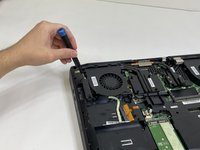
Gebruik een iFixit opening plectrum om de achterbehuizing los te klikken.
-
Nadat de achterbehuizing is losgeklikt, trekt u deze vanaf de achterkant van de laptop omhoog door de rand van de behuizing als handvat te gebruiken.
-
-
-
-
-
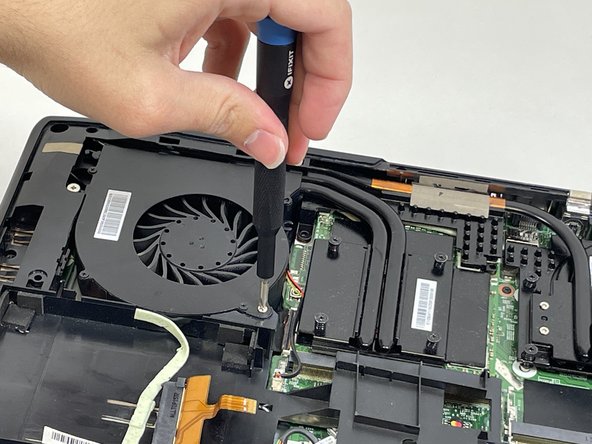
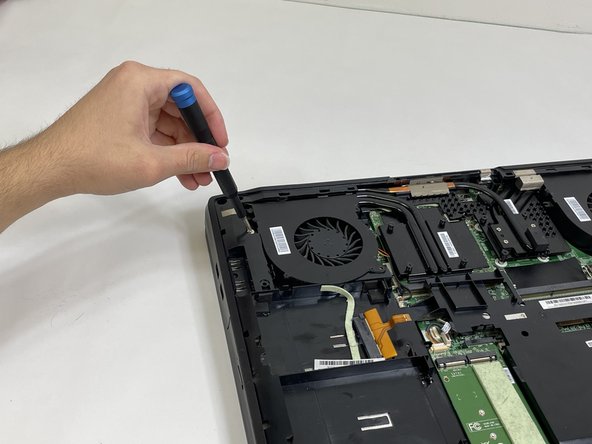
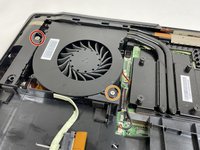
Draai de borgschroef aan de linkerkant van de linkerfan los met een JIS #2 schroevendraaier.
-
Verwijder de 5,1 mm schroef aan de rechterkant van de linkerfan met een JIS #2 schroevendraaier.
-
-
-
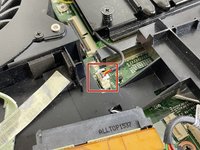
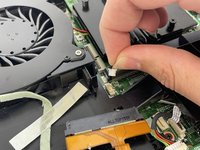
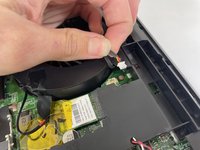
Maak de (kabel)aansluiting van de ventilator voorzichtig los.
-
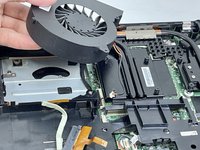
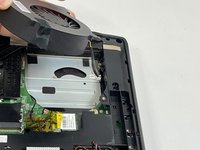
Verwijder de ventilator door deze uit de behuizing te tillen.
-
-
-
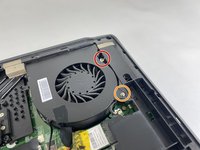
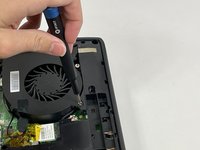
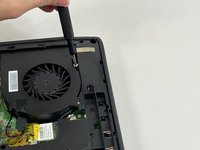
Draai de borgschroef aan de bovenkant van de rechterventilator los met een JIS #2 schroevendraaier.
-
Verwijder de 3,6 mm schroef aan de onderkant van de rechterventilator met een JIS #2 schroevendraaier.
-
-
-
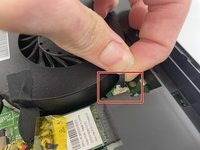
Maak de (kabel)aansluiting van de ventilator voorzichtig los.
-
Verwijder de ventilator door deze uit de behuizing te tillen.
-
-
-
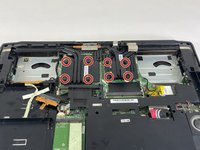
Draai de acht borgschroeven die het koellichaam op zijn plaats houden los met een JIS #2 schroevendraaier.
-
-
-
-
-
-
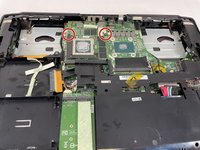
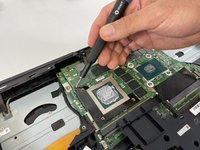
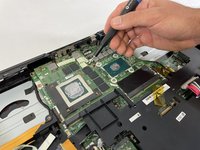
Verwijder de twee 5,0 mm schroeven waarmee de GPU vastzit met een JIS #1 schroevendraaier.
-
-
-
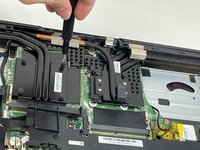
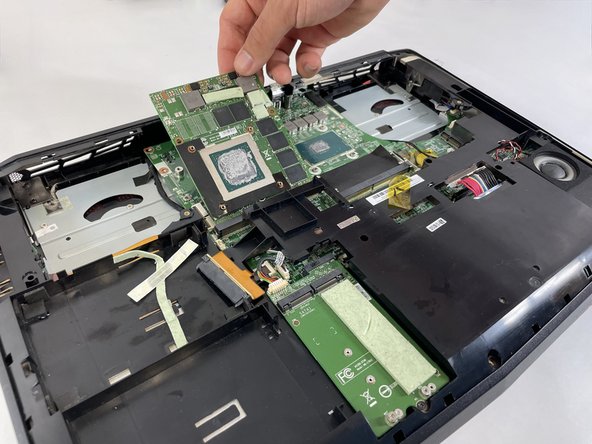
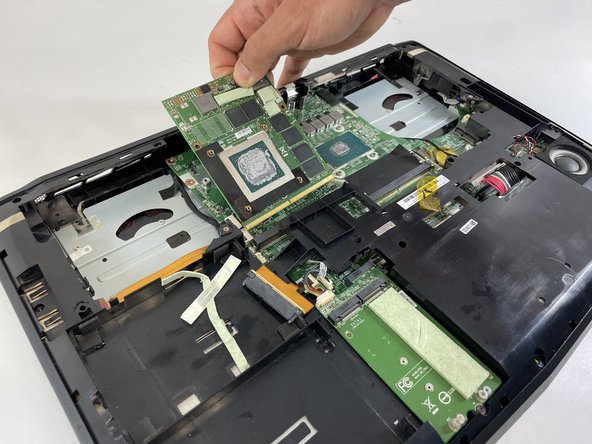
Til de GPU voorzichtig op en trek eraan om deze uit de laptop te verwijderen.
-
-










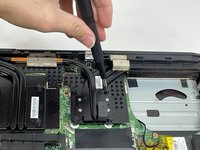


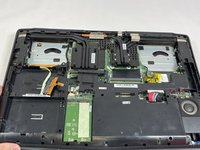
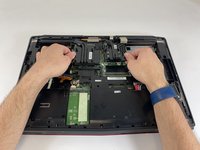
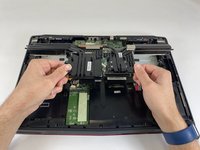



Volg deze instructies in omgekeerde volgorde om je apparaat weer in elkaar te zetten.

Team

University of New Orleans, Team 4-4, McDonald Spring 2023 Lid van University of New Orleans, Team 4-4, McDonald Spring 2023
UNO-MCDONALD-S23S4G4
3 Leden
84 handleidingen geschreven
