Deze vertaling is door een computer gegenereerd en is nog niet door iemand nagekeken. Spreek je deze taal? Bekijk het hier.
Inleiding
Deze handleiding is ontworpen om u te helpen bij het verwijderen en vervangen van beide speakers in uw Logitech UE MegaBoom-speaker.
Wat je nodig hebt
-
-
-
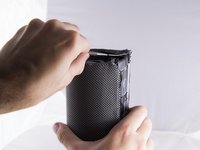
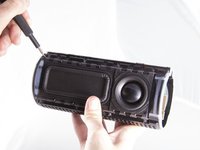
Zoek de uiteinden van de luidspreker.
-
Plaats een plastic Openingsgereedschap tussen het rubberen uiteinde en het luidsprekerrooster.
-
Oefen een opwaartse kracht uit om het uiteinde los te wrikken.
-
Pas deze procedure ook toe op de andere kant.
 Vraag FixBot
-
-
-
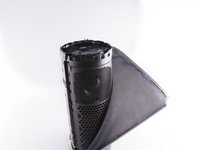
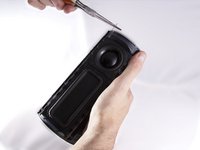
Gebruik de Jimmy om de rubberen strip waar de volumeknoppen op zitten los te wrikken.
-
Verwijder al het rubber dat je hebt losgewrikt.
-
-
Gereedschap gebruikt in deze stap:Tweezers$4.99
-
Gebruik een pincet om het uiteinde van de plastic houder aan de rand van het luidsprekerrooster uit de groef te tillen.
-
Werk de plastic houder rondom de hele luidspreker uit de groef.
-
Herhaal dit voor de andere kant.
-
-
-
-
-
-
Verwijder de binnenste plastic afdichting van de printplaat.
-
Verwijder de 2e plastic afdichting rond de buitenrand van de printplaat, onder de rubberen afdichting.
-
-
-
-
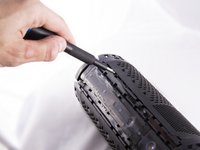
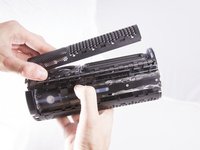
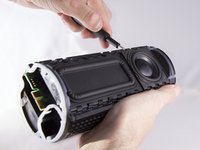
Steek een Openingsgereedschap tussen het rooster en de behuizing van de luidspreker.
-
Wrik het rooster omhoog zodat de lipjes uit hun vergrendeling springen.
-
Pas dezelfde procedure toe op het rooster dat de tweede luidspreker bedekt.
-
-
-
Gebruik een openingsgereedschap om de dunne metalen staaf aan de zijkant van de luidspreker naar buiten te duwen.
-
Pak de staaf vast met een pincet met puntige uiteinden en trek de staaf uit de luidspreker totdat deze volledig is verwijderd.
-
Verwijder de resterende drie staven.
-
-
-
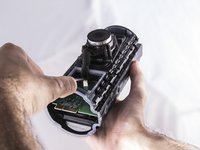
Steek een openingsgereedschap tussen de luidspreker en de basis
-
Wrik de luidspreker omhoog zodat de lipjes uit hun vergrendeling springen
-
Zoek de bedrading op het moederbord en maak deze los door deze in een opwaartse beweging te trekken.
-
Pas dezelfde procedure toe op de tweede luidspreker.
-
-








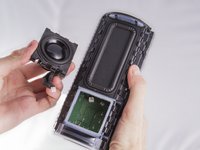
Volg deze instructies in omgekeerde volgorde om uw apparaat weer in elkaar te zetten.
Annuleren: ik heb deze handleiding niet afgemaakt.
7 andere personen hebben deze handleiding voltooid.

Team

Cal Poly, Team S9-G2, Banghart Fall 2017 Lid van Cal Poly, Team S9-G2, Banghart Fall 2017
CPSU-BANGHART-F17S9G2
4 Leden
84 handleidingen geschreven
7Gids Commentaar
Thank you! I was able to glue one of the passive radiators back in place.
Where can I find a speaker replacement? Thanks for your time
I’ve got the same issue. Where can i find the speaker replacement?
For those looking for replacement speakers - either directly from Logitech ( $$$ ) or find a broken one on eBay that’s been water logged or some such thing and recover the speakers from that (since they are waterproof speakers)
Thanks for the article - turns out one of my speaker grills had popped loose and was imitating a blown speaker!
yes! same issue!
i bought a replacement speaker (which i still have if anyone is looking), but it was a speaker grill stopper that had come unglued and vibrated - sounding exactly as if a blown speaker or radiator.
