Dit is een machinevertaling, die nog niet door iemand is nagekeken. Spreek je deze taal? Controleer het hier.

Logitech MX Keys demontagehandleiding

Voor het laatst geüpdatet op 15 aug 2026
Bekeken: 87K
Statistieken weergeven:
- Afgelopen 24 uur:
- 67
- Afgelopen 7 dagen:
- 459
- Afgelopen 30 dagen:
- 1.911
- Altijd:
- 86.515
Commentaar: 28
9 opmerkingen over de stappen, 19 opmerkingen op de handleiding.
Bekijk de opmerkingen bij de handleidingVoltooid: 21 22
21 mensen hebben deze handleiding als "voltooid" gemarkeerd. Ben jij de volgende?
22 personen hebben deze handleiding als "voltooid" gemarkeerd. Een daarvan ben jij—lekker bezig!
Favorieten: 5 6
5 mensen hebben deze handleiding als favoriet gemarkeerd en volgen deze. Ben jij de volgende?
6 personen hebben deze handleiding als favoriet gemarkeerd (en blijven daarmee op de hoogte van meldingen)—een daarvan ben jij!
Opsommingstekens!
Betere coördinatie met markeringen en kleur/type bullet points om deze handleiding nog duidelijker te maken!
Door de gemeenschap gemaakte handleiding
Deze handleiding is gemaakt door een enthousiasteling uit de gemeenschap, en niet door de iFixit-stafleden.
Inleiding
Ga naar stap 1 ↓- Verwijder de rubberen glijders aan de achterkant:
De drie glijders aan de bovenkant zijn nodig in deze stap, maar je zult de onderste drie later toch verwijderen, dus het is het beste om alle zes tegelijk te doen. - Draai de drie schroeven los achter de bovenste rubberen glijders:
In mijn geval zat er lijm/hechtmiddel overheen - Gebruik de iFixit toolkit / plectrums om de bovenste bedekking te openen
- Verwijder de accu:
Koppel los en verwijder; deze zit aan de achterkant licht vastgelijmd - Draai de kleine zwarte schroef op de printplaat los die de antennekabel vastklemt
- Draai de printplaat los:
Drie nogal grote zilveren schroeven - Verwijder de printplaat
- Koppel de datakabel los:
Til de plakstrip op, daarna kun je het witte deel / de (kabel)aansluiting omhoog trekken om de kabel vrij te maken - Verwijder alle zilveren en zwarte schroeven
- De achterplaatbedekking:
Begin linksboven en til/trek heel langzaam totdat je deze volledig verwijdert. Het is vrij robuust, maar de lijm is erg sterk, dus neem de tijd voor deze stap. - Draai alle kleine zwarte schroeven los en verwijder de metalen bodemplaat
Ik heb foto's geüpload, dus bekijk deze indien nodig
Ik hoop dat dit helpt en dank aan alle mensen die hebben geholpen
Wat je nodig hebt
Gereedschap

-
-
-
Verwijder de rubberen voetjes van de onderkant
-
Draai de drie schroeven achter de bovenste rubberen voetjes los
-
Let op: de schroef uiterst links staat iets naar rechts en zit niet in het midden
-
Gebruik een plastic openingstool om de bedekking te verwijderen
 Vraag FixBot
-
-
-
Verwijder de accu. Let op: deze zit aan de onderkant licht vastgelijmd.
-
Draai twee (iets grotere, zilverkleurige) kruiskopschroeven los die de printplaat op hun plek houden
-
Draai de laatste kleine zwarte kruiskopschroef van de printplaat in de rechterbovenhoek los
-
Verwijder de oranje tape die de seriële kabel op zijn plek houdt (leg deze opzij, je moet hem bij het in elkaar zetten weer terugplaatsen)
-
Verwijder de kleine jumper-kabel met de gedraaide rode/zwarte bedrading die eraan vastzit
-
Verwijder de printplaat
-
-
-


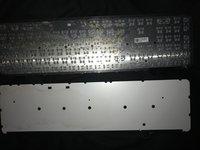
Volg deze instructies in omgekeerde volgorde om je apparaat weer in elkaar te zetten.
Annuleren: ik heb deze handleiding niet afgemaakt.
21 andere personen hebben deze handleiding voltooid.

19 opmerkingen onder de handleiding
Do you know how I can turn the keyboard backlight so it stays on, even if if t runs down the battery faster.
I really need that back light. I am willing to risk breaking my keyboard for the reward of having the light. If I am really lucky changing the circuit to add a manual switch for that dang back light :)
I have basic skills and I am still learning...
Thank to all the Content Makers and Fix-It guide makers...!
perhaps I could find the correct voltage for the light and prob with a test light to find the circuit for the back light with out damaging something important, like the old days_?
Put a cover over the right top LED (green when turned on) - this is also the "window" for the ambient light sensor. By making it "dark", the backlight will be fully on when your hands are close to the keyboard.
