Deze vertaling is door een computer gegenereerd en is nog niet door iemand nagekeken. Spreek je deze taal? Bekijk het hier.
Inleiding
Veelvoorkomende oorzaken van een defecte muisknop zijn frequent gebruik, te hard klikken en stof dat in de schakelaars terechtkomt. Het doel van deze handleiding is om in detail te beschrijven hoe u de schakelaars op uw Logitech M100-muis vervangt, met als doel de levensduur van uw muis te verlengen.
Voor deze handleiding is geen gespecialiseerde kennis vereist, behalve een basisbegrip van een soldeerbout. Soldeermateriaal is metaal met een laag smeltpunt. Wees voorzichtig met de hitte van de soldeerbout en het soldeertin bij het vervangen van de muisklikker, aangezien deze zeer heet is en brandwonden op de huid kan veroorzaken. Het is ook belangrijk om in een goed geventileerde ruimte te werken, aangezien het soldeertin dampen kan afgeven die niet goed zijn om in te ademen. Kijk voor meer informatie over solderen naar de Hoe te solderen en verbindingen los te solderen handleiding.
Wat je nodig hebt
-
-
-
Koppel de muis los van alle apparaten voordat u probeert onderdelen te verwijderen of met de reparatie begint.
-
Draai uw muis om, zodat de onderkant naar boven wijst.
 Vraag FixBot
-
-
-
Gebruik een kleine Phillips #00-kruiskopschroevendraaier om de enkele schroef aan de onderkant van de muis te verwijderen.
-
-
-
Draai je muis om zodat de bovenkant naar boven wijst.
-
Gebruik een spudger of je handen om de bovenkant voorzichtig los te maken van de onderste behuizing.
-
-
-
-
Verwijder de printplaat uit de muis door aan de achterkant omlaag te duwen en aan de voorkant omhoog te tillen.
-
-
-
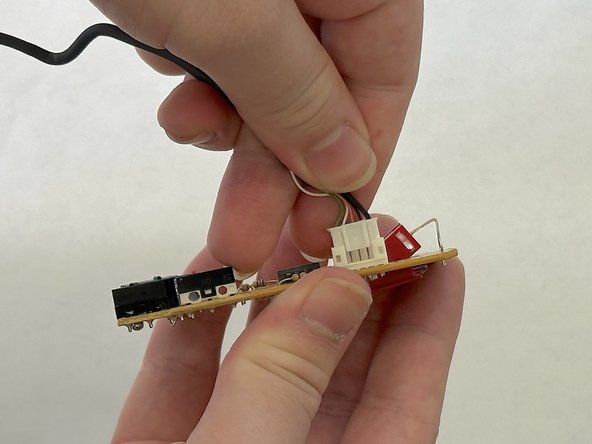
Trek de USB-kabel weg van de (kabel)aansluiting in dezelfde richting als de afzonderlijke draden om deze van het moederbord te verwijderen.
-
-
-
Zoek een geschikte manier om de printplaat op zijn plek te houden, zodat u deze niet in uw handen hoeft te houden.
-
-
-
Gebruik een soldeerbout om de soldeerpunten die beide schakelaars vastzetten te verhitten en verwijder de schakelaars met een pincet.
-
-
-
Zet de muis weer in elkaar door de stappen 2 tot en met 7 in omgekeerde volgorde uit te voeren.
-
-




Gefeliciteerd, u hebt nu de klikkers op uw muis vervangen en kunt deze weer gebruiken!
Annuleren: ik heb deze handleiding niet afgemaakt.
2 andere personen hebben deze handleiding voltooid.

Team

CSU Los Angeles, Team 7-2, Grodsky Spring 2024 Lid van CSU Los Angeles, Team 7-2, Grodsky Spring 2024
CSULA-GRODSKY-S24S7G2
3 Leden
12 handleidingen geschreven
