Deze vertaling is door een computer gegenereerd en is nog niet door iemand nagekeken. Spreek je deze taal? Bekijk het hier.
Inleiding
Registreren de toetsen van je Logitech MK345-toetsenbord geen invoer wanneer je ze indrukt? Zo ja, dan is hier de reparatiehandleiding voor het vervangen van het toetsenbordmembraan. Een toetsenbordmembraan sluit het circuit wanneer een toets wordt ingedrukt, waardoor de invoer wordt geregistreerd en feedback wordt gegeven. Het beschermt ook de onderliggende circuits tegen stof, vuil en vloeistoffen, waardoor de levensduur van het toetsenbord wordt verlengd. Als je onze pagina over Probleemoplossing voor dit probleem nog niet hebt bekeken, vind je deze hier. Zorg ervoor dat je het toetsenbord uitschakelt en de batterijen verwijdert voordat je met de reparatie begint, zodat er geen stroom door het toetsenbord loopt en er dus geen risico op elektrocutie is.
Wat je nodig hebt
-
-
-
Draai het toetsenbord voorzichtig om, zodat de toetsen naar beneden wijzen.
 Vraag FixBot
-
-
-
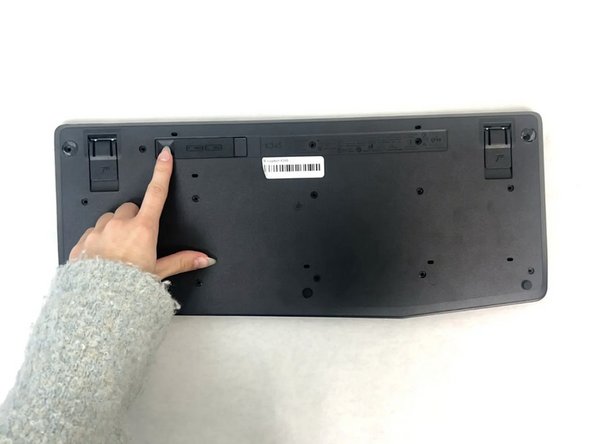
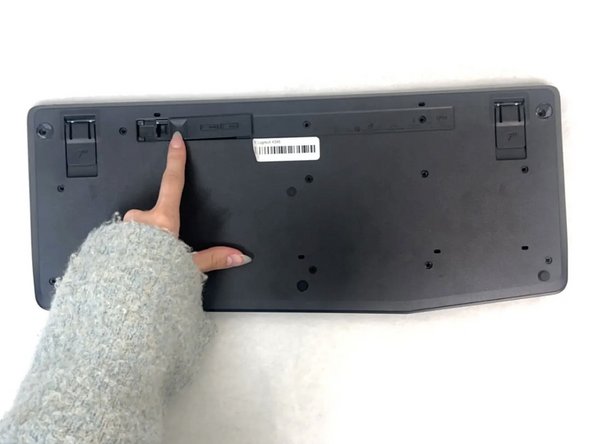
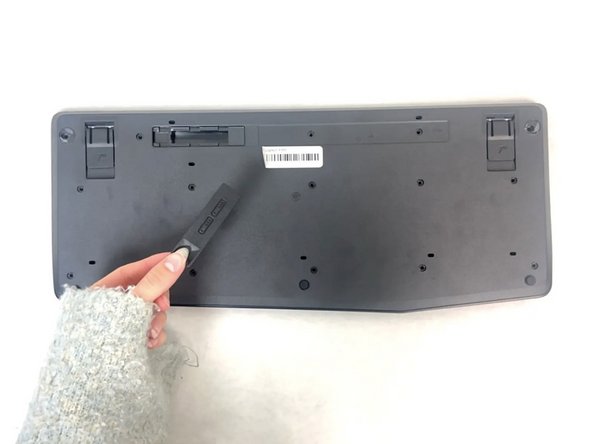
Schuif het batterijcompartiment aan de onderkant van het toetsenbord open.
-
-
-
-
-
-
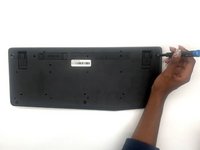
Verwijder de dertien 5,3 mm schroeven van de achterkant van het toetsenbord met een Phillips #1 schroevendraaier.
-
-
-
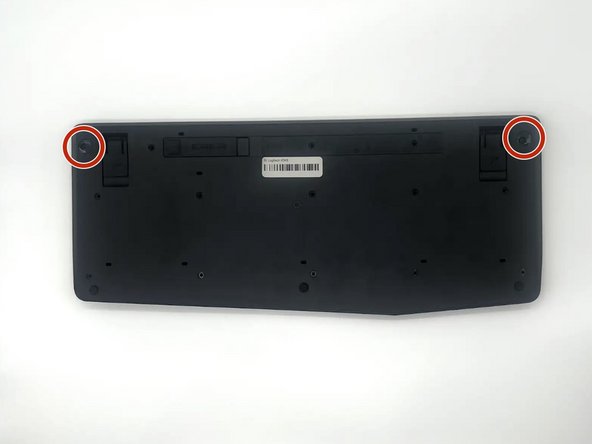
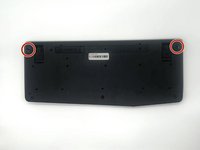
Verwijder de twee 5,3 mm schroeven uit de hoeken met een Phillips #1-schroevendraaier.
-
-
-
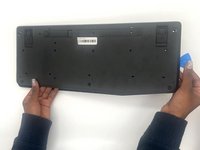
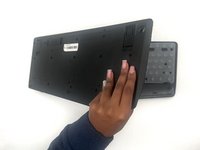
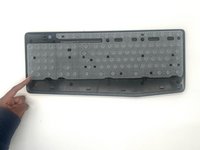
Gebruik je handen en opening plectrums om de achterkant van het toetsenbord te verwijderen.
-
-







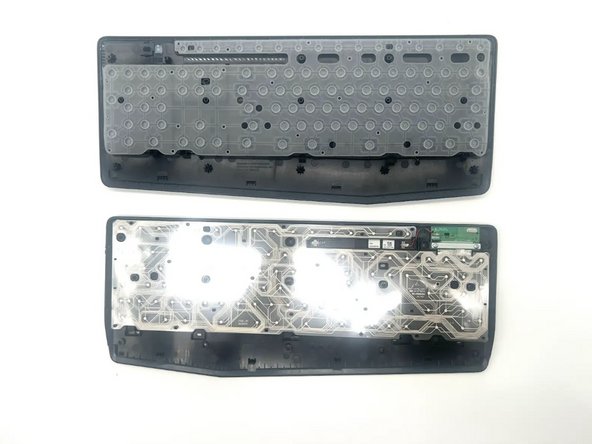


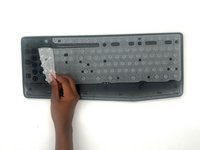
Volg deze instructies in omgekeerde volgorde om je apparaat weer in elkaar te zetten.
Annuleren: ik heb deze handleiding niet afgemaakt.
Één andere persoon heeft deze handleiding voltooid.

Team

University of North Texas, Team 4-1, Harold Fall 2024 Lid van University of North Texas, Team 4-1, Harold Fall 2024
UNT-HAROLD-F24S4G1
3 Leden
60 handleidingen geschreven
