Ga door naar hoofdinhoud
Word lid van de reparatiegemeenschap - Account aanmaken

Deze vertaling is door een computer gegenereerd en is nog niet door iemand nagekeken. Spreek je deze taal? Bekijk het hier.

Lexmark Intuition S505 Scannerunit vervangen

Wat je nodig hebt

    1. Lexmark Intuition S505 Scannerunit vervangen, Duplex-eenheid: stap 1, afbeelding 1 van 1
      • Houd de knop ingedrukt met het platte uiteinde van de printer af. Wanneer u een klik hoort, kan de duplexeenheid uit de printer worden verwijderd.

      Vraag FixBot

      Voeg opmerking toe

    2. Lexmark Intuition S505 Scannerunit vervangen: stap 2, afbeelding 1 van 2 Lexmark Intuition S505 Scannerunit vervangen: stap 2, afbeelding 2 van 2
      • Verwijder de duplexeenheid van de achterkant van de printer met de duplexeenheid naar boven gericht.

      Vraag FixBot

      Voeg opmerking toe

    1. Lexmark Intuition S505 Scannerunit vervangen, Scannerunit: stap 3, afbeelding 1 van 1
      • Zoek de twee schroefgaten die de twee cilindrische verlengstukken van het bovenste gedeelte van de scannereenheid met de printer verbinden.

      Vraag FixBot

      Voeg opmerking toe

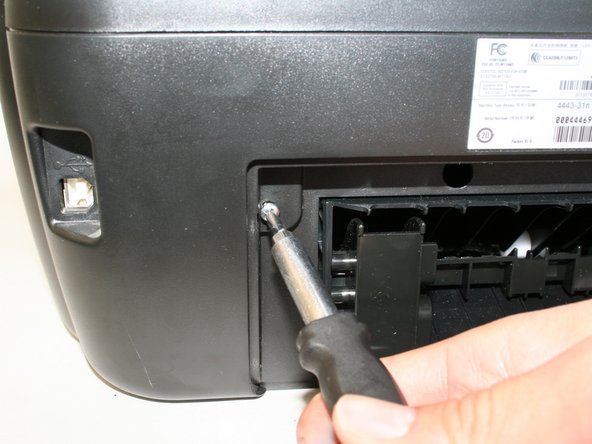
    2. Lexmark Intuition S505 Scannerunit vervangen: stap 4, afbeelding 1 van 1
      • Draai de twee 1 mm kruiskopschroeven (met een 5 mm kop) los waarmee de scannereenheid aan de printer is bevestigd.

      Vraag FixBot

      Voeg opmerking toe

    3. Lexmark Intuition S505 Scannerunit vervangen: stap 5, afbeelding 1 van 1
      • Breng de scannereenheid omhoog en sluit deze weer om te controleren of de scharnieren vastklikken wanneer ze worden opgetild.

      Vraag FixBot

      Voeg opmerking toe

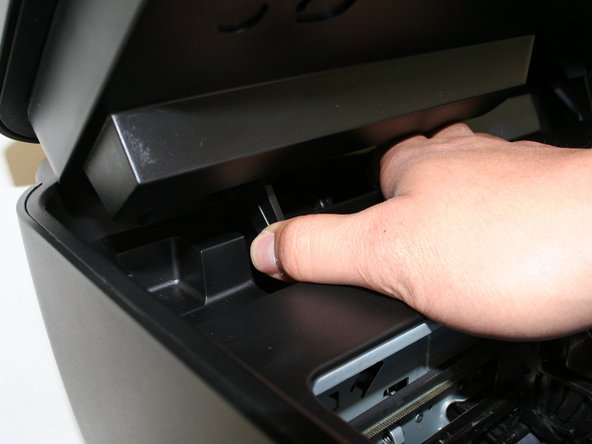
    4. Lexmark Intuition S505 Scannerunit vervangen: stap 6, afbeelding 1 van 2 Lexmark Intuition S505 Scannerunit vervangen: stap 6, afbeelding 2 van 2
      • Druk de scharnieren aan beide kanten tegelijk stevig naar binnen, richting het midden van de printer. De scharnieren zouden nu eenvoudig omhoog getild en verwijderd moeten kunnen worden.

      Vraag FixBot

      Voeg opmerking toe

    5. Lexmark Intuition S505 Scannerunit vervangen: stap 7, afbeelding 1 van 1
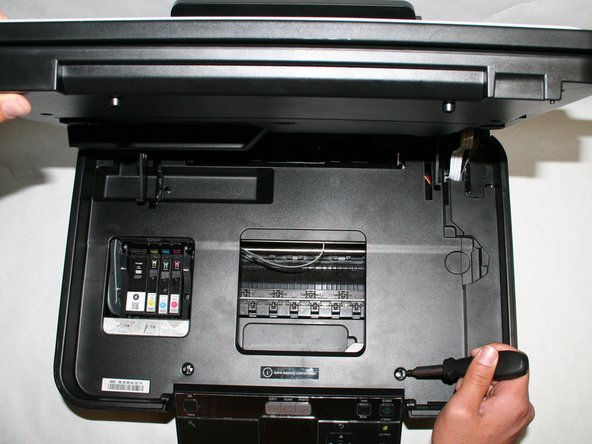
      • Zoek de drie schroeven die de kunststof lade met de printer verbinden.

      Vraag FixBot

      Voeg opmerking toe

    6. Lexmark Intuition S505 Scannerunit vervangen: stap 8, afbeelding 1 van 1
      • Verwijder de drie Phillips-kruiskopschroeven van maat #6 (kop van 5 mm) waarmee de scannereenheid aan de printer is bevestigd.

      Vraag FixBot

      Voeg opmerking toe

    7. Lexmark Intuition S505 Scannerunit vervangen: stap 9, afbeelding 1 van 1
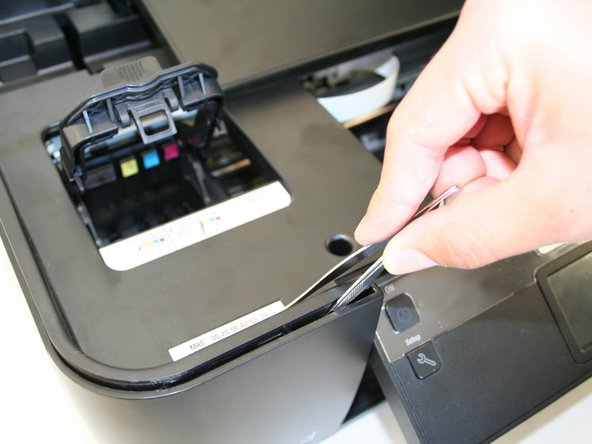
      • Verwijder de plastic afdekking door de plastic scharnieren aan de binnenranden van de printer te ontgrendelen. Gebruik een plastic Openingsgereedschap of een pincet om langzaam in de naad rondom de printer te gaan en deze te ontgrendelen.

      Vraag FixBot

      Voeg opmerking toe

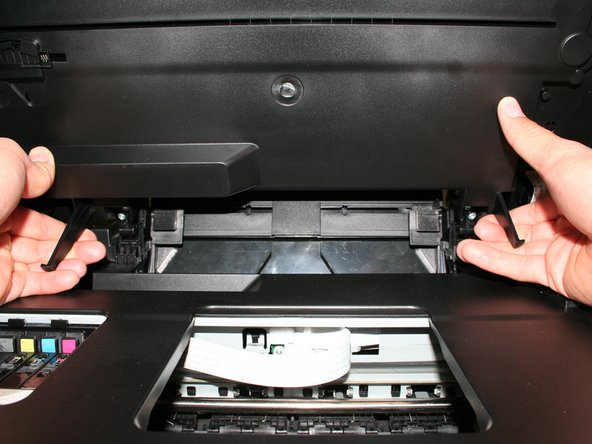
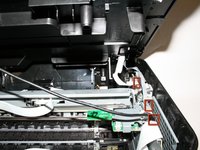
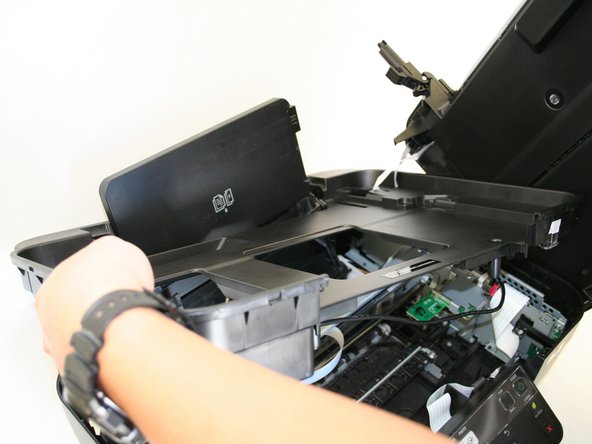
    8. Lexmark Intuition S505 Scannerunit vervangen: stap 10, afbeelding 1 van 2 Lexmark Intuition S505 Scannerunit vervangen: stap 10, afbeelding 2 van 2
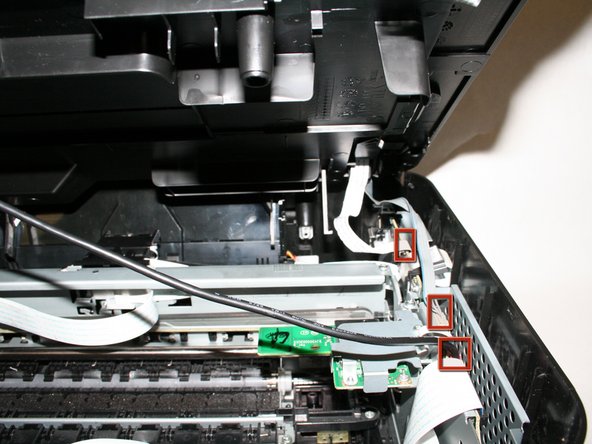
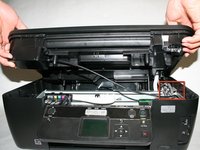
      • Til de plastic kap met de scannereenheid langzaam op, maar verwijder deze niet, zodat de drie kabels die de scannereenheid met de printer verbinden zichtbaar worden.

      Vraag FixBot

      Voeg opmerking toe

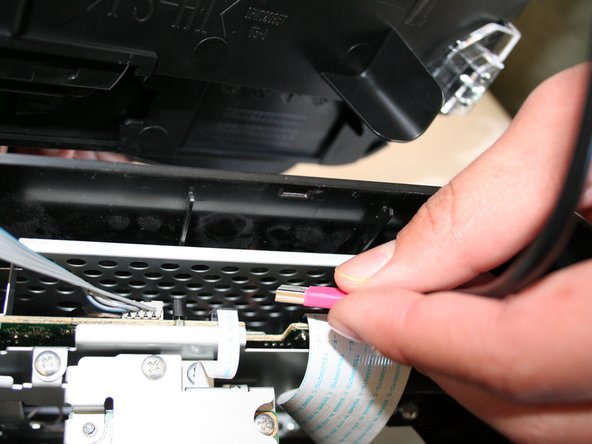
    9. Lexmark Intuition S505 Scannerunit vervangen: stap 11, afbeelding 1 van 1
      • Koppel de roze kabel voorzichtig los.

      Vraag FixBot

      Voeg opmerking toe

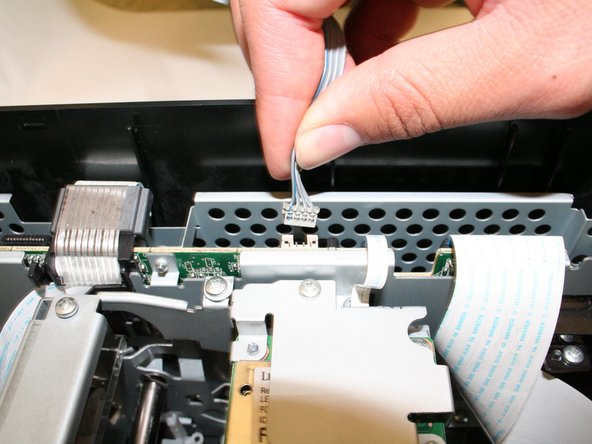
    10. Lexmark Intuition S505 Scannerunit vervangen: stap 12, afbeelding 1 van 1
      • Koppel de grijze datakabel voorzichtig los.

      Vraag FixBot

      Voeg opmerking toe

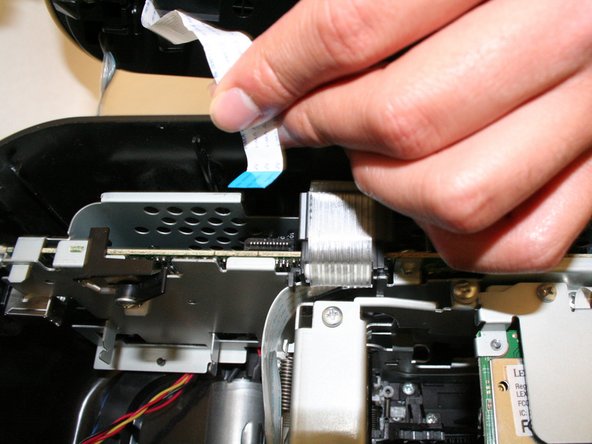
    11. Lexmark Intuition S505 Scannerunit vervangen: stap 13, afbeelding 1 van 1
      • Koppel de witte lintkabel voorzichtig los.

      Vraag FixBot

      Voeg opmerking toe

    12. Lexmark Intuition S505 Scannerunit vervangen: stap 14, afbeelding 1 van 1
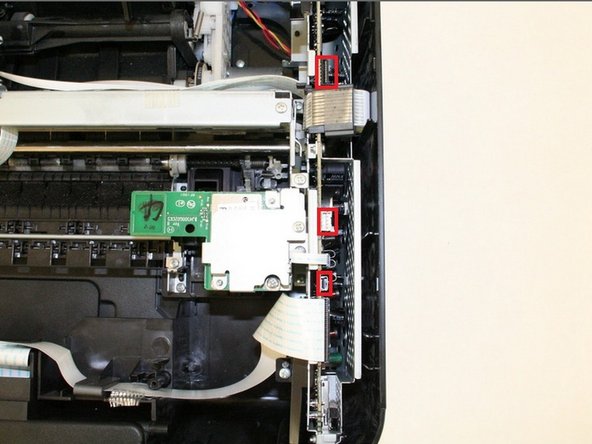
      • Zoek de drie poorten voor de kabels van de scannereenheid en zorg ervoor dat deze zijn losgekoppeld.

      Vraag FixBot

      Voeg opmerking toe

    13. Lexmark Intuition S505 Scannerunit vervangen: stap 15, afbeelding 1 van 1
      • Verwijder de scannereenheid inclusief de plastic kap door deze vanaf het onderste deel van de printer omhoog te tillen.

      • Wees voorzichtig met de papierlade en zorg ervoor dat deze gelijkmatig door het rechthoekige gat in de plastic lade wordt getild.

      Vraag FixBot

      Voeg opmerking toe

Conclusie

Volg deze instructies in omgekeerde volgorde om uw apparaat weer in elkaar te zetten. Breng uw e-afval naar een R2- of e-Stewards-gecertificeerde recycler.

Annuleren: ik heb deze handleiding niet afgemaakt.

2 andere personen hebben deze handleiding voltooid.

Raymond

Lid sinds: 01/15/13

48 Reputatie

2 handleidingen geschreven

Team

Cal Poly, Team 18-38, Regan Winter 2013 Lid van Cal Poly, Team 18-38, Regan Winter 2013

CPSU-REGAN-W13S18G38

4 Leden

48 handleidingen geschreven

0Gids Commentaar

Voeg opmerking toe

Weergavestatistieken:

Afgelopen 24 uren: 2

Afgelopen 7 dagen: 6

Afgelopen 30 dagen: 22

Altijd: 1,764