Deze vertaling is door een computer gegenereerd en is nog niet door iemand nagekeken. Spreek je deze taal? Bekijk het hier.

IBM ThinkPad T30 Processor vervangen

Alex Kost en 10 andere bijdragers
Voor het laatst geüpdatet op 6 aug 2026
Bekeken: 6,2K
Statistieken weergeven:
- Afgelopen 24 uur:
- 3
- Afgelopen 7 dagen:
- 21
- Afgelopen 30 dagen:
- 107
- Altijd:
- 6.231
Commentaar: 1
1 comment on steps.
Voltooid: 4 5
4 mensen hebben deze handleiding als "voltooid" gemarkeerd. Ben jij de volgende?
5 personen hebben deze handleiding als "voltooid" gemarkeerd. Een daarvan ben jij—lekker bezig!
Favorieten: 2 3
2 mensen hebben deze handleiding als favoriet gemarkeerd en volgen deze. Ben jij de volgende?
3 personen hebben deze handleiding als favoriet gemarkeerd (en blijven daarmee op de hoogte van meldingen)—een daarvan ben jij!
Ontbrekende stappen
Oeps! Deze handleiding mist momenteel één of meer belangrijke stappen.
Inleiding
Ga naar stap 1 ↓De IBM ThinkPad T30 is een betrouwbare laptop, maar zoals bij veel oudere systemen kan de processor (CPU) na verloop van tijd verouderd raken of defect gaan. De processor is verantwoordelijk voor het uitvoeren van instructies en het draaien van applicaties, dus problemen zoals oververhitting, trage prestaties of systeeminstabiliteit kunnen vaak worden herleid tot dit onderdeel.
Als stappen voor probleemoplossing, zoals het reinigen van het koelsysteem of het opnieuw aanbrengen van warmtewerende lijm, deze problemen niet hebben verholpen, kan het nodig zijn de processor te vervangen. Deze reparatie kan helpen de prestaties te verbeteren en het systeem weer in een stabiele werkende staat te herstellen.
In deze handleiding leert u hoe u op veilige wijze de processor in de ThinkPad T30 verwijdert en vervangt. Dit is een meer geavanceerde reparatie waarvoor u met interne onderdelen moet werken; deze moet worden uitgevoerd door gebruikers met enige reparatie-ervaring.
Zorg er voordat u begint voor dat de laptop volledig is uitgeschakeld, de stekker uit het stopcontact is gehaald en de batterij is verwijderd. Het wordt ook aanbevolen om in een statischvrije omgeving te werken om beschadiging van gevoelige onderdelen te voorkomen. Tijdens de demontage moet u de koelunit voorzichtig verwijderen; let dus op de warmtewerende lijm en zorg ervoor dat deze goed wordt gereinigd en opnieuw wordt aangebracht tijdens de hermontage.
Raak de contactpunten van de processor niet rechtstreeks aan en ga voorzichtig om met alle onderdelen om schade te voorkomen. Neem de tijd voor elke stap en houd schroeven en onderdelen bij om een correcte hermontage te garanderen.
Wat je nodig hebt
Gereedschap


-
-
-
Draai de ThinkPad om met de onderkant naar je toe.
-
Schuif de vergrendeling naar rechts in de ontgrendelde stand.
-
Terwijl je de vergrendeling in de ontgrendelde stand houdt, til je de accu er met je andere hand uit.
 Vraag FixBot
-
-
-
-
-
Begin met het verwijderen van de twee zwarte 16 mm Phillips #0-schroeven. De schroeven zijn te herkennen aan de twee inkepingen naast elke schroef. Eén (rood gemarkeerd) bevindt zich bij de batterijvergrendeling en de andere (niet afgebeeld) bevindt zich naast de wifi-afdekplaat.
-
Duw de onderkant van het toetsenbord omhoog door met uw vinger door het gat rechts van de gele bios-batterij te prikken. U zult enige weerstand voelen.
-
-
-
Til het toetsenbord op om de lintkabel(kabel)aansluiting bloot te leggen en laat het tegen het computerscherm rusten om de lintkabel intact te houden.
-
Gebruik het plastic Openingsgereedschap om de (kabel)aansluiting voorzichtig van het moederbord los te wippen.
-
Je kunt het toetsenbord nu veilig verwijderen.
-
-
-
-
-
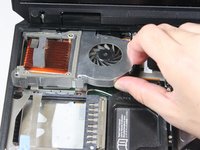
Verwijder de drie 4 mm Phillips-schroeven van 4 mm waarmee de ventilatoreenheid vastzit.
-
-
-
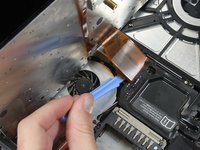
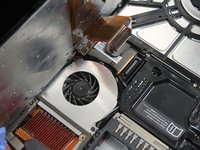
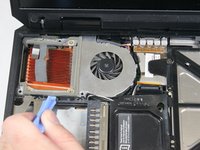
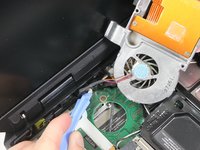
Gebruik het plastic Openingsgereedschap om het koellichaam voorzichtig omhoog te wrikken.
-
-
-
Gebruik het plastic Openingsgereedschap om de witte (kabel)aansluiting voorzichtig uit het stopcontact op het moederbord te lichten.
-
Volg de gids van iFixit voor [ongeldige handleidingslink] voor een gedetailleerde uitleg.
-
-
-
-
-
-
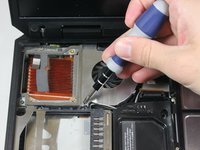
Gebruik een kleine schroevendraaier om de draaiknop op het stopcontact van de processor op ontgrendelen te zetten om de processor te verwijderen.
-
Draai los totdat de processor een beetje lijkt te "lichten".
-
-
-
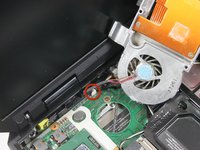
Til voorzichtig één kant van de processor op om deze los te maken en verwijder hem vervolgens volledig uit het apparaat.
-
-


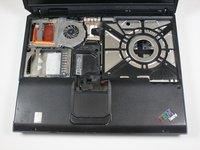


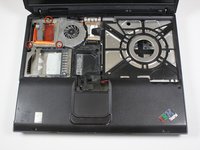






Volg deze instructies in omgekeerde volgorde om uw apparaat opnieuw in elkaar te zetten. Breng uw e-afval naar een R2- of e-Stewards-gecertificeerd recyclebedrijf.
Annuleren: ik heb deze handleiding niet afgemaakt.
4 andere personen hebben deze handleiding voltooid.

Team

Cal Poly, Team 3-20, Amido Fall 2012 Lid van Cal Poly, Team 3-20, Amido Fall 2012
CPSU-AMIDO-F12S3G20
3 Leden
96 handleidingen geschreven
