Deze vertaling is door een computer gegenereerd en is nog niet door iemand nagekeken. Spreek je deze taal? Bekijk het hier.
Inleiding
Gebruik deze handleiding om de oplaadpoort van je iPhone (generatie 14 en ouder) schoon te maken, ook wel de "Lightning-poort" genoemd.
Als je iPhone met tussenpozen oplaadt—of helemaal niet—kan je oplaadpoort vuil zijn, waardoor je oplader niet goed aansluit. Het schoonmaken van je oplaadpoort kan dit verhelpen.
Deze handleiding gebruikt hulpmiddelen die je misschien in huis hebt, maar we verkopen ook een Precision Cleaning Kit die een aantal kleine borsteltjes en prikkers bevat om je schoonmaakklus te vergemakkelijken.
Wat je nodig hebt
-
-
-
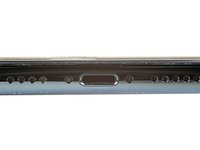
Schijn met een zaklamp in je oplaadpoort en inspecteer deze op grote verstoppingen.
-
Volg de handleiding normaal om stap voor stap je poort grondig te reinigen. Klik anders op de onderstaande links om naar een specifieke reinigingsmethode te gaan:
-
Inspecteer tussen de schoonmaakbeurten door de oplaadpoort opnieuw op eventuele achtergebleven verstoppingen of gemiste plekken.
 Vraag FixBot
-
-
Gereedschap gebruikt in deze stap:Dust Blower$5.99
-
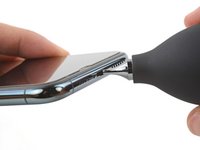
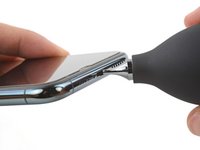
Richt de punt van een stofblazer op één hoek van de oplaadpoort.
-
Blaas een paar pufjes lucht in de oplaadpoort.
-
Sluit je iPhone aan om te controleren of deze oplaadt en of de lader volledig vastzit.
-
Als je iPhone niet oplaadt of niet goed vastzit, koppel hem dan los en herhaal het blaasproces.
-
Als je iPhone na meerdere pogingen nog steeds niet oplaadt of niet goed vastzit, ga dan door naar de volgende stap.
-
-
-
-
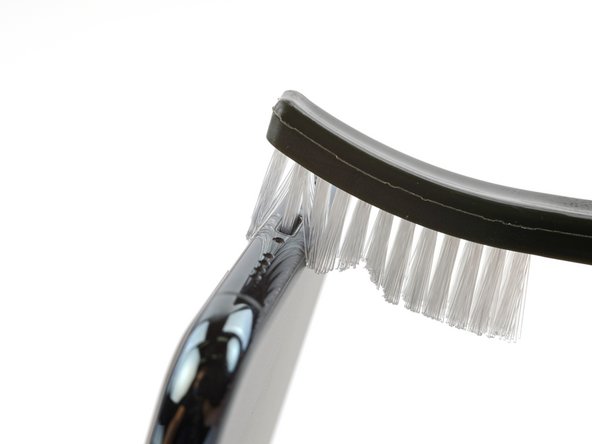
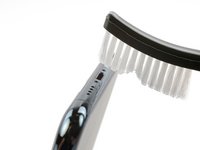
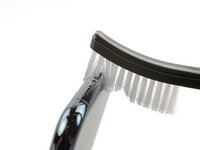
Steek de kop van een borsteltje, zoals een droge tandenborstel, in de oplaadpoort.
-
Draai het borsteltje voorzichtig in kleine cirkels om eventueel samengeklonterd vuil los te maken.
-
Haal het borsteltje eruit en gebruik een stofblazer om het vuil naar buiten te blazen.
-
Als er vuil vastzit, steek je het borsteltje er opnieuw in en draai je het rond zodat de haartjes het vuil eruit kunnen "scheppen".
-
Sluit je iPhone aan en controleer of deze oplaadt. Als hij nog steeds niet oplaadt, ga dan door naar de volgende stap.
-
-
-
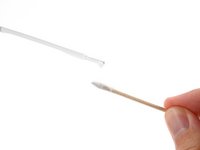
Volg deze handleiding om een zelfgemaakt wattenstaafje te maken.
-
Breng een paar druppels hooggeconcentreerde isopropylalcohol (>90%) aan op het watje.
-
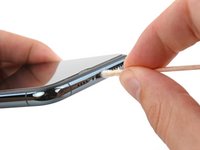
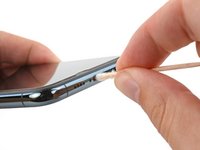
Steek je hulpmiddel in de oplaadpoort.
-
Beweeg het hulpmiddel heen en weer langs de oplaadpoort om deze schoon te maken.
-
Wacht een paar minuten totdat de isopropylalcohol verdampt is voordat je je iPhone aansluit en test.
-
-
-
Sluit je iPhone aan en controleer of deze oplaadt:
-
Als je iPhone oplaadt, gefeliciteerd!
-
Als je iPhone niet oplaadt, herhaal dan het reinigingsproces met isopropylalcohol.
-
Als je iPhone na meerdere reinigingspogingen nog steeds niet oplaadt en je met een zaklamp hebt bevestigd dat er geen vuil in zit, moet je mogelijk de oplaadpoort vervangen.
-
Om je oplaadpoort te vervangen, ga je naar deze pagina, zoek je het model van je iPhone op en volg je de bijbehorende gids voor de oplaadpoort voor gedetailleerde instructies.
-
-










Voor andere algemene handleidingen over elektronicavaardigheden, klik hier.
Annuleren: ik heb deze handleiding niet afgemaakt.
35 andere personen hebben deze handleiding voltooid.


5Gids Commentaar
The article on the Apple Support site says that compressed air should not be used: Cleaning your iPhone - Apple Support
Fair enough! I have changed the text accordingly.
Any understanding as to why compressed air would be harmful? The link simply says to not do it.
