Ga door naar hoofdinhoud

Deze handleiding heeft recentere wijzigingen. Schakel over naar de nieuwste niet-geverifieerde versie.

Het openen van je Logitech MX Anywhere 3 voor Mac

Wat je nodig hebt

  1. Het openen van je Logitech MX Anywhere 3 voor Mac, Maak de muis klaar voor demontage: stap 1, afbeelding 1 van 2 Het openen van je Logitech MX Anywhere 3 voor Mac, Maak de muis klaar voor demontage: stap 1, afbeelding 2 van 2
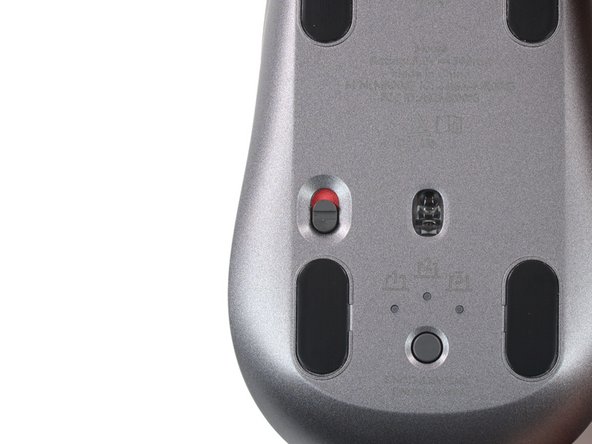
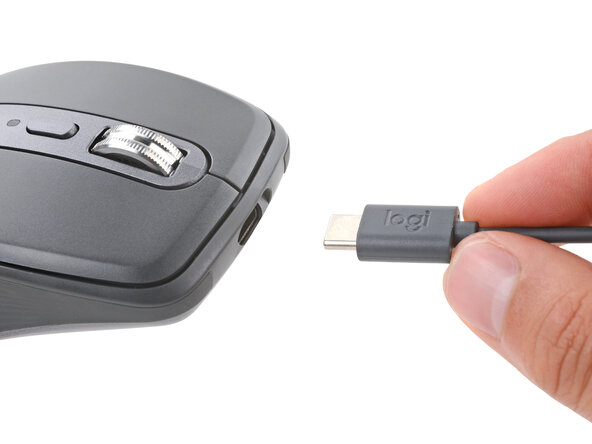
    • Schuif de aan-uitschakelaar van de muis naar de UIT-stand en koppel alle kabels los.

    • Draai de muis om, zodat de voetjes naar boven wijzen.

    • Door de unieke vorm van sommige muizen kunnen ze niet plat liggen. Leg je muis indien nodig op een zachte handdoek om te voorkomen dat de muis te veel wiebelt tijdens de reparatie.

  2. Het openen van je Logitech MX Anywhere 3 voor Mac, Verhit de lijm onder de muisvoetjes: stap 2, afbeelding 1 van 1
    • Als je van plan bent om de bestaande muisvoetjes te hergebruiken, moet je de lijm onder de voetjes goed verhitten om ze netjes te kunnen verwijderen.

    • Verwarm een ​​iOpener en leg deze ongeveer twee minuten op de muisvoetjes om de lijm te verhitten en verzachten.

    • Je kunt er ook voor kiezen om een ​​föhn te gebruiken om de lijmlaag van de muisvoetjes zachter te maken.

    • Als je een föhn gebruikt, raden we je aan de voetjes niet langer dan een paar seconden per keer te verhitten. Als de voetjes te warm zijn om aan te raken, riskeer je de voetjes of de plastic behuizing te beschadigen.

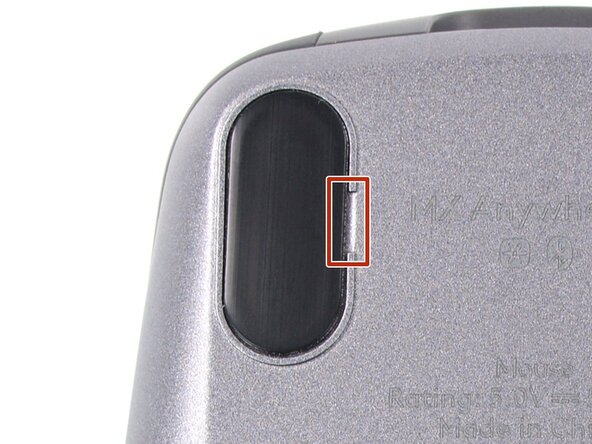
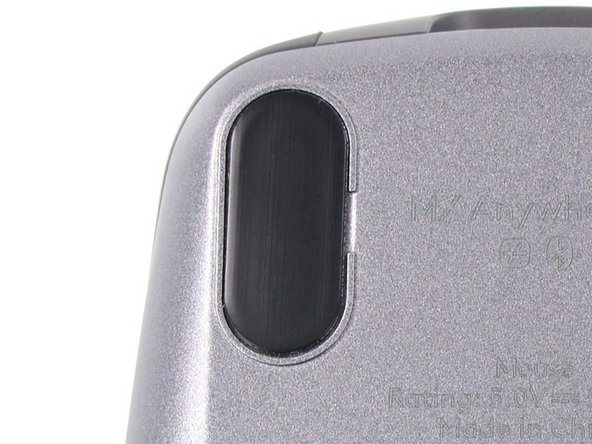
  3. Het openen van je Logitech MX Anywhere 3 voor Mac, Informatie voor het demonteren van de muis: stap 3, afbeelding 1 van 3 Het openen van je Logitech MX Anywhere 3 voor Mac, Informatie voor het demonteren van de muis: stap 3, afbeelding 2 van 3 Het openen van je Logitech MX Anywhere 3 voor Mac, Informatie voor het demonteren van de muis: stap 3, afbeelding 3 van 3
    • Terwijl je wacht tot de lijm zacht wordt, dien je op het volgende te letten:

    • Er zitten kleine openingen in de randen rond elk voetje. Hier moet je je gereedschap insteken om de voetjes los te maken.

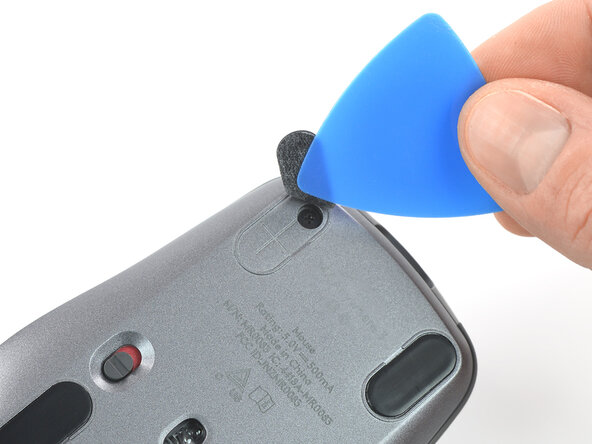
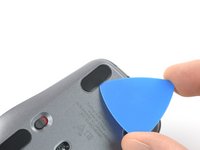
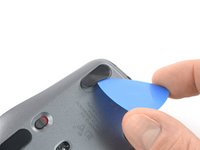
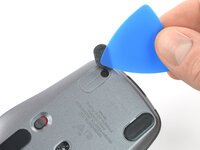
  4. Het openen van je Logitech MX Anywhere 3 voor Mac, Verwijder de voetjes: stap 4, afbeelding 1 van 3 Het openen van je Logitech MX Anywhere 3 voor Mac, Verwijder de voetjes: stap 4, afbeelding 2 van 3 Het openen van je Logitech MX Anywhere 3 voor Mac, Verwijder de voetjes: stap 4, afbeelding 3 van 3
    • Steek de punt van een openingsplectrum (of spudger) onder een van de voetjes van de muis, in de opening in de rand.

    • Ga langzaam en secuur te werk en zorg dat je je plectrum onder zowel het voetje als de lijmlaag schuift. Het is makkelijk deze twee lagen van elkaar te scheiden.

    • Als je van plan bent de voetjes te hergebruiken, raden we je aan voorzichtig te werk gaan en te zorgen dat ze niet scheuren of loskomen van de lijmlaag eronder.

    • Schuif je plectrum onder het voetje tot je het met je vingers vast kunt pakken.

    • Herhaal het proces om de drie resterende muisvoetjes te verwijderen. Als je moeite hebt om het gereedschap onder een voetje te schuiven, verwarm het dan opnieuw en probeer het opnieuw.

    • Om nieuwe voetjes te bevestigen of de oude terug te plaatsen:

    • Gebruik je een pincet of een spudger om de achtergebleven lijmresten te verwijderen. Maak de onderkant van de muis vervolgens grondig schoon met wat isopropylalcohol en een pluisvrije of microvezeldoek. Laat het oppervlak volledig drogen voordat je verdergaat.

    • Verwijder de beschermfolie van de nieuwe voetjes en druk ze stevig op hun plek.

  5. Het openen van je Logitech MX Anywhere 3 voor Mac, Verwijder de schroeven uit de behuizing: stap 5, afbeelding 1 van 1
    • Gebruik een kruiskopschroevendraaier om de vier 4.3 mm lange schroeven, waarmee de twee helften van de behuizing aan elkaar bevestigd zijn, te verwijderen.

  6. Het openen van je Logitech MX Anywhere 3 voor Mac, Open de muis: stap 6, afbeelding 1 van 3 Het openen van je Logitech MX Anywhere 3 voor Mac, Open de muis: stap 6, afbeelding 2 van 3 Het openen van je Logitech MX Anywhere 3 voor Mac, Open de muis: stap 6, afbeelding 3 van 3
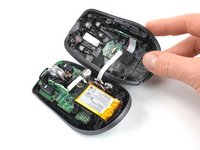
    • Open de bovenste helft van de muis met beleid door deze naar rechts open te klappen, zoals je de achterste kaft van een boek zou openen.

    • Verwijder de bovenste helft van de behuizing nog niet in z'n geheel, aangezien deze nog steeds door middel van een kabel met de onderste behuizing verbonden is.

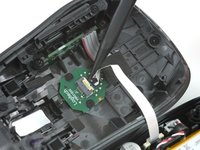
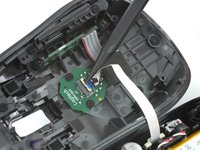
  7. Het openen van je Logitech MX Anywhere 3 voor Mac, Koppel de interconnectkabel los: stap 7, afbeelding 1 van 2 Het openen van je Logitech MX Anywhere 3 voor Mac, Koppel de interconnectkabel los: stap 7, afbeelding 2 van 2
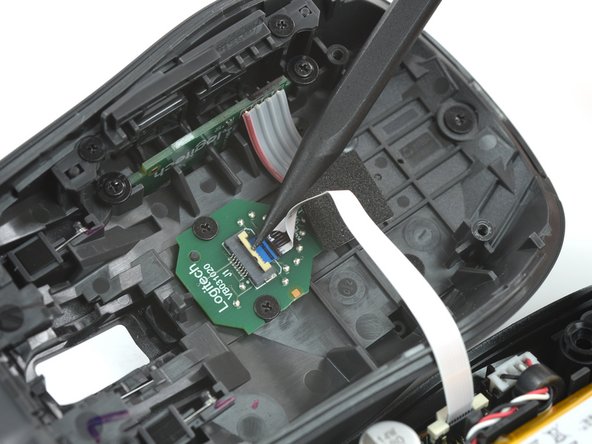
    • Gebruik de punt van je spudger, een openingstool of je nagel om de kleine vergrendeling op het ZIF-contact van de interconnectkabel omhoog te klappen.

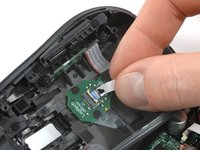
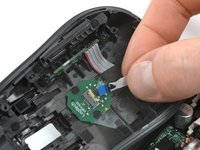
  8. Het openen van je Logitech MX Anywhere 3 voor Mac: stap 8, afbeelding 1 van 2 Het openen van je Logitech MX Anywhere 3 voor Mac: stap 8, afbeelding 2 van 2
    • Trek de kabel in een rechte beweging uit het contact.

    • Steek de kabel, bij het weer in elkaar zetten van je muis, eerst met de blauwe lip omhoog in het contact en klap daarna de vergrendeling weer omlaag.

  9. Het openen van je Logitech MX Anywhere 3 voor Mac, Verwijder de bovenste helft van de muisbehuizing: stap 9, afbeelding 1 van 1
    • Verwijder de bovenste behuizing van de muis.

Conclusie

Volg bovenstaande instructies in omgekeerde volgorde om je toestel weer in elkaar te zetten.

Ging je reparatie niet helemaal volgens plan? Bezoek dat onze algemene probleemoplossingspagina of stel je vraag op ons antwoordenforum voor hulp bij het oplossen van je probleem.

Één andere persoon heeft deze handleiding voltooid.

Met dank aan deze vertalers:

en nl

100%

Thomas Keulemans helpt ons de wereld te repareren! Doe je mee?
Begin met vertalen ›

Clay Eickemeyer

Lid sinds: 09/19/22

95.691 Reputatie

466 handleidingen geschreven

Team

Guide Team Lid van Guide Team

Staff

10 Leden

15.881 handleidingen geschreven

0Gids Commentaar

Voeg opmerking toe

Weergavestatistieken:

Afgelopen 24 uren: 4

Afgelopen 7 dagen: 10

Afgelopen 30 dagen: 51

Altijd: 1,176