Ga door naar hoofdinhoud

HTC Vive Cosmos Vervanging van de LCD-frame module

Alleen vereisten
Deze gids is alleen bedoeld voor beginners! Deze gids maakt deel uit van een andere procedure en is niet bedoeld om alleen te worden gebruikt.

Wat je nodig hebt

  1. HTC Vive Cosmos Vervanging van de LCD-frame module, Verwijder de gezichtssteun: stap 1, afbeelding 1 van 3 HTC Vive Cosmos Vervanging van de LCD-frame module, Verwijder de gezichtssteun: stap 1, afbeelding 2 van 3 HTC Vive Cosmos Vervanging van de LCD-frame module, Verwijder de gezichtssteun: stap 1, afbeelding 3 van 3
    • Trek de onderkant van de gezichtssteun van de Vive Cosmos weg om deze uit de klemmen op de Vive los te maken.

    • Nu de onderkant uit de klemmen losgekomen is, trek je de bovenkant van gezichtssteun van de Vive weg om deze in z'n geheel te kunnen verwijderen.

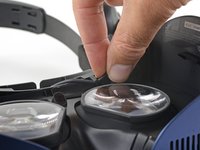
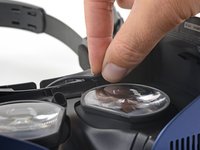
  2. HTC Vive Cosmos Vervanging van de LCD-frame module, Duw de schakelaar van de gezichtsplaat open: stap 2, afbeelding 1 van 2 HTC Vive Cosmos Vervanging van de LCD-frame module, Duw de schakelaar van de gezichtsplaat open: stap 2, afbeelding 2 van 2
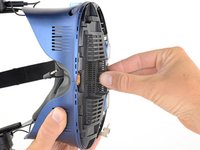
    • Gebruik je vingers om de schakelaar links van de lenzen op de gezichtsplaat naar de onderkant van de Vive te schuiven.

  3. HTC Vive Cosmos Vervanging van de LCD-frame module, Verwijder de gezichtsplaat: stap 3, afbeelding 1 van 2 HTC Vive Cosmos Vervanging van de LCD-frame module, Verwijder de gezichtsplaat: stap 3, afbeelding 2 van 2
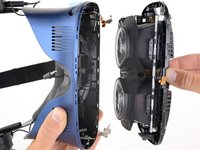
    • Trek de gezichtsplaat, terwijl je de schakelaar naar onderen geduwd hebt en deze daar houdt, recht omhoog en van de voorkant van de Vive weg.

    • Verwijder de gezichtsplaat.

  4. HTC Vive Cosmos Vervanging van de LCD-frame module, Schroef de focusknop los: stap 4, afbeelding 1 van 1
    • Gebruik een T5 Torx-schroevendraaier om de 4.1 mm lange schroef, waarmee de focusknop is bevestigd, te verwijderen.

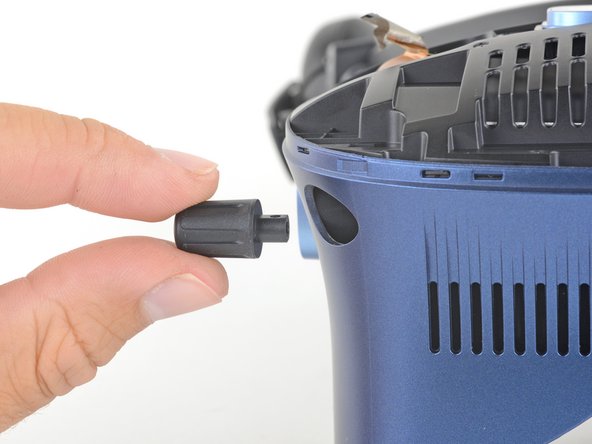
  5. HTC Vive Cosmos Vervanging van de LCD-frame module, Verwijder de focusknop: stap 5, afbeelding 1 van 2 HTC Vive Cosmos Vervanging van de LCD-frame module, Verwijder de focusknop: stap 5, afbeelding 2 van 2
    • Schuif de focusknop uit de plastic behuizing en van de focusknophouder af en verwijder deze.

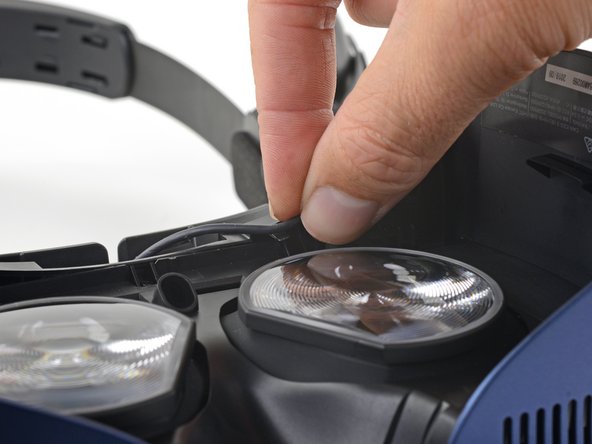
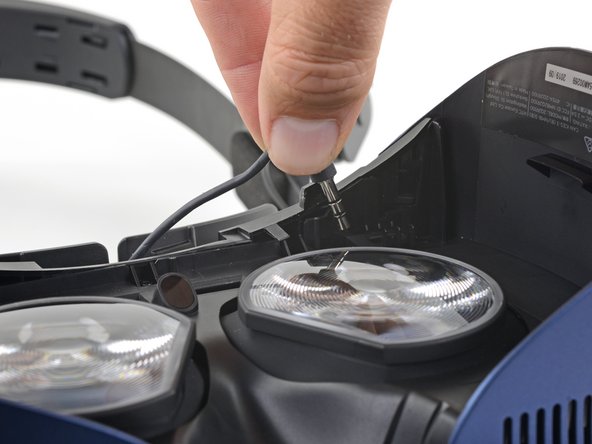
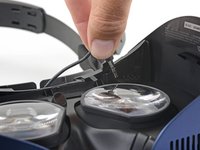
  6. HTC Vive Cosmos Vervanging van de LCD-frame module, Koppel de audioaansluiting los: stap 6, afbeelding 1 van 3 HTC Vive Cosmos Vervanging van de LCD-frame module, Koppel de audioaansluiting los: stap 6, afbeelding 2 van 3 HTC Vive Cosmos Vervanging van de LCD-frame module, Koppel de audioaansluiting los: stap 6, afbeelding 3 van 3
    • Draai de 3.5 mm audioaansluiting tegen de klok in en trek de kabel onder de plastic sluitklem vandaan.

    • Til de audioaansluiting in een rechte beweging omhoog om deze los te koppelen.

  7. HTC Vive Cosmos Vervanging van de LCD-frame module, Schroef de LCD- en moederbordmodule los: stap 7, afbeelding 1 van 1
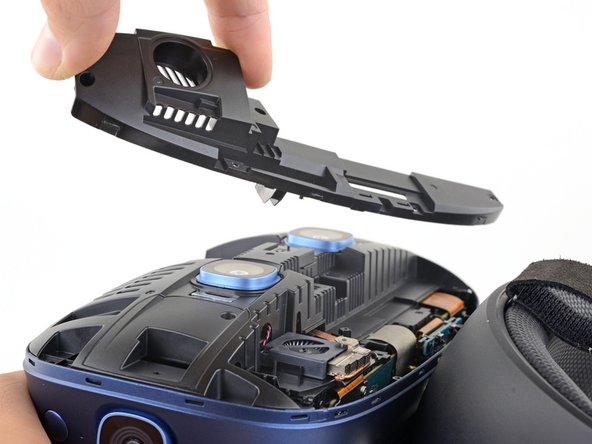
    • Gebruik een T5 Torx-schroevendraaier om de drie 4.1 mm lange schroeven, waarmee de LCD- en moederbordmodule is bevestigd, te verwijderen.

  8. HTC Vive Cosmos Vervanging van de LCD-frame module: stap 8, afbeelding 1 van 2 HTC Vive Cosmos Vervanging van de LCD-frame module: stap 8, afbeelding 2 van 2
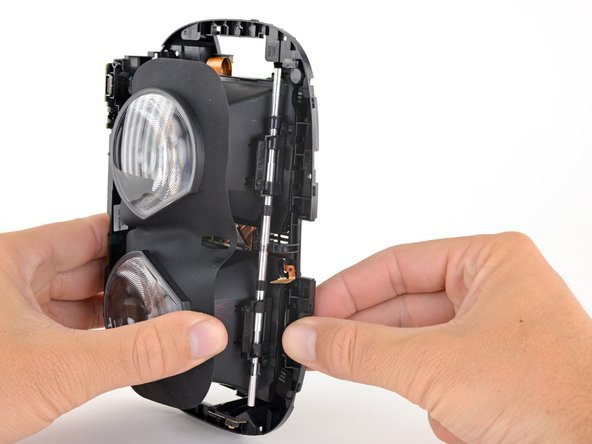
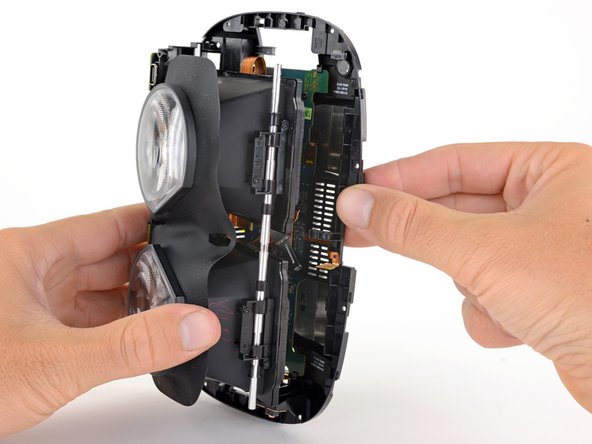
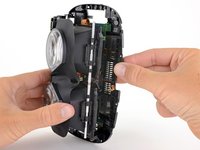
    • Trek de stickers aan beide zijden van de voorkant van de Vive los. Houd de stickers, indien mogelijk, intact en probeer ze te hergebruiken.

  9. HTC Vive Cosmos Vervanging van de LCD-frame module: stap 9, afbeelding 1 van 1
    • Gebruik een T5 Torx-schroevendraaier om de schroeven die de cover van het bovenste deel en de LCD- en moederbordmodule bevestigen, te verwijderen:

    • Zestien 4.1 mm lange schroeven;

    • Eén borgschroef;

    • Deze schroef wordt door een sticker bedekt. Duw je schroevendraaier door de sticker om toegang te krijgen tot de schroef.

    • Twee 4.1 mm lange schroeven.

    • Deze schroeven zijn ook bedekt door stickers. Prik door de stickers heen om toegang te krijgen tot de schroeven.

  10. HTC Vive Cosmos Vervanging van de LCD-frame module, Verwijder de microfoon: stap 10, afbeelding 1 van 1
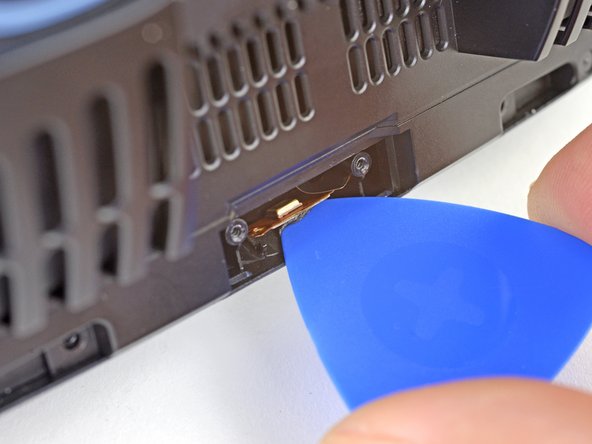
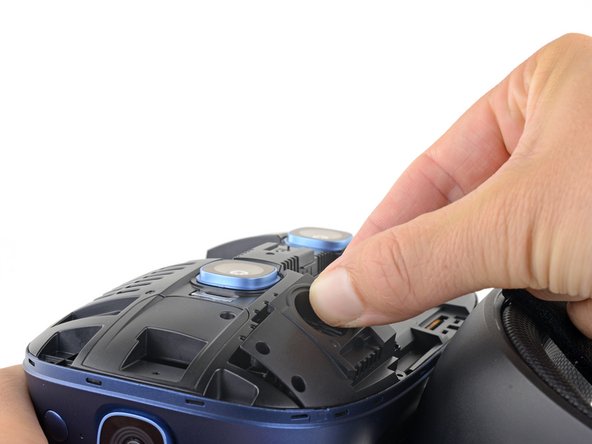
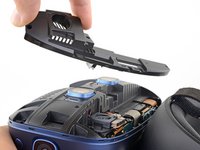
    • Verwijder de cover van de microfoon aan de onderkant van de headset.

  11. HTC Vive Cosmos Vervanging van de LCD-frame module, Scheid de microfoon van de lijm: stap 11, afbeelding 1 van 2 HTC Vive Cosmos Vervanging van de LCD-frame module, Scheid de microfoon van de lijm: stap 11, afbeelding 2 van 2
    • Schuif een openingsplectrum onder de microfoon om deze van de lijm die het aan de Vive bevestigt te scheiden.

    • Als dit je veel moeite kost, kun je een verwarmde iOpener, föhn of een warmtepistool gebruiken om de lijm te verzwakken.

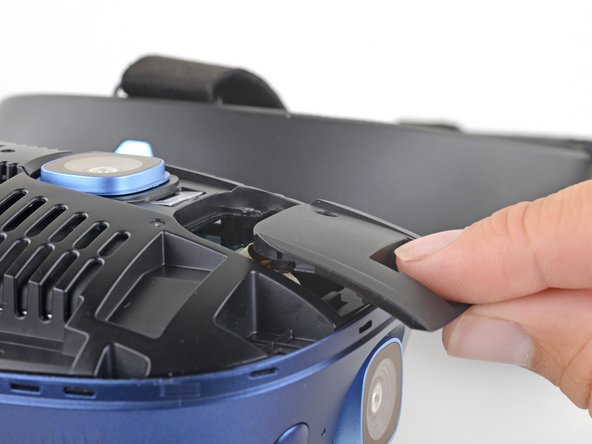
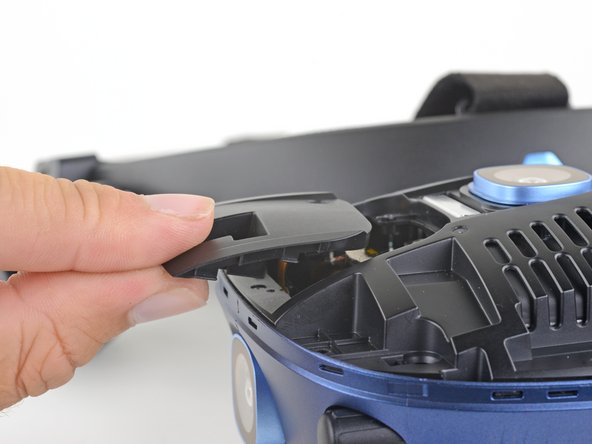
  12. HTC Vive Cosmos Vervanging van de LCD-frame module, Verwijder de cover van het bovenste deel: stap 12, afbeelding 1 van 3 HTC Vive Cosmos Vervanging van de LCD-frame module, Verwijder de cover van het bovenste deel: stap 12, afbeelding 2 van 3 HTC Vive Cosmos Vervanging van de LCD-frame module, Verwijder de cover van het bovenste deel: stap 12, afbeelding 3 van 3
    • Trek de onderkant van het bovenste deel van de voorkant van de Vive weg.

    • Trek de cover van het bovenste deel van de voorkant van de Vive weg en verwijder deze.

  13. HTC Vive Cosmos Vervanging van de LCD-frame module, Verwijder de covers van de camera-aansluiting: stap 13, afbeelding 1 van 3 HTC Vive Cosmos Vervanging van de LCD-frame module, Verwijder de covers van de camera-aansluiting: stap 13, afbeelding 2 van 3 HTC Vive Cosmos Vervanging van de LCD-frame module, Verwijder de covers van de camera-aansluiting: stap 13, afbeelding 3 van 3
    • Schuif de covers van de camera-aansluiting aan beide zijden van de LCD- en moederbordmodule weg van het midden van de module en verwijder ze.

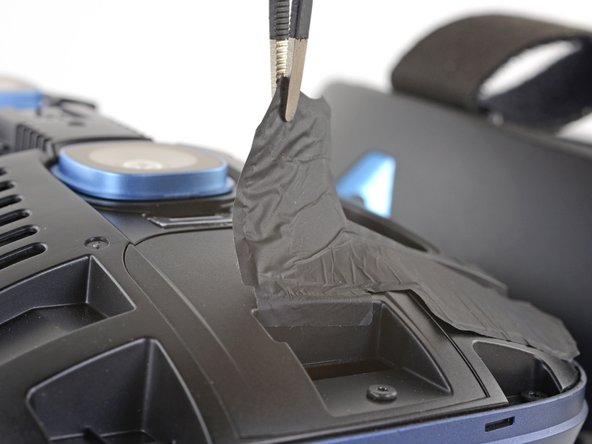
  14. HTC Vive Cosmos Vervanging van de LCD-frame module, Koppel de camera's los: stap 14, afbeelding 1 van 3 HTC Vive Cosmos Vervanging van de LCD-frame module, Koppel de camera's los: stap 14, afbeelding 2 van 3 HTC Vive Cosmos Vervanging van de LCD-frame module, Koppel de camera's los: stap 14, afbeelding 3 van 3
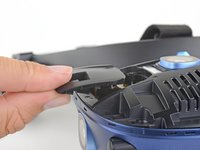
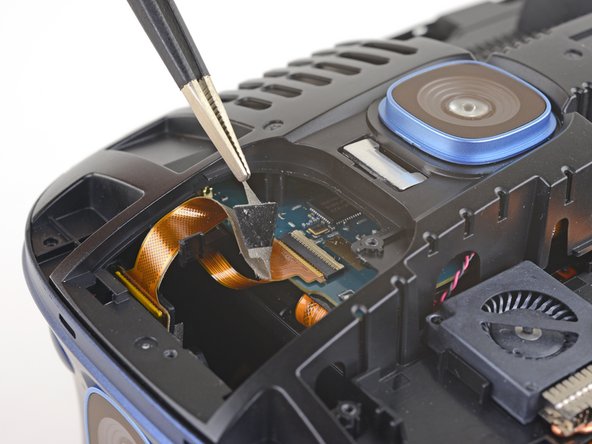
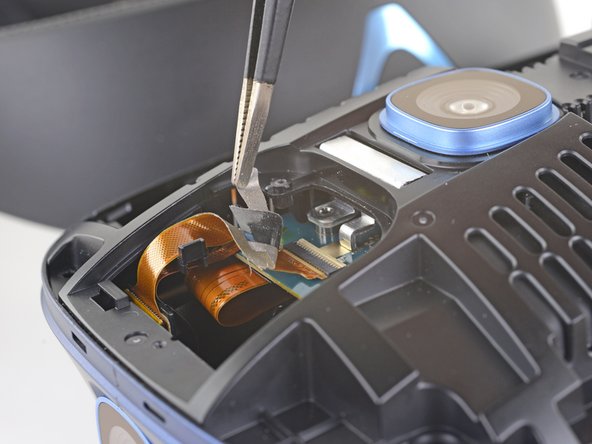
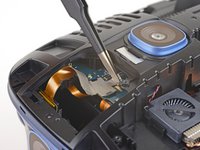
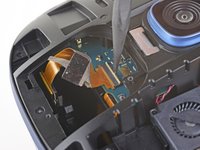
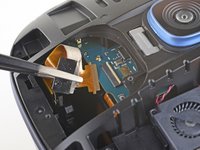
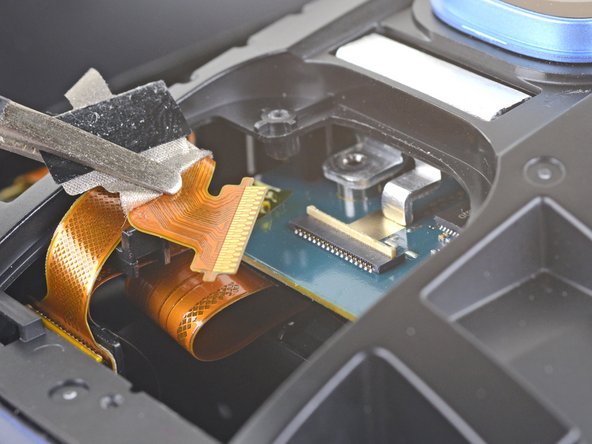
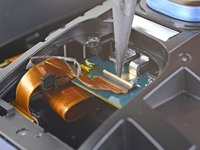
    • Trek de tape die over de rechter camera-aansluiting is geplakt ver genoeg weg om toegang te krijgen tot de ZIF-aansluiting die eronder zit.

    • Herhaal deze stap ook bij de linker ZIF-aansluiting van de camera.

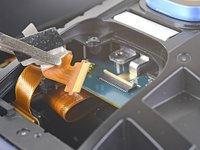
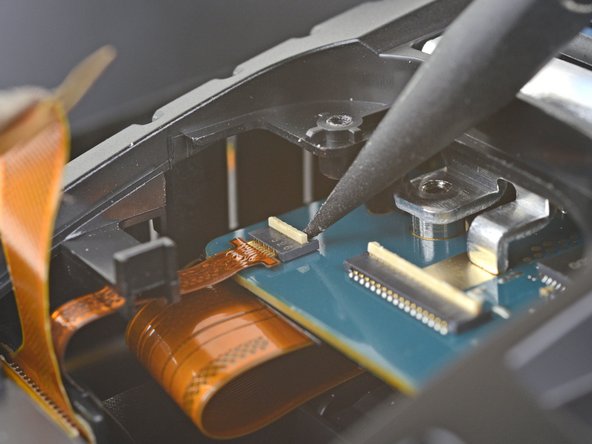
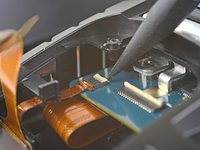
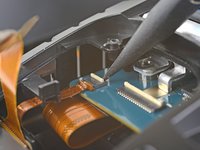
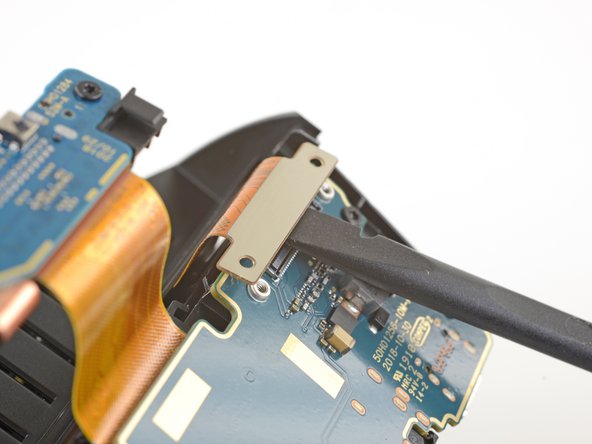
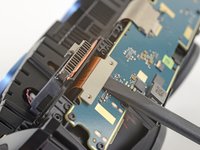
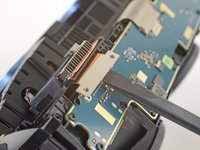
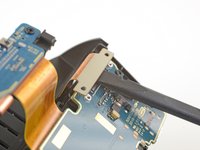
  15. HTC Vive Cosmos Vervanging van de LCD-frame module: stap 15, afbeelding 1 van 3 HTC Vive Cosmos Vervanging van de LCD-frame module: stap 15, afbeelding 2 van 3 HTC Vive Cosmos Vervanging van de LCD-frame module: stap 15, afbeelding 3 van 3
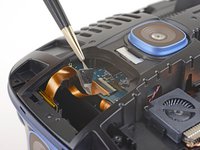
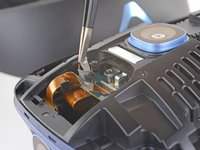
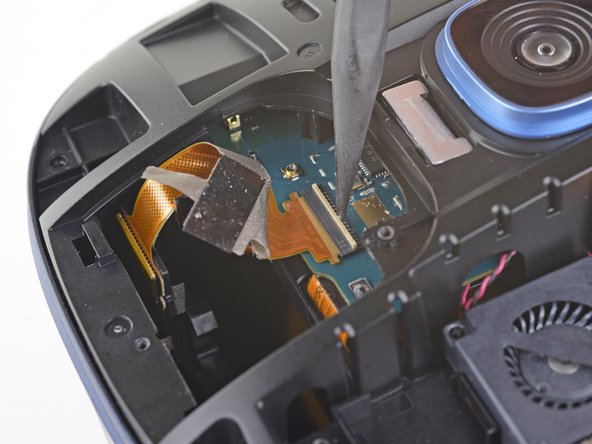
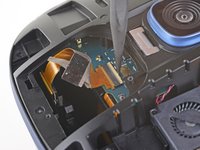
    • Gebruik de punt van je spudger om de kleine sluitklem, die de ZIF-aansluiting van de rechtercamerakabel vasthoudt, omhoog te klappen.

    • Schuif de camerakabel op voorzichtige wijze in een rechte beweging uit het contact op het moederbord.

  16. HTC Vive Cosmos Vervanging van de LCD-frame module: stap 16, afbeelding 1 van 2 HTC Vive Cosmos Vervanging van de LCD-frame module: stap 16, afbeelding 2 van 2
    • Gebruik de punt van je spudger om de kleine sluitklem, die de ZIF-aansluiting van de linker camerakabel vasthoudt, ook omhoog te klappen.

    • Schuif de kabel van de camera-aansluiting op voorzichtige wijze in een rechte beweging uit het contact op het moederbord.

  17. HTC Vive Cosmos Vervanging van de LCD-frame module, Koppel de microfoon los: stap 17, afbeelding 1 van 1
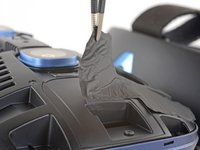
    • Trek de gele tape van de microfoonaansluiting af.

  18. HTC Vive Cosmos Vervanging van de LCD-frame module: stap 18, afbeelding 1 van 2 HTC Vive Cosmos Vervanging van de LCD-frame module: stap 18, afbeelding 2 van 2
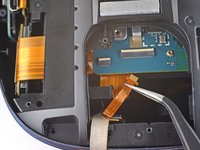
    • Gebruik de punt van je spudger om de kleine sluitklem, die de ZIF-aansluiting van de microfoonkabel vasthoudt, omhoog te klappen.

  19. HTC Vive Cosmos Vervanging van de LCD-frame module: stap 19, afbeelding 1 van 3 HTC Vive Cosmos Vervanging van de LCD-frame module: stap 19, afbeelding 2 van 3 HTC Vive Cosmos Vervanging van de LCD-frame module: stap 19, afbeelding 3 van 3
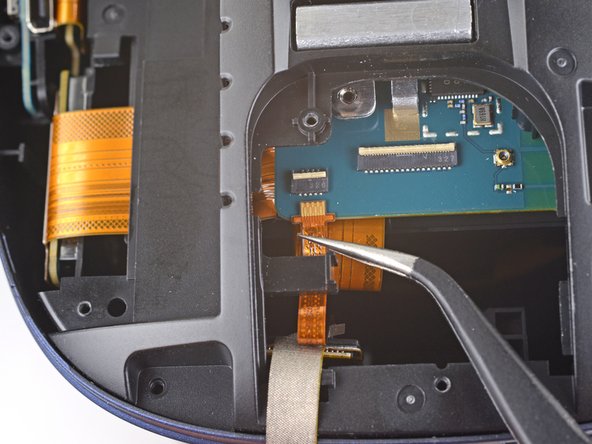
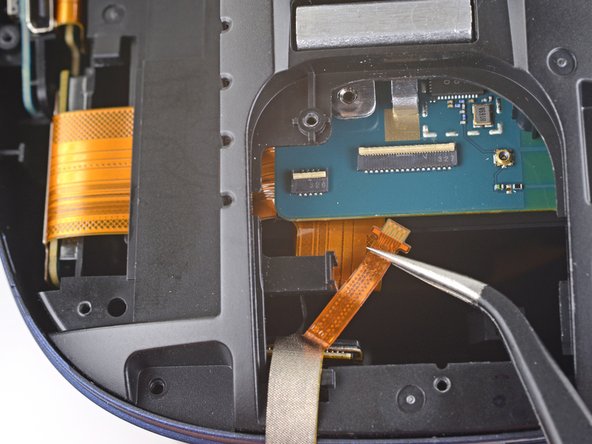
    • Schuif de microfoonaansluiting op voorzichtige wijze in een rechte beweging uit het contact op het moederbord.

    • Schuif de kabel, als de aansluiting eenmaal uit het contact verwijderd is, richting de onderkant van de Vive en uit de klem op de LCD- en moederbordmodule.

    • Ga voorzichtig te werk en voorkom dat je de kabel bij het verplaatsen scheurt of anderszins beschadigt.

  20. HTC Vive Cosmos Vervanging van de LCD-frame module, Verwijder de LCD- en moederbordmodule: stap 20, afbeelding 1 van 2 HTC Vive Cosmos Vervanging van de LCD-frame module, Verwijder de LCD- en moederbordmodule: stap 20, afbeelding 2 van 2
    • Til de LCD- en moederbordmodule uit de headset.

    • De module wordt door klemmen aan de randen vastgehouden. Het kan helpen om de klemmen met een dunne, plastic tool (zoals een openingstool of spudger) los te maken.

  21. HTC Vive Cosmos Vervanging van de LCD-frame module, Koppel de LCD-panelen los: stap 21, afbeelding 1 van 1
    • Gebruik een T5 Torx-schroevendraaier om de vier 2.9 mm lange schroeven, die de LCD-aansluitingen bevestigen, te verwijderen.

  22. HTC Vive Cosmos Vervanging van de LCD-frame module: stap 22, afbeelding 1 van 3 HTC Vive Cosmos Vervanging van de LCD-frame module: stap 22, afbeelding 2 van 3 HTC Vive Cosmos Vervanging van de LCD-frame module: stap 22, afbeelding 3 van 3
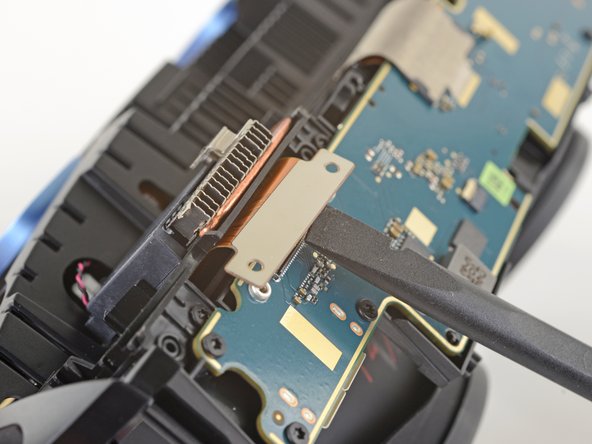
    • Gebruik het platte einde van je spudger om de LCD-aansluitingen in een rechte beweging uit het contacten op het dochterbord omhoog te duwen.

  23. HTC Vive Cosmos Vervanging van de LCD-frame module, Verwijder de LCD-frame module: stap 23, afbeelding 1 van 3 HTC Vive Cosmos Vervanging van de LCD-frame module, Verwijder de LCD-frame module: stap 23, afbeelding 2 van 3 HTC Vive Cosmos Vervanging van de LCD-frame module, Verwijder de LCD-frame module: stap 23, afbeelding 3 van 3
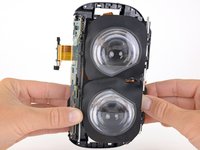
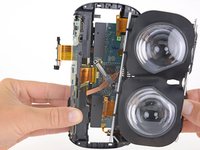
    • Trek de onderkant van het midframe op voorzichtige wijze weg van de onderkanten van de LCD-frames om de LCD-frames zo van het midframe los te maken.

  24. HTC Vive Cosmos Vervanging van de LCD-frame module: stap 24, afbeelding 1 van 2 HTC Vive Cosmos Vervanging van de LCD-frame module: stap 24, afbeelding 2 van 2
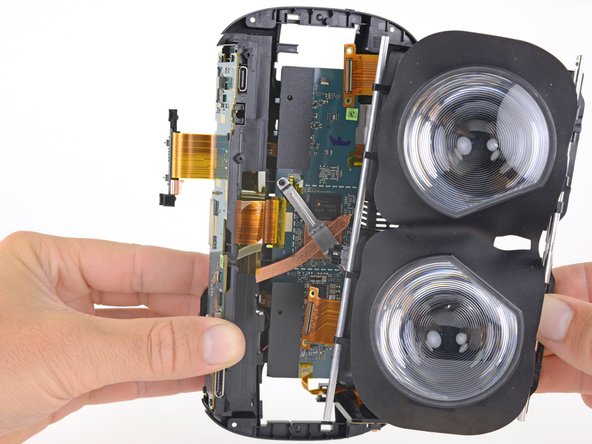
    • Verwijder de LCD-frame module van het midframe.

    • Zorg dat je de ondersteuningsstaaf, tijdens het weer in elkaar zetten van je toestel, eerst in de gaten in het midframe steekt. Vervolgens kun je de rest van de LCD-frame module rustig in het midframe drukken zodat de onderkant van de LCD-frames vastklikken in het midframe.

Conclusie

Vergelijk je nieuwe onderdeel met het originele onderdeel om te zien of je nog meer onderdelen mee over moet zetten of om te zien of je beschermfolie moet verwijderen voordat je je nieuwe onderdeel kunt plaatsen.

Om je toestel weer in elkaar te zetten, volg je deze instructies in omgekeerde volgorde.

Breng je e-afval naar een door R2 of e-Stewards gecertificeerd recycle-station.

Ging je reparatie niet zoals gepland? Check dan ons Antwoordenforum voor hulp bij het oplossen van je probleem.

Met dank aan deze vertalers:

en nl

100%

Thomas Keulemans helpt ons de wereld te repareren! Doe je mee?
Begin met vertalen ›

Adam O'Camb

Lid sinds: 04/11/15

217.580 Reputatie

416 handleidingen geschreven

0Gids Commentaar

Voeg opmerking toe

Weergavestatistieken:

Afgelopen 24 uren: 1

Afgelopen 7 dagen: 2

Afgelopen 30 dagen: 7

Altijd: 47