Deze vertaling is door een computer gegenereerd en is nog niet door iemand nagekeken. Spreek je deze taal? Bekijk het hier.
Inleiding
Als uw computer trager is dan normaal, verbruikt u mogelijk meer RAM dan het apparaat aankan. Hier vindt u meer informatie over wat uw computer trager kan maken. Als u besluit dat u uw RAM-kaarten moet vervangen of upgraden, volgt u deze vervangingshandleiding!
Wat je nodig hebt
-
-
-
Draai de laptop om.
-
Schuif de hendel met het accusymbool ernaast stevig opzij totdat de accu in het vouwgedeelte eruit springt.
-
Verwijder de accu uit de laptop.
 Vraag FixBot
-
-
-
-
-
Schuif de rechterhendel stevig naar rechts.
-
Schuif de klep naar je toe om deze te verwijderen.
-
-
-
-
-
Verwijder de twee 16 mm schroeven met een Phillips #0-kruiskopschroevendraaier.
-
-
-
-
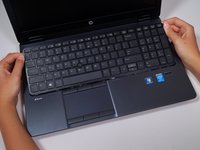
Draai de laptop om zodat het toetsenbord zichtbaar is.
-
Steek de spudger onder de linkerkant van het toetsenbord.
-
Til de zijkant van het toetsenbord voorzichtig op en trek stevig aan de linkerhoek van het toetsenbord totdat deze omhoog klikt.
-
Ga met uw vingers onder de randen van het toetsenbord langs de bovenrand van het toetsenbord, van linksboven naar rechtsboven, om het los te maken van de resterende clips.
-
Schuif het toetsenbord voorzichtig omhoog richting het scherm en uit de behuizing.
-
-
-
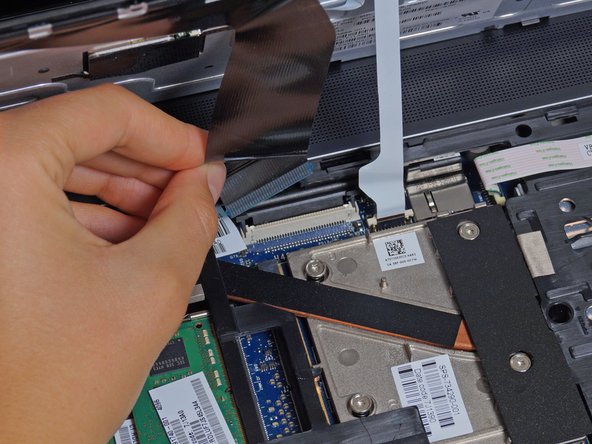
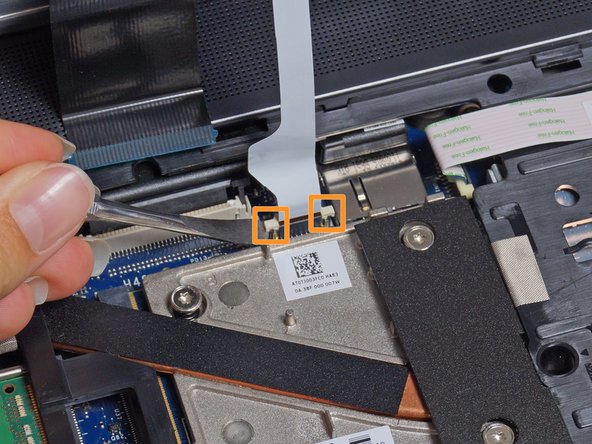
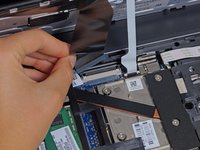
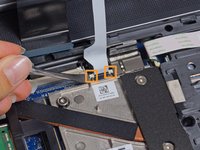
Til voorzichtig de twee lipjes aan weerszijden van de zwarte lintkabel omhoog met een spudger totdat de lintkabel loskomt.
-
Ontkoppel de zwarte lintkabel door aan de blauwe treklip te trekken die eraan hangt.
-
Herhaal dit bij de witte lintkabel.
-
-
-
-
-
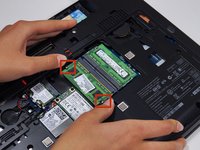
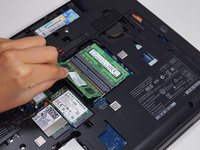
Trek de clips van de RAM-module af en de module springt naar buiten.
-
Til de module eruit en herhaal dit voor de andere RAM-module.
-
-
-
Nadat het toetsenbord is verwijderd, draai je de laptop om en verwijder je de andere twee modules.
-
-








Volg deze instructies in omgekeerde volgorde om uw apparaat weer in elkaar te zetten.
Annuleren: ik heb deze handleiding niet afgemaakt.
4 andere personen hebben deze handleiding voltooid.

Team

Cal Poly, Team 8-43, Amido Winter 2015 Lid van Cal Poly, Team 8-43, Amido Winter 2015
CPSU-AMIDO-W15S8G43
4 Leden
144 handleidingen geschreven
4Gids Commentaar
There is no cradle or however you name it under the keyboard, pls advise.
Step 4 should be “Remove the keyboard” and the present step 4 therby becomes step 5.
Note that this guide applies to quad-core models (Core i7-4800MQ and up). If you have a dual-core model (Core i7-4600M or less), you don’t have the two extra RAM slots under the keyboard, you only have the two slots from under the service door/cover.
So yeah, save yourself the hastle of removing the keyboard, and keep this in mind if you’re planning to go above 16GB of RAM.
