Deze vertaling is door een computer gegenereerd en is nog niet door iemand nagekeken. Spreek je deze taal? Bekijk het hier.
Inleiding
Deze laptop had een nieuw LCD-scherm nodig. Dit is eigenlijk een eenvoudige taak en vereist niet veel speciaal gereedschap. Ik heb wel de ventilator verwijderd omdat het makkelijker was om een van de (kabel)aansluitingen los te koppelen, maar dit is niet strikt noodzakelijk; ik gaf er gewoon de voorkeur aan.
Wat je nodig hebt
-
-
-
Oké, hier is een HP 6730b die per ongeluk is gevallen. De barsten in het lcd-scherm zijn duidelijk zichtbaar aan de linkerkant van de afbeelding.
-
Schakel de computer uit. Koppel alle externe apparaten die op de computer zijn aangesloten los. Koppel de computer los van de stroom door eerst de voedingskabel uit het stopcontact te halen en vervolgens de lichtnetadapter los te koppelen van de computer.
-
Sluit het scherm en draai de computer om. Verwijder het klepje van het geheugen-/WLAN-modulecompartiment door de Phillips 2,0x5,0-borgschroef los te draaien. Deze worden aan de achterkant vastgehouden door een veerclip, dus ze zullen niet gemakkelijk verwijderd kunnen worden. Het enige wat nodig is, is deze losdraaien.
-
Koppel de WLAN-antennekabels los van de aansluitingen op de WLAN-module. De zwarte kabel is verbonden met de "Main"-aansluiting van de WLAN-module. De witte kabel is verbonden met de "Aux"-aansluiting van de WLAN-module.
 Vraag FixBot
-
-
-
Verwijder de accu. Schuif het vergrendellipje naar links en maak de accu los.
-
Draai de drie Phillips-borgschroeven (2,5×9,0 mm) los waarmee het toetsenbord aan de computer vastzit.
-
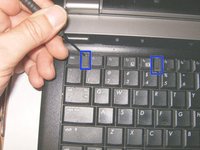
Draai de computer om met het scherm naar boven en de voorzijde naar je toe gericht. Open de computer zo ver mogelijk. Er zijn vier vergrendellipjes die het toetsenbord op zijn plek houden.
-
-
-
Gebruik een kleine schroevendraaier, of een ander instrument, om de vier lipjes naar beneden in de richting van de polssteun te schuiven.
-
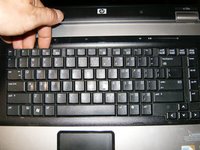
Til het toetsenbord voorzichtig op vanaf de kant van het scherm,
-
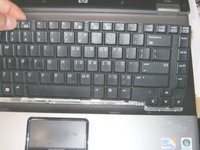
en kantel het naar de voorkant van de computer. Til het niet te snel of te hoog op, de lintkabel van het toetsenbord is nog steeds verbonden.
-
-
-
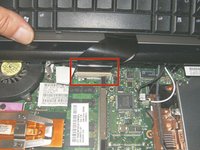
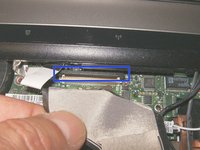
Hier is de lintkabel van het toetsenbord geplaatst in de ZIF-aansluiting.
-
Maak de ZIF-aansluiting waaraan de toetsenbordkabel is bevestigd los door het klepje omhoog te tillen. Koppel de toetsenbordkabel los van het moederbord.
-
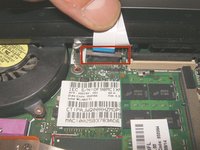
Maak de ZIF-aansluiting waaraan de kabel van de knoppenprintplaat voor de aan-/uitknop is verbonden los door het klepje van de ZIF-aansluiting omhoog te tillen.
-
-
-
Til de linker- en rechterkant van de schakelaarafdekking op totdat deze loskomt van de computer, maar probeer hem nog niet te verwijderen.
-
De kabel van de led-plaat is nog aangesloten; koppel deze los van de ZIF-aansluiting door de kabel simpelweg in opwaartse richting eruit te trekken.
-
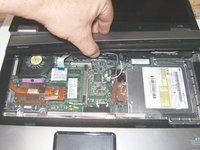
Nu beide lintkabels zijn losgekoppeld, kun je de schakelaarafdekking verwijderen.
-
-
-
-
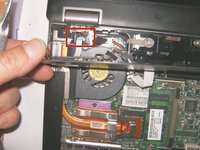
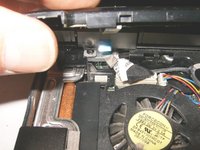
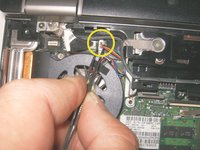
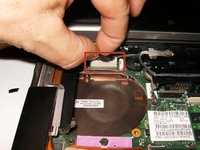
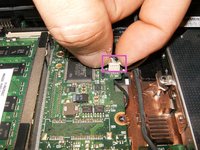
Verwijder de (kabel)aansluiting van de ventilator. (het is niet nodig om een pincet of ander gereedschap te gebruiken)
-
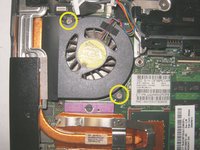
Draai de twee 2,5×7,0 Phillips kruiskopschroeven los waarmee de ventilator aan de behuizing is bevestigd.
-
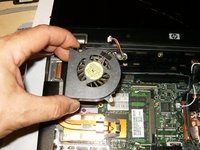
Verwijder de ventilator uit de behuizing.
-
-
-
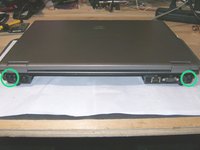
Sluit de computer en leg deze met het achterpaneel naar je toe gericht. Verwijder de vier Torx-schroeven T8 M2.5×9.0 waarmee de schermmodule aan de computer is bevestigd.
-
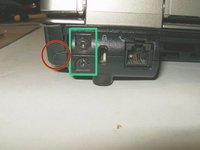
Er bevinden zich er twee aan de linkerkant,
-
Let op de gebarsten onderkant van de behuizing door impact, dit heeft geen verdere gevolgen.
-
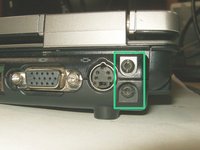
en twee schroeven aan de rechterkant. Let op de sleuven in de schroefkoppen; deze schroeven kunnen ook worden verwijderd met een platte schroevendraaier.
-
-
-
Plaats de computer met de voorkant naar je toe en open de computer zo ver mogelijk.
-
Koppel de kabel van het beeldscherm los van het moederbord door de (kabel)aansluiting uit het stopcontact te trekken. Trek niet aan de kabel, maar trek aan de (kabel)aansluiting.
-
Koppel de camerakabel los van het moederbord.
-
-
-
Verwijder een van de twee T8 M2.5×9.0 schroeven waarmee de schermmodule aan de computer is bevestigd. De schroef op het linker scharnier van de schermmodule bevestigt een aardlus van de beeldschermkabel.
-
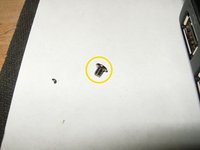
De tweede schroef aan de linkerkant is slechts 3 mm lang, maar moet ook worden verwijderd.
-
Trek de twee antennekabels uit de onderkant van de behuizing.
-
-
-
Verwijder de T8 M2.5×9.0 schroeven op het scharnier aan de rechterkant.
-
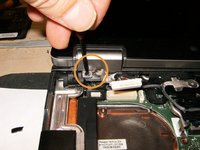
Verwijder nu de schroef van het linker scharnier die de aardlus vasthoudt. Het beeldscherm wordt niet langer ondersteund, dus til het recht omhoog.
-
De microfoonkabel zit nog vast.
-
-
-
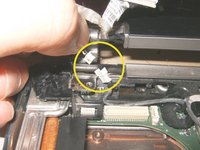
Koppel de camerakabel los. Het scherm kan nu van de onderste behuizing worden gescheiden.
-
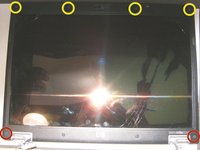
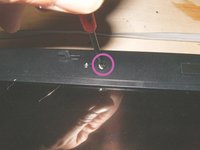
Er bevinden zich vier schuine rubberen schroefafdekkingen op de bovenrand van het raam.
-
en twee platte rubberen schroefafdekkingen op de onderrand van het raam
-
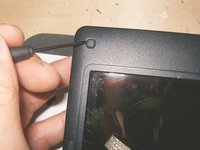
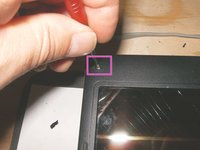
Deze zijn eenvoudigweg vastgelijmd. Gebruik een kleine schroevendraaier of een soortgelijk instrument om ze te verwijderen
-
-
-
Onder de schroefafdekkingen zitten zes Torx T8 M2.5×7.0-schroeven die de raam aan de schermmodule bevestigen.
-
Verwijder alle zes deze schroeven.
-
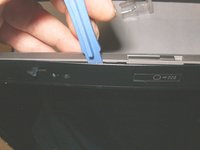
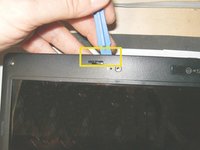
Gebruik een plastic Openingsgereedschap om in de rand van de raam te steken en beweeg dit langs de gehele raam.
-
-
-
Het vereist geen kracht om de raam uit zijn clips te wippen. Gebruik het openingsgereedschap voorzichtig langs de randen.
-
Verwijder de raam om het Beeldscherm bloot te leggen
-
Verwijder de twee T8 M2.5×7.0 schroeven aan de rechterkant, die het Beeldscherm aan de behuizing van het scherm bevestigen.
-
-
-
Verwijder de twee T8 M2.5×7.0 schroeven aan de linkerkant, die het Beeldscherm aan de behuizing van het scherm bevestigen.
-
Koppel de kabel van de achtergrondverlichting los van de display-inverter.
-
Koppel de kabel van het Beeldscherm los van de display-inverter.
-
-
-
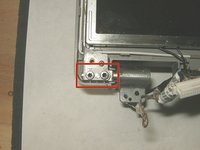
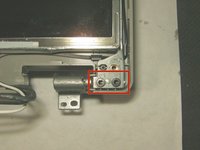
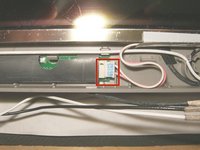
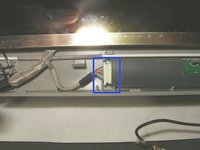
De laatste stappen zijn het verwijderen van de beeldschermscharnieren van het beeldscherm. Verwijder de vier kruiskopschroeven aan elke kant van de panelen. Het paneel is nu klaar om te worden vervangen.
-
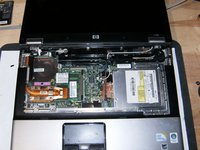
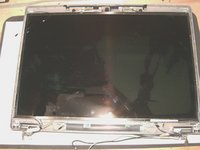
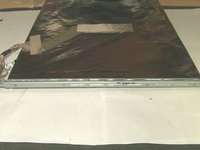
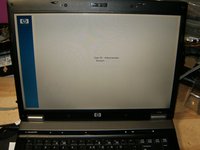
Nu alles weer in elkaar is gezet, zie je als het goed is ongeveer dit resultaat.
-
-


























Volg deze instructies in omgekeerde volgorde om uw apparaat weer in elkaar te zetten.
Annuleren: ik heb deze handleiding niet afgemaakt.
13 andere personen hebben deze handleiding voltooid.

6Gids Commentaar
I would like to express my thanks to the author of this guide - the instructions are extremely comprehensive and the pictures are very helpful. As with the earlier contributor, I had to move across the cable from my old screen to the new one, but much more importantly thanks to the guidance set out above I once more have a laptop I can use. Thanks again!
This is terrific! I followed it to replace a broken hinge on my laptop, and everything worked well. Replacing the camera/mic cable upon reassembly is a very fiddly operation . Other than that this guide is flawless. Thanks!
I just completed this replacement today and this guide was a great help. The steps were easy to follow and made the process smooth and painless. I have added one small correction to the text in Step 10 c. The connector shown is for the pair of microphones located in the top of the bezel. Thanks for the help.
loved this thank you.
