Deze vertaling is door een computer gegenereerd en is nog niet door iemand nagekeken. Spreek je deze taal? Bekijk het hier.
Inleiding
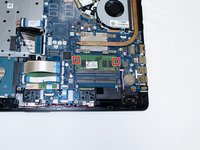
Deze handleiding laat je zien hoe je je RAM kunt vinden en hoe je dit op de juiste manier verwijdert. Om vast te stellen of het RAM de oorzaak is van je probleem, moet je eerst de stappen voor Probleemoplossing volgen die hier en hier worden vermeld. Volg deze handleiding om defect of corrupt RAM te vervangen of om de RAM-capaciteit van je laptop te vergroten.
Wat je nodig hebt
-
-
-
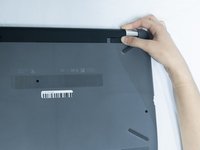
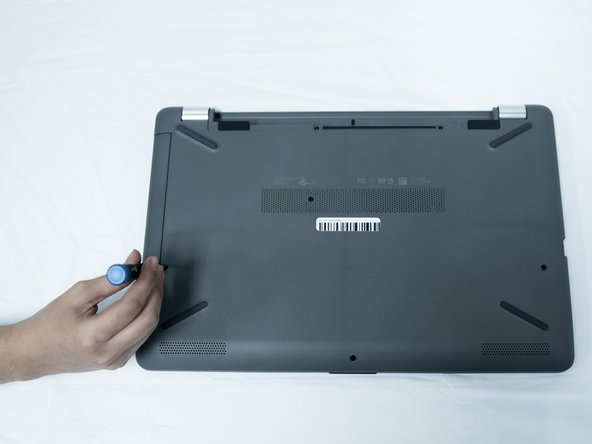
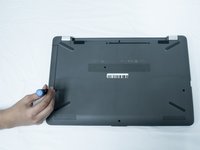
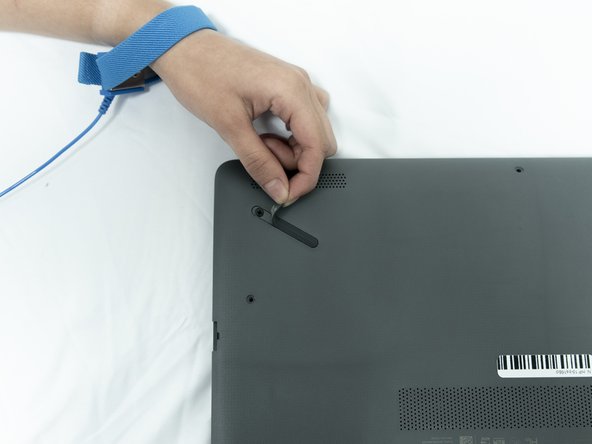
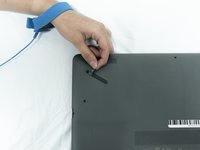
Schuif de batterijontgrendeling naar rechts totdat u het “ontgrendeld”-symbool ziet.
-
-
-
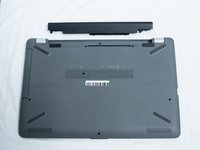
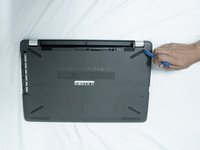
Schuif de batterijontgrendeling naar de batterij toe terwijl je de batterij eruit trekt.
-
-
-
-
-
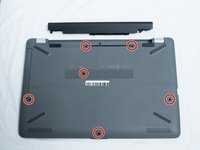
Gebruik een Phillips #0-kruiskopschroevendraaier om de zes schroeven van 10,5 mm te verwijderen die aan de onderkant van de laptop zichtbaar zijn.
-
-
-
Verwijder voorzichtig de vier rubberen voetjes van de onderkant om de vier verborgen schroeven bloot te leggen.
-
Gebruik een Phillips #0-kruiskopschroevendraaier om de vier 10,5 mm schroeven te verwijderen.
-
-
Gereedschap gebruikt in deze stap:Plastic Cards$2.99
-
Draai de laptop om en open het scherm.
-
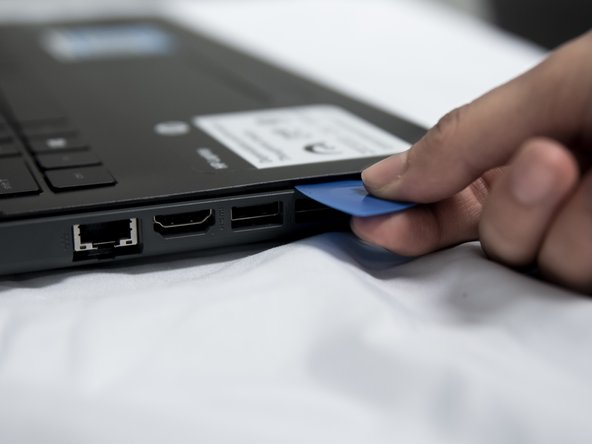
Gebruik voorzichtig een platte plastic kaart om de onderste plastic behuizing te scheiden van de behuizing van de computer. Schuif de plastic kaart langzaam rondom de computer tussen de twee helften van de behuizing.
-
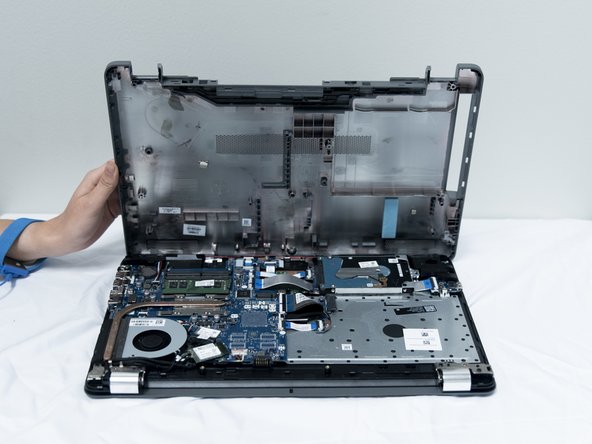
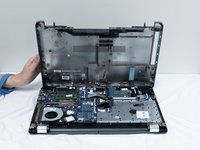
Draai de computer weer om en verwijder de onderste plastic behuizing.
-
-
-
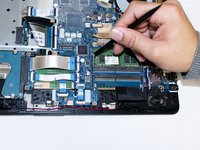
Klik de clips van de RAM-schijf los met een plastic spudger.
-
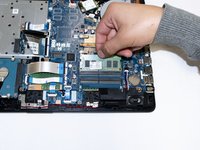
Verwijder de RAM-schijf.
-
-


 Vraag FixBot









Volg deze instructies in omgekeerde volgorde om je apparaat weer in elkaar te zetten.
Annuleren: ik heb deze handleiding niet afgemaakt.
3 andere personen hebben deze handleiding voltooid.

Team

UC Santa Barbara, Team S3-G3, Nowak Fall 2019 Lid van UC Santa Barbara, Team S3-G3, Nowak Fall 2019
UCSB-NOWAK-F19S3G3
3 Leden
53 handleidingen geschreven
