Ga door naar hoofdinhoud

HMD Fusion Vervanging van de achterste behuizing

Wat je nodig hebt

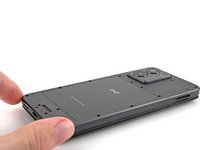
  1. HMD Fusion Vervanging van de achterste behuizing, Verwijder de simkaarthouder: stap 1, afbeelding 1 van 3 HMD Fusion Vervanging van de achterste behuizing, Verwijder de simkaarthouder: stap 1, afbeelding 2 van 3 HMD Fusion Vervanging van de achterste behuizing, Verwijder de simkaarthouder: stap 1, afbeelding 3 van 3
    • Druk een sim-uitwerptool, -bitje, of een rechtgebogen paperclip in het kleine gat in de simkaarthouder aan de linkerkant van de telefoon tot de simkaarthouder uit het toestel komt.

    • Verwijdere de simkaarthouder.

  2. HMD Fusion Vervanging van de achterste behuizing, Verwijder de schroeven uit de achterste behuizing: stap 2, afbeelding 1 van 3 HMD Fusion Vervanging van de achterste behuizing, Verwijder de schroeven uit de achterste behuizing: stap 2, afbeelding 2 van 3 HMD Fusion Vervanging van de achterste behuizing, Verwijder de schroeven uit de achterste behuizing: stap 2, afbeelding 3 van 3
    • Gebruik een T3 Torx-schroevendraaier(bitje) om de zestien 5 mm lange schroeven die de achterste behuizing bevestigen te verwijderen.

    • Gebruik je nagels of een pincet met gebogen punten om vastzittende schroeven te verwijderen.

    • De schroeven zitten vrij strak in de behuizing, dus het is mogelijk dat je ze niet allemaal verwijderd krijgt. Als dit het geval is, geen paniek! Ga verder met de handleiding!

  3. HMD Fusion Vervanging van de achterste behuizing: stap 3, afbeelding 1 van 1
    Gereedschap gebruikt in deze stap:
    Magnetic Project Mat
    $19.95
    • In de volgende vier stappen kunnen de nog vastzittende schroeven er plots uitvallen.

    • Om te voorkomen dat je schroeven kwijtraak, kun je een tree, een schaal of een magnetische projectmat onder de telefoon zetten terwijl je werkt.

  4. HMD Fusion Vervanging van de achterste behuizing, Maak de achterste behuizing los uit de klemmen: stap 4, afbeelding 1 van 2 HMD Fusion Vervanging van de achterste behuizing, Maak de achterste behuizing los uit de klemmen: stap 4, afbeelding 2 van 2
    • Draai je telefoon om zodat het scherm naar boven wijst.

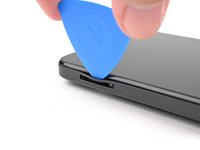
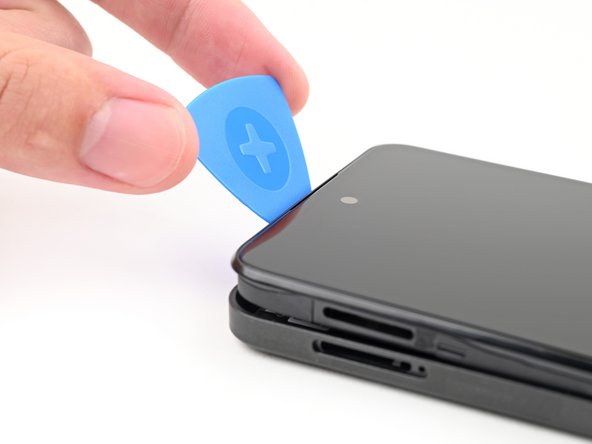
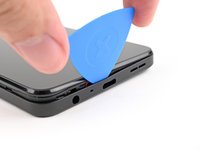
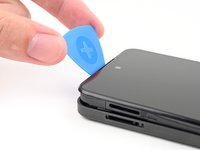
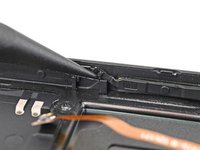
    • Steek de punt van een openingsplectrum bij de simkaarthouder tussen de achterste behuizing en het frame.

  5. HMD Fusion Vervanging van de achterste behuizing: stap 5, afbeelding 1 van 3 HMD Fusion Vervanging van de achterste behuizing: stap 5, afbeelding 2 van 3 HMD Fusion Vervanging van de achterste behuizing: stap 5, afbeelding 3 van 3
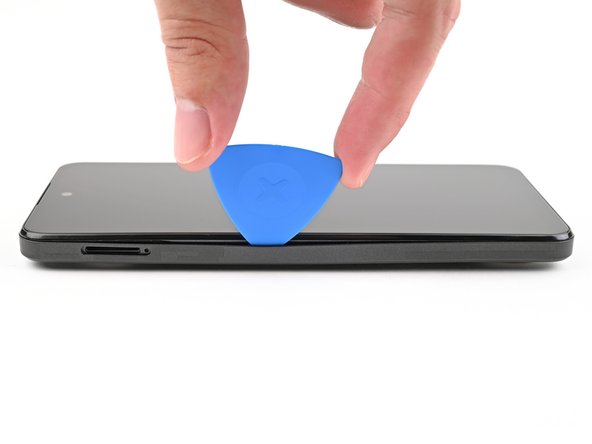
    • Schuif je plectrum langs de linkerzijde om de behuizing uit de klemmen los te maken.

  6. HMD Fusion Vervanging van de achterste behuizing: stap 6, afbeelding 1 van 3 HMD Fusion Vervanging van de achterste behuizing: stap 6, afbeelding 2 van 3 HMD Fusion Vervanging van de achterste behuizing: stap 6, afbeelding 3 van 3
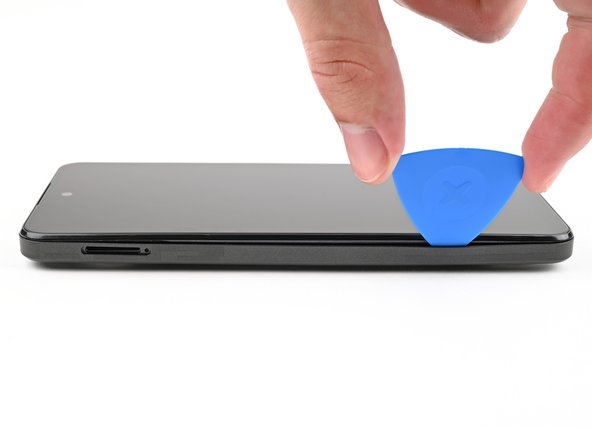
    • Schuif je plectrum verder langs de buitenkant van de telefoon tot de behuizing helemaal losgekomen is.

    • Het kan lastig zijn de hoeken uit de klemmen los te maken. Mogelijk moet je hier wat extra kracht gebruiken. Als je erg veel moeite hebt, kun je proberen de behuizing in de hoeken wat omhoog te wrikken met je plectrum.

    • Verwijder de behuizing nog niet volledig, aangezien deze nog met de rest van het toestel verbonden is door middel van een kabel die makkelijk te beschadigen is.

  7. HMD Fusion Vervanging van de achterste behuizing: stap 7, afbeelding 1 van 3 HMD Fusion Vervanging van de achterste behuizing: stap 7, afbeelding 2 van 3 HMD Fusion Vervanging van de achterste behuizing: stap 7, afbeelding 3 van 3
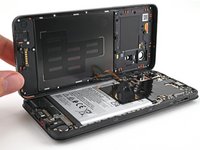
    • Draai je telefoon weer om zodat de achterste behuizing naar boven wijst.

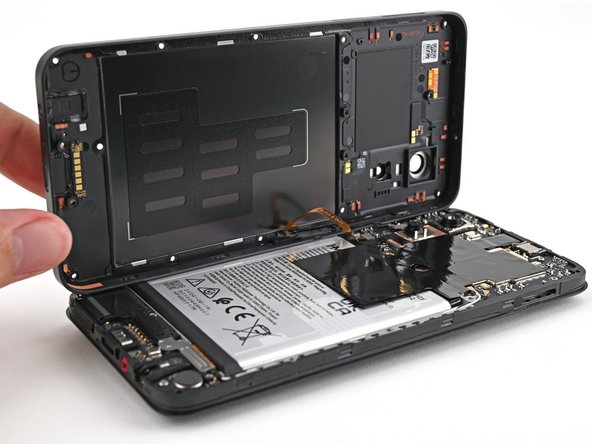
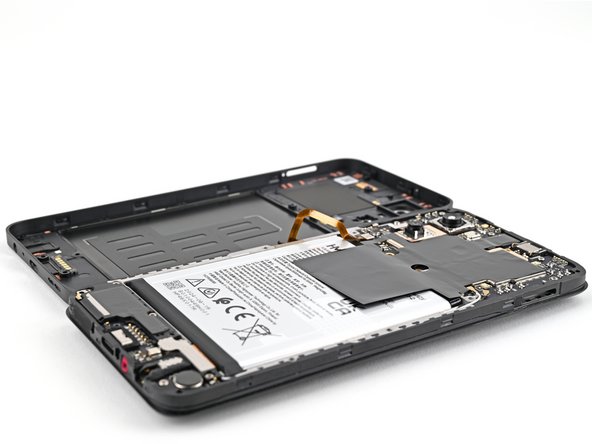
    • Til de achterste behuizing van het frame af, draai deze over de linkerkant van het toestel en leg deze links naast het toestel neer.

    • Ga voorzichtig te werk en voorkom dat je de kabel die de behuizing met de rest van het toestel verbindt onnodig onder spanning zet.

    • Breng de behuizing bij het weer in elkaar zetten van je toestel op de juiste positie boven het frame aan, leg deze vervolgens op de juiste plek neer en druk de buitenkanten stevig aan tot de klemmen weer vastzitten.

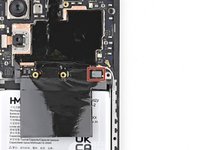
  8. HMD Fusion Vervanging van de achterste behuizing, Koppel de batterij los: stap 8, afbeelding 1 van 3 HMD Fusion Vervanging van de achterste behuizing, Koppel de batterij los: stap 8, afbeelding 2 van 3 HMD Fusion Vervanging van de achterste behuizing, Koppel de batterij los: stap 8, afbeelding 3 van 3
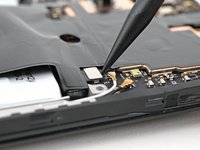
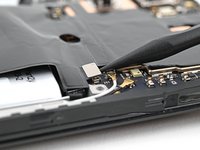
    • Gebruik een spudger om de drukaansluiting van de batterij omhoog te wrikken en los te koppelen.

  9. HMD Fusion Vervanging van de achterste behuizing, Koppel de aan-uitknop los: stap 9, afbeelding 1 van 3 HMD Fusion Vervanging van de achterste behuizing, Koppel de aan-uitknop los: stap 9, afbeelding 2 van 3 HMD Fusion Vervanging van de achterste behuizing, Koppel de aan-uitknop los: stap 9, afbeelding 3 van 3
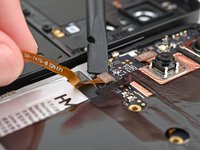
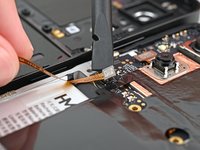
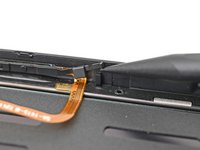
    • Gebruik een spudger om de drukaansluiting van de aan-uitknop omhoog te wrikken en los te koppelen.

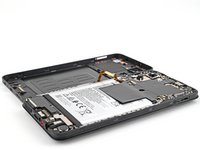
    • Verwijder de achterste behuizing.

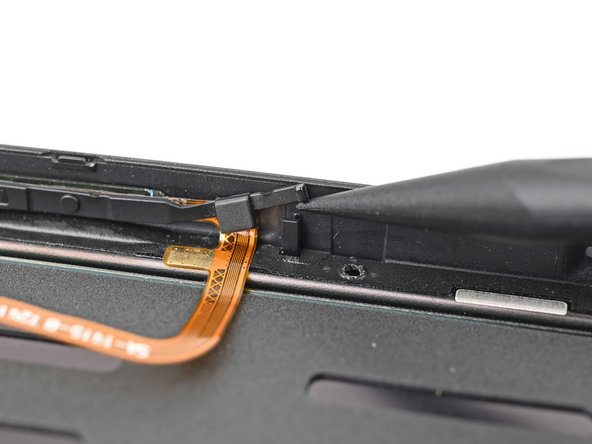
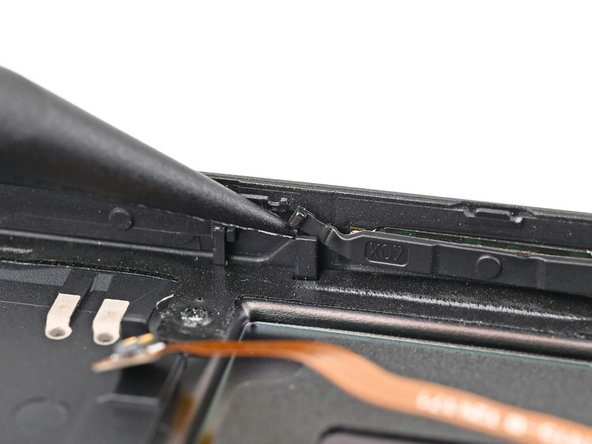
  10. HMD Fusion Vervanging van de achterste behuizing, Verwijder de aan-uitknop: stap 10, afbeelding 1 van 3 HMD Fusion Vervanging van de achterste behuizing, Verwijder de aan-uitknop: stap 10, afbeelding 2 van 3 HMD Fusion Vervanging van de achterste behuizing, Verwijder de aan-uitknop: stap 10, afbeelding 3 van 3
    • Als je nieuwe achterste behuizing geen aan-uitknop bevat, volg je de volgende twee stappen om de oude knop te verwijderen en in de nieuwe behuizing te installeren.

    • Gebruik de punt van je spudger om de twee rubberen armen, die de aan-uitknop op z'n plek houden, uit de sleuven in de achterste behuizing omhoog te trekken.

  11. HMD Fusion Vervanging van de achterste behuizing: stap 11, afbeelding 1 van 1
    • Til de aan-uitknop uit de uitsparing in de achterste behuizing en verwijder de knop.

Conclusie

Volg bovenstaande instructies in omgekeerde volgorde om je toestel weer in elkaar te zetten.

Breng je e-afval naar een door R2 of e-Stewards gecertificeerd recyclepunt.

Ging je reparatie niet helemaal volgens plan? Bezoek dan onze algemene probleemoplossingspagina of stel je vraag op ons antwoordenforum voor hulp bij het oplossen van je probleem.

Met dank aan deze vertalers:

en nl

100%

Thomas Keulemans helpt ons de wereld te repareren! Doe je mee?
Begin met vertalen ›

Alex Diaz-Kokaisl

Lid sinds: 01/16/22

215.810 Reputatie

1.046 handleidingen geschreven

Team

iFixit Lid van iFixit

Staff

123 Leden

23.828 handleidingen geschreven

0Gids Commentaar

Voeg opmerking toe

Weergavestatistieken:

Afgelopen 24 uren: 3

Afgelopen 7 dagen: 20

Afgelopen 30 dagen: 65

Altijd: 1,621