Dit is een machinevertaling, die nog niet door iemand is nagekeken. Spreek je deze taal? Controleer het hier.

Google Pixelbook Display vervangen

Blake Klein en een andere bijdrager
Voor het laatst geüpdatet op 6 aug 2026
Bekeken: 14K
Statistieken weergeven:
- Afgelopen 24 uur:
- 3
- Afgelopen 7 dagen:
- 24
- Afgelopen 30 dagen:
- 121
- Altijd:
- 14.017
Commentaar: 18
9 opmerkingen over de stappen, 9 opmerkingen op de handleiding.
Bekijk de opmerkingen bij de handleidingVoltooid: 12 13
12 mensen hebben deze handleiding als "voltooid" gemarkeerd. Ben jij de volgende?
13 personen hebben deze handleiding als "voltooid" gemarkeerd. Een daarvan ben jij—lekker bezig!
Favorieten: 0 1
Niemand heeft deze handleiding gemarkeerd als favoriet of volgt de handleiding. Ben jij de eerste?
1 persoon heeft deze handleiding als favoriet gemarkeerd (en blijft daarmee op de hoogte van meldingen)—dat ben jij!
Inleiding
Ga naar stap 1 ↓Het scherm van de Google Pixelbook zit vast met sterke lijm en vereist voorzichtig wrikken om het los te maken van de behuizing. Het gebruik van warmte van een haardroger of een iOpener kan helpen de schermlijm zachter te maken voor eenvoudigere verwijdering.
Wat je nodig hebt
Gereedschap
-
Spudger4.9
-


-
-
-
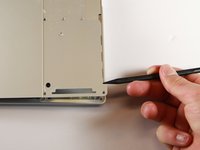
Gebruik het iFixit-openingsgereedschap of een metalen spudger om de rubberen afdekkingen van de achterbehuizing van je Pixelbook te wrikken.
-
Trek de voeringen er volledig af totdat de achterkant van de Pixelbook kaal is.
 Vraag FixBot
-
-
-
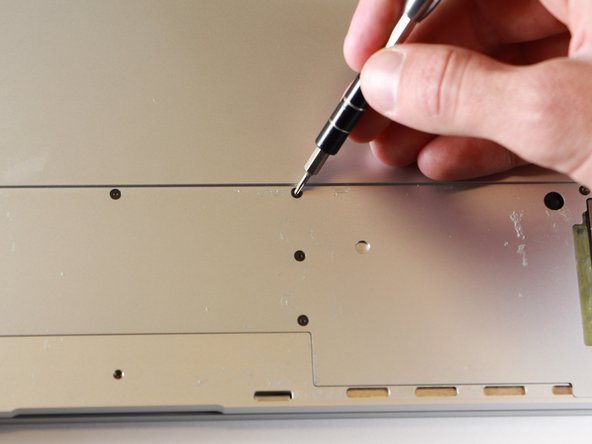
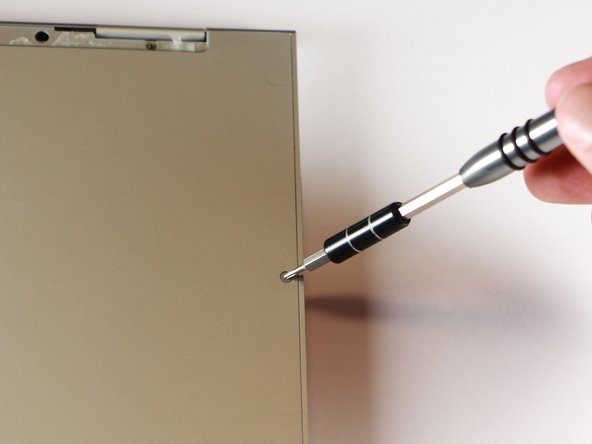
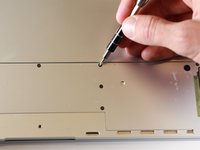
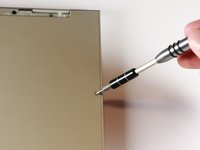
Verwijder de twee gele 2,0 mm schroeven met een T3 Torx-schroevendraaier.
-
-
-
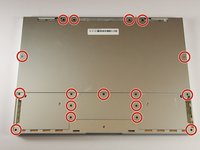
Verwijder de zeventien 3,0 mm T5 Torx-schroeven uit het onderste paneel.
-
-
-
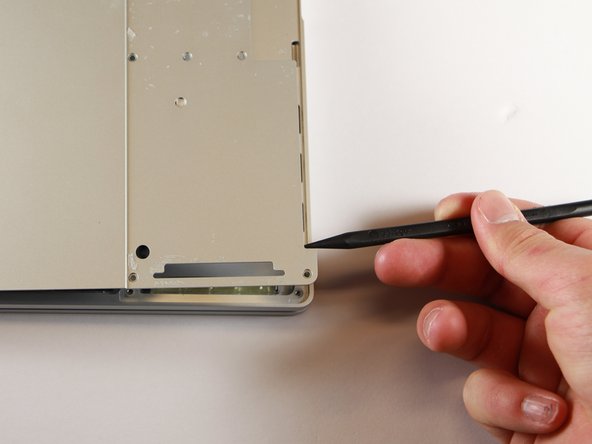
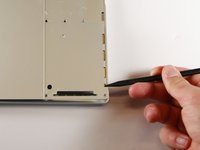
Gebruik de nylon spudger om de rand van de Pixelbook omhoog te wrikken totdat je de rand met je vingers kunt vastpakken.
-
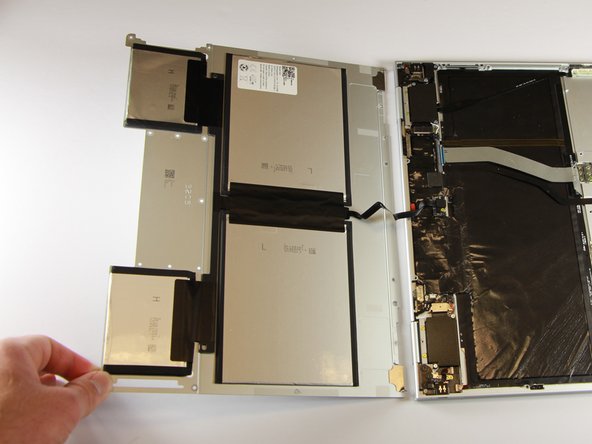
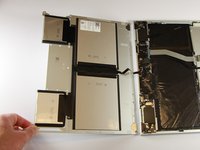
Open het achterpaneel volledig en leg het plat neer zodat je de gehele binnenkant van de computer kunt zien.
-
-
-
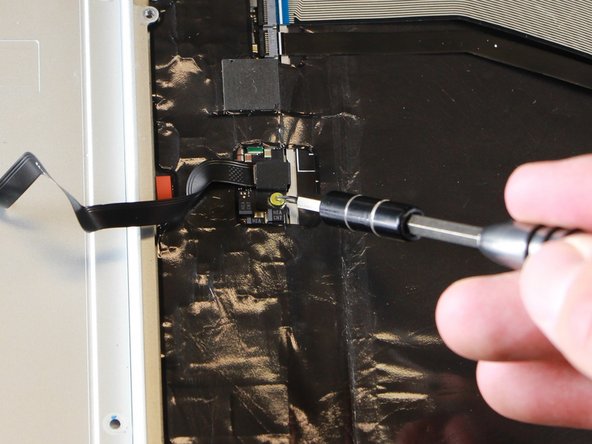
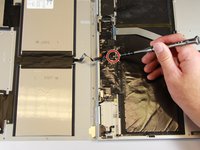
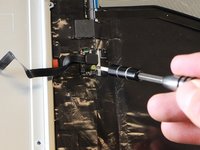
Verwijder de gele 2,0 mm schroef uit het midden van het paneel door de T3 Torx-schroevendraaier tegen de klok in te draaien.
-
-
-
-
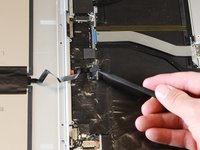
Verwijder de kleine, zwarte behuizing door deze met de spudger uit zijn positie te wippen.
-
-
-
Koppel het platte, zwarte snoer los van het hoofdcomponent door met een spudger het snoer uit de gleuf te duwen, of door het voorzichtig met je hand eruit te trekken.
-
Je achterpaneel is nu los van het hoofdcomponent.
-
-
-
-
-
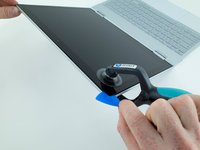
Gebruik een iSclack of zuignap om de hoek van het scherm uit de behuizing te tillen.
-
-
-
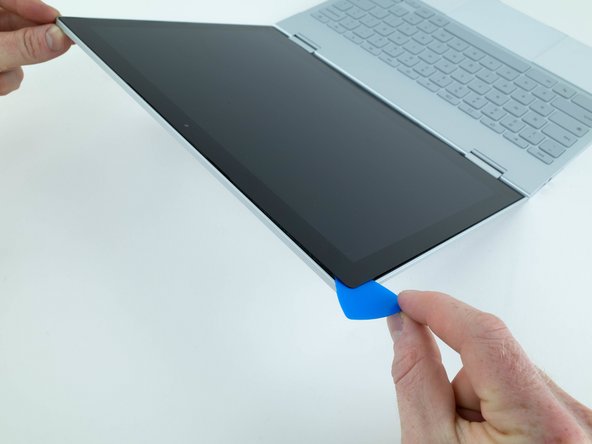
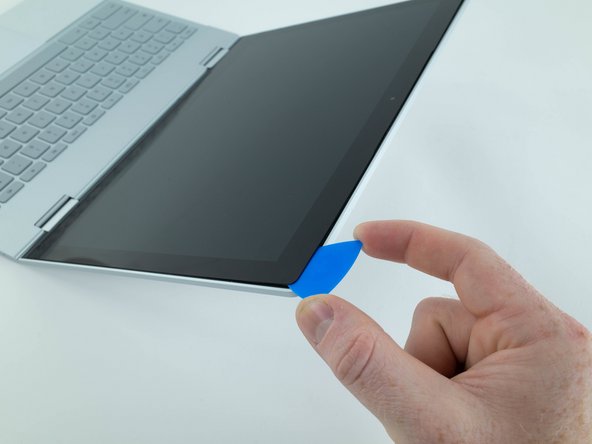
Steek een opening plectrum in de opening tussen het scherm en de behuizing.
-
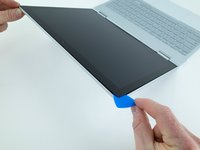
Herhaal deze procedure aan de andere kant.
-
-
-
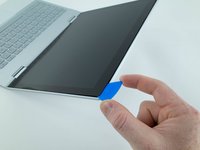
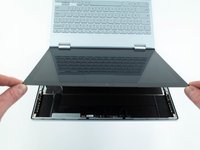
Gebruik een opening plectrum om het beeldscherm langzaam omhoog te wrikken totdat het loskomt.
-
-
-
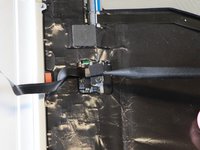
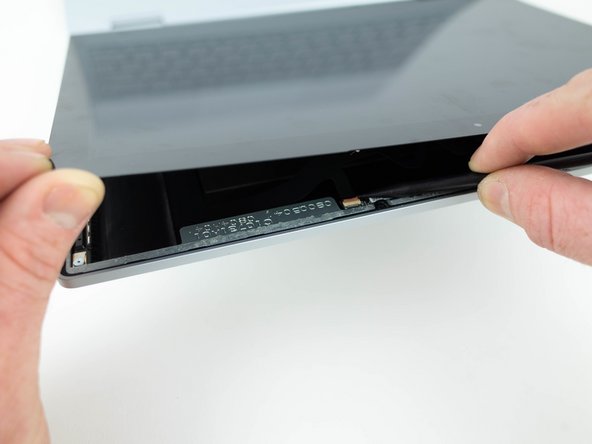
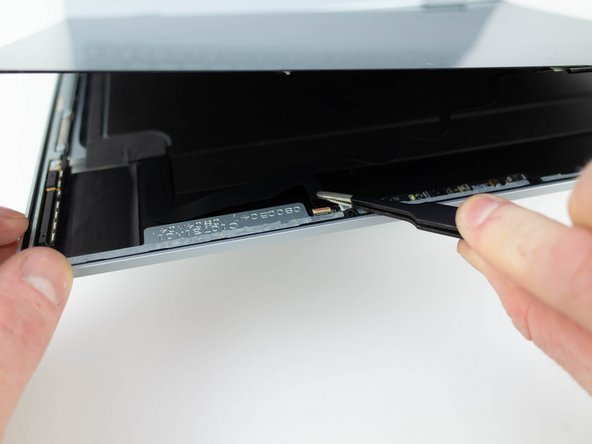
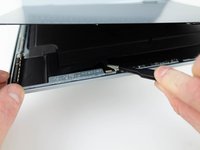
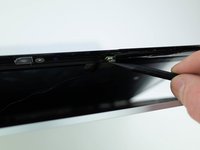
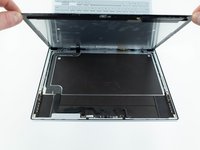
Gebruik de puntige kant van de spudger om het kleine vergrendelklepje op de ZIF-aansluiting omhoog te klappen.
-
Verwijder de lintkabel van het scherm uit het stopcontact.
-
-
-
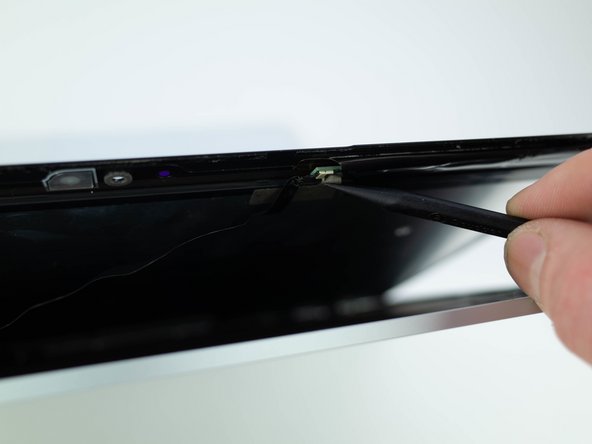
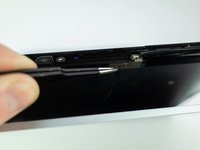
Gebruik de puntige kant van een spudger om het kleine vergrendelklepje op de ZIF-aansluiting omhoog te klappen.
-
Verwijder de lintkabel van het scherm uit het stopcontact.
-
-
Gereedschap gebruikt in deze stap:Tweezers$4.99
-
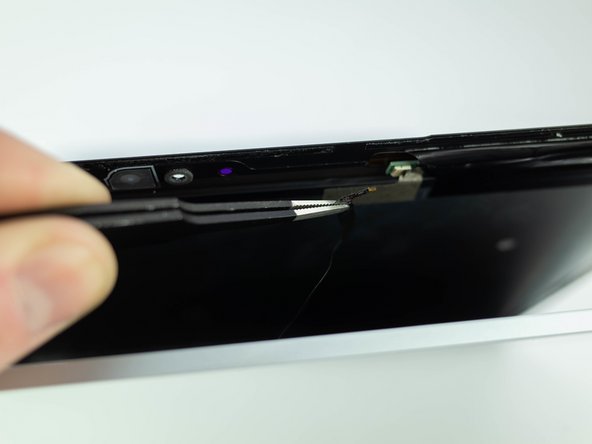
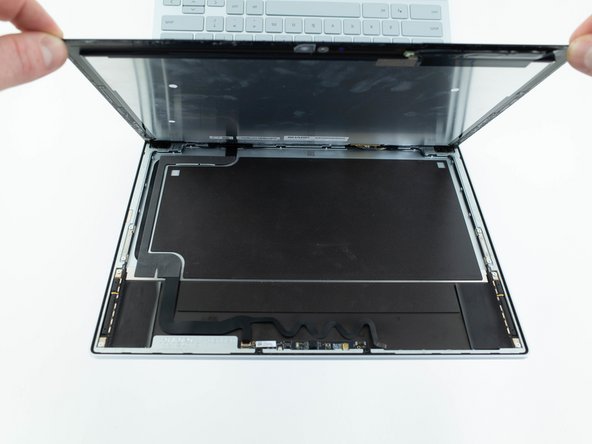
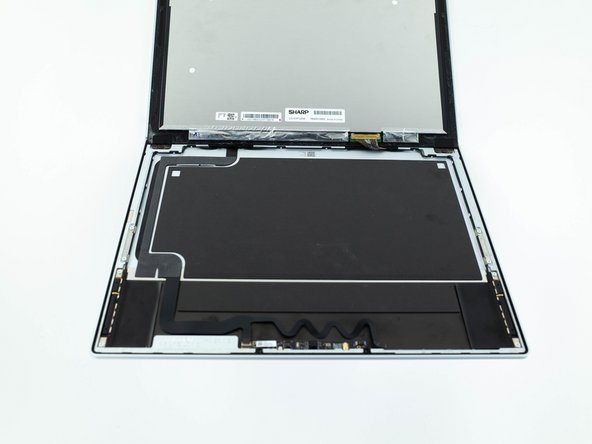
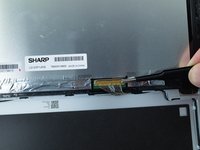
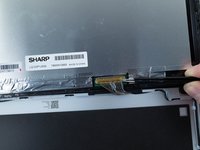
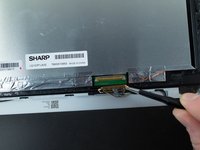
Gebruik een pincet om de clip op de display-kabelaansluiting vast te pakken en zwaai deze naar de andere kant van het stopcontact.
-
Trek aan de clip om het display los te koppelen.
-
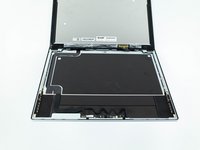
Verwijder het display.
-
-














Volg deze instructies in omgekeerde volgorde om uw apparaat weer in elkaar te zetten.
Annuleren: ik heb deze handleiding niet afgemaakt.
12 andere personen hebben deze handleiding voltooid.

9 opmerkingen onder de handleiding
Where would you find a replacement display?
