Deze vertaling is door een computer gegenereerd en is nog niet door iemand nagekeken. Spreek je deze taal? Bekijk het hier.

Framework Laptop 16 Graphics Module Fan vervangen

Voor het laatst geüpdatet op 6 aug 2026
Bekeken: 256
Statistieken weergeven:
- Afgelopen 24 uur:
- 2
- Afgelopen 7 dagen:
- 22
- Afgelopen 30 dagen:
- 56
- Altijd:
- 256
Commentaar: 1
1 opmerking over de stappen.
Voltooid: 0 1
Niemand heeft deze handleiding als "voltooid" gemarkeerd. Ben jij de eerste?
1 persoon heeft deze handleiding als "voltooid" gemarkeerd. Dat ben jij—lekker bezig!
Favorieten: 0 1
Niemand heeft deze handleiding gemarkeerd als favoriet of volgt de handleiding. Ben jij de eerste?
1 persoon heeft deze handleiding als favoriet gemarkeerd (en blijft daarmee op de hoogte van meldingen)—dat ben jij!
OEM-handleiding
Deze handleiding is tot stand gekomen door een samenwerking tussen iFixit en de fabrikant.
Inleiding
Ga naar stap 1 ↓Gebruik deze handleiding om een of beide Graphics Module Fans in je Framework Laptop 16 te verwijderen en te vervangen.
Deze handleiding toont het vervangen van de rechter Graphics Module Fan, maar de procedure voor het vervangen van de linker ventilator is identiek.
Wat je nodig hebt
Onderdelen


Gereedschap

-
-
-
Koppel alle kabels los en schakel je laptop volledig uit.
 Vraag FixBot
-
-
-
-
-
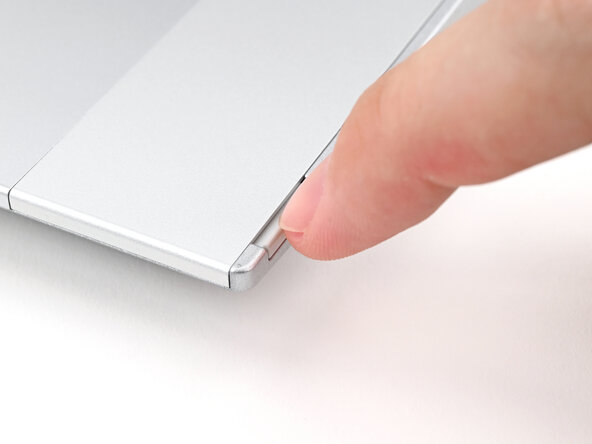
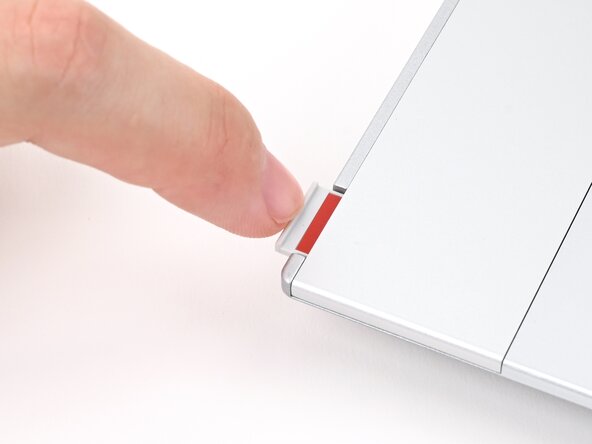
Gebruik je vingernagel om de twee vergrendelingen van de invoermodule naar buiten te trekken en ze te ontgrendelen.
-
-
-
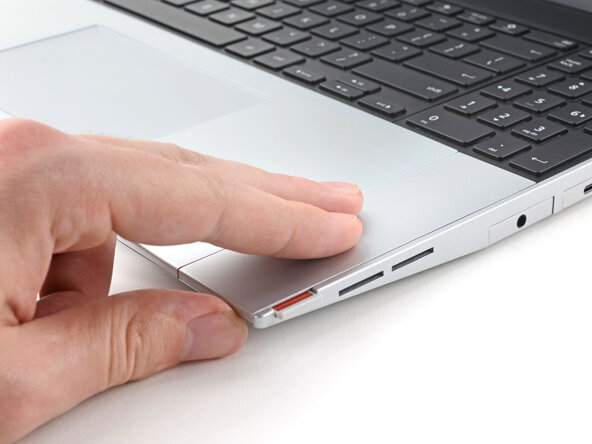
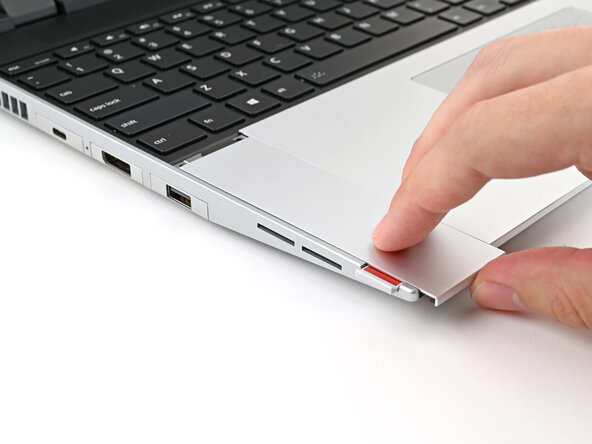
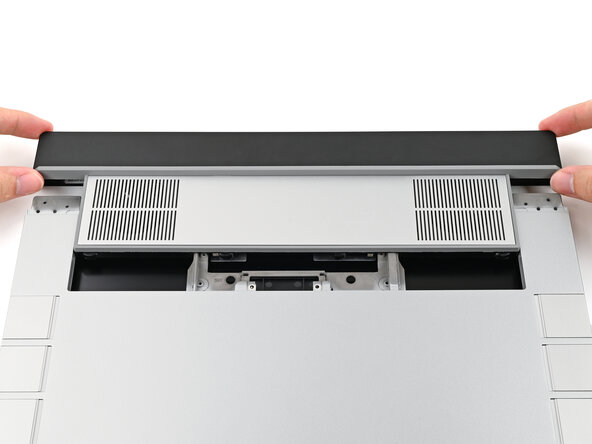
Gebruik je vingers om de touchpad-spacer richting de onderrand van de laptop te schuiven en klik hem los.
-
Til de touchpad-spacer van de laptop af en verwijder deze.
-
-
-
Gebruik je vingers om de touchpad-module naar de onderrand van de laptop te schuiven en deze los te koppelen.
-
Til de touchpad-module op en verwijder deze.
-
-
-
-
-
Pak de twee treklipjes aan de onderkant van het toetsenbord vast en til deze op totdat de magneten loslaten.
-
Verwijder het toetsenbord.
-
-
-
-
-
Pak de treklip aan de onderkant van de Input Module vast en til deze op totdat de magneten loslaten.
-
Verwijder de Input Module.
-
Herhaal dit voor eventuele overige Input Modules.
-
-
-
-
-
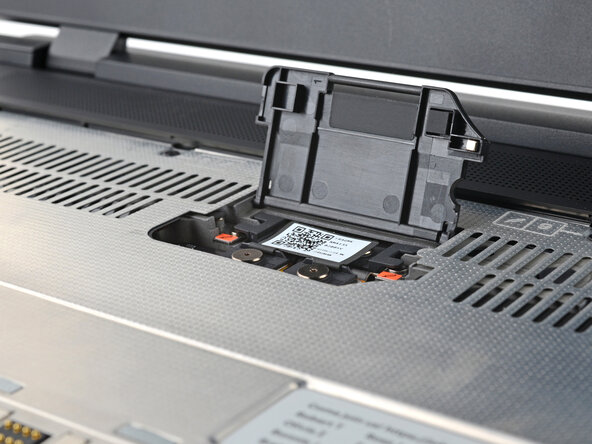
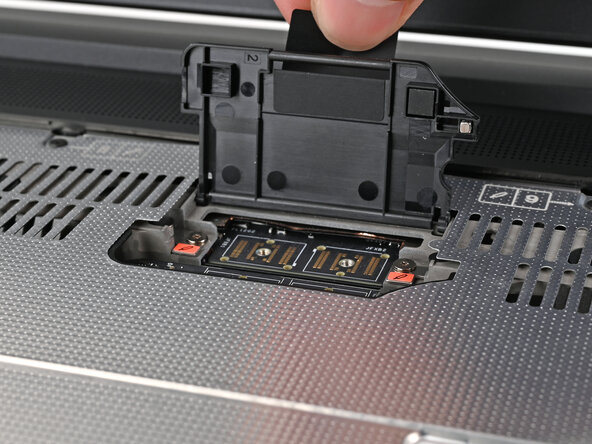
Til de interposer-klep op bij het zwarte treklipje en laat deze rechtop staan.
-
-
-
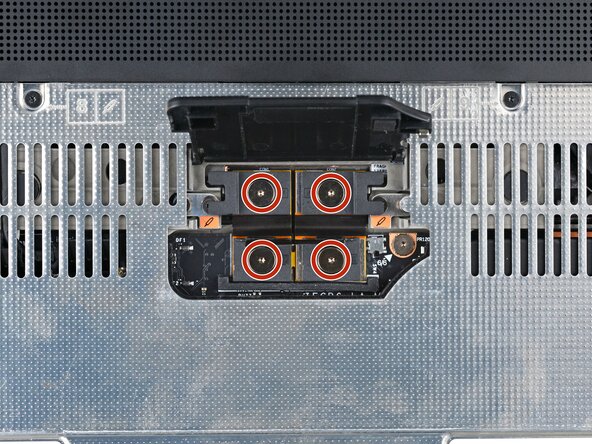
Gebruik je Framework-schroevendraaier om de vier borg-Torx-schroeven (T5) los te draaien waarmee de interposer vastzit.
-
-
-
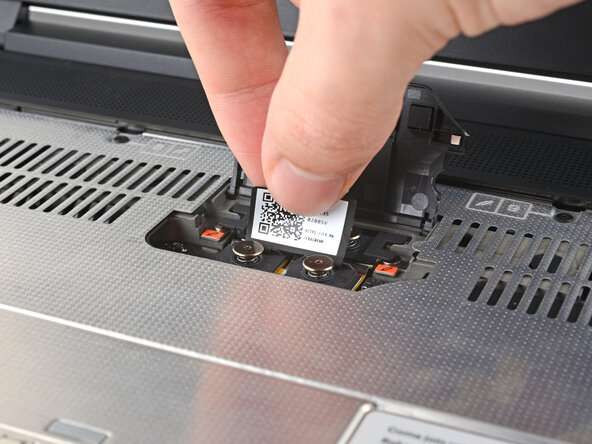
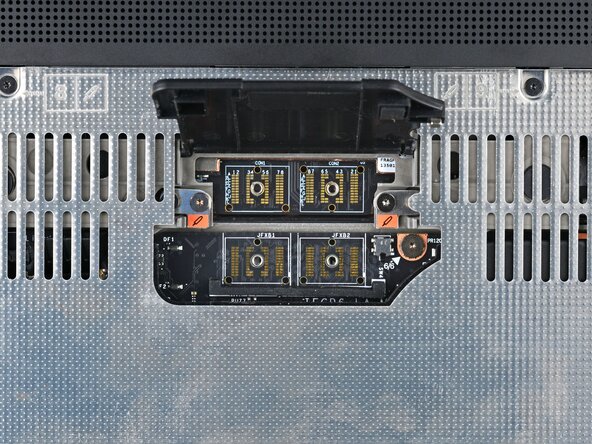
Til de interposer op aan de treklip en verwijder deze.
-
-
-
Gebruik je Framework-schroevendraaier om de twee T5 Torx-borgschroeven waarmee de Graphics Module is vastgezet los te draaien.
-
Sluit het klepje van de interposer voordat je verdergaat.
-
-
-
Sluit de laptop en draai hem om.
-
Schuif de grafische module uit de laptop en verwijder deze.
-
-
-
-
-
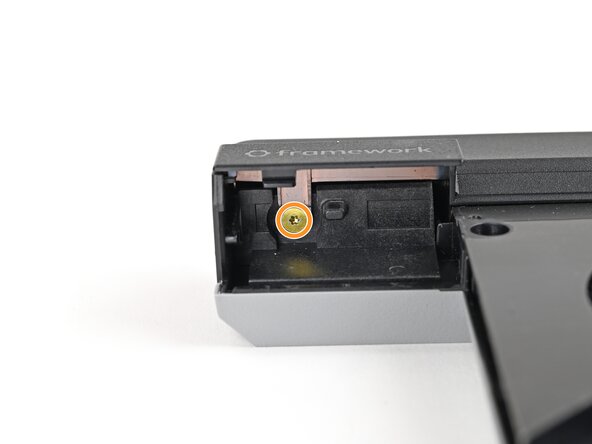
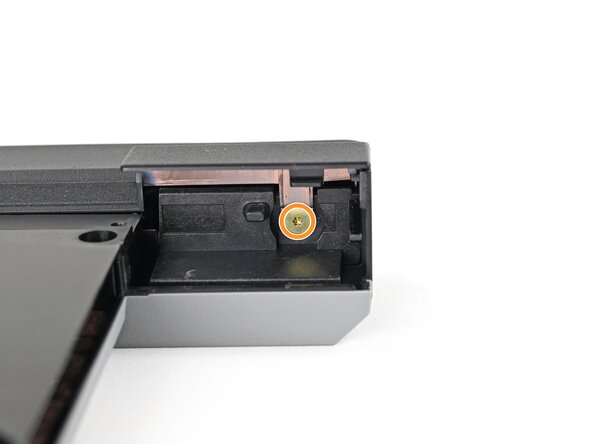
Gebruik je Framework-schroevendraaier om de vier 3,6 mm lange Torx-schroeven (T5) te verwijderen die de afdekplaat van de grafische module vastzetten:
-
Twee schroeven op het platte oppervlak van de module, naast de ventilatoren.
-
Twee schroeven op de dunne rand van de module, bij de uiteinden. Je moet de module op de achterste rand kantelen om erbij te kunnen.
-
-
-
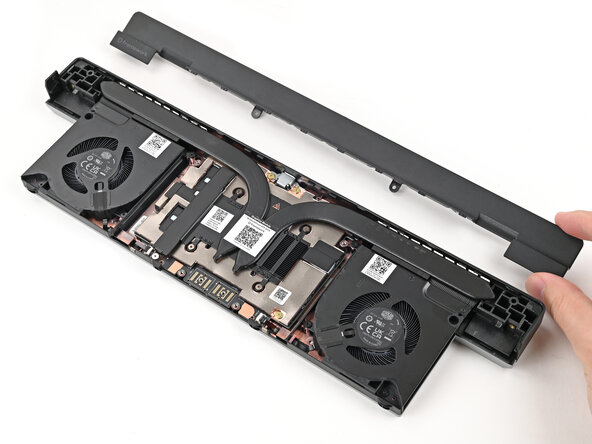
Gebruik uw vingers om de klep van de grafische module op te tillen en te verwijderen.
-
-
-
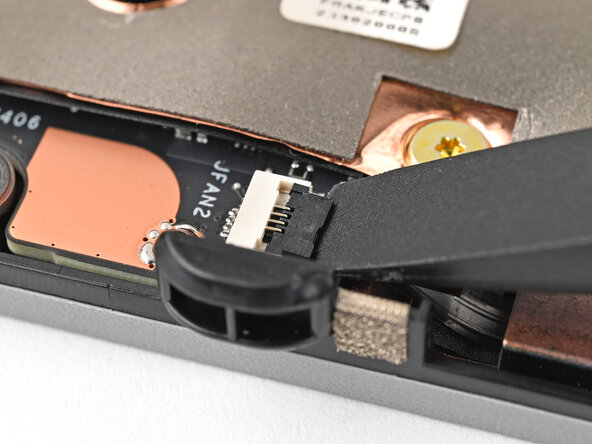
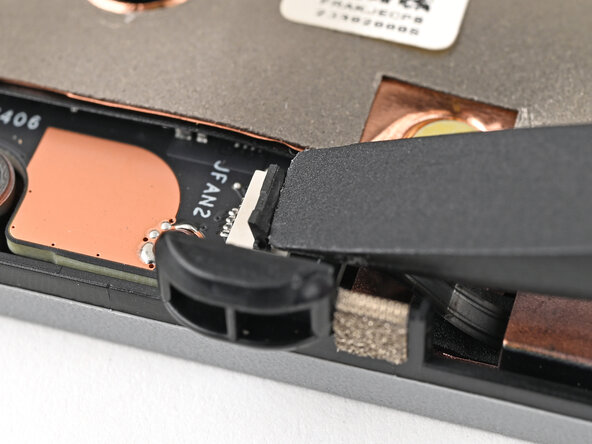
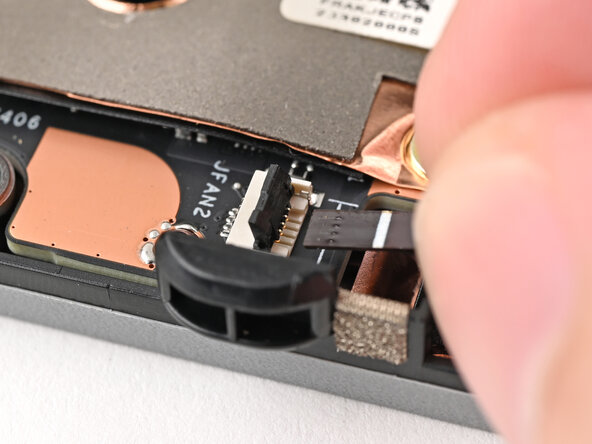
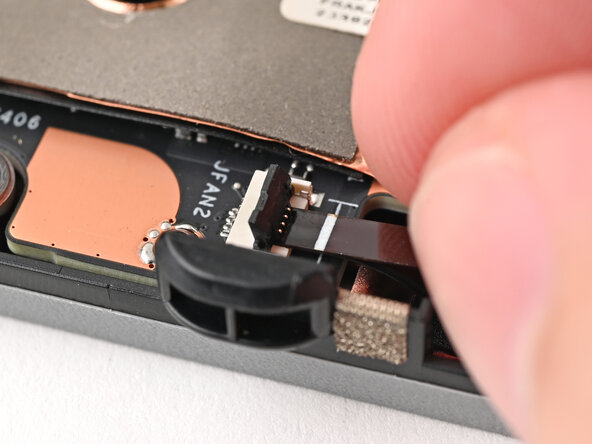
Gebruik de platte kant van een spudger, of een schone vingernagel, om het vergrendellipje op de ventilator ZIF-aansluiting omhoog te tillen en los te maken.
-
Gebruik je vingers om de bruine treklip vast te pakken en schuif de ventilatorkabel recht uit het stopcontact.
-
-
Gereedschap gebruikt in deze stap:Tweezers$4.99
-
Gebruik een pincet of je vingers om de bruine treklip vast te pakken en schuif de ventilatorkabel recht uit het stopcontact.
-
-
-
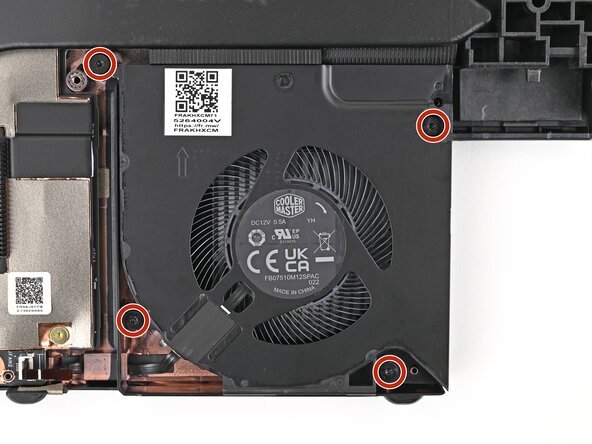
Gebruik een T5 Torx-schroevendraaier om de vier borgschroeven waarmee de ventilator vastzit los te draaien.
-
-
-
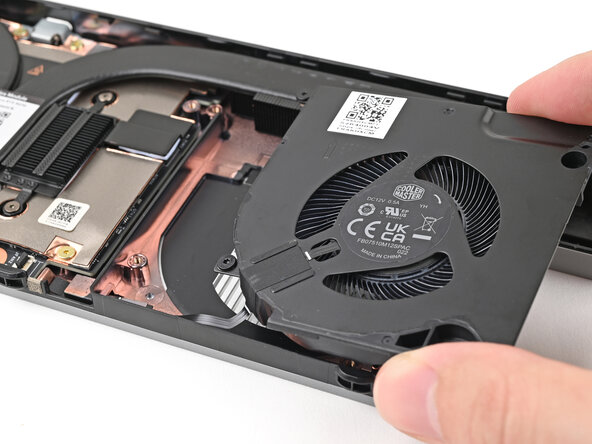
Gebruik één hand om de ventilatorkabel plat op de module te drukken.
-
Gebruik je andere hand om de ventilator uit de behuizing te trekken, waarbij je de kabel door de gleuf voert.
-
Verwijder de ventilator.
-
-
-
-
-
Gefeliciteerd met het voltooien van de demontage! De volgende stappen laten zien hoe je je Framework Laptop weer in elkaar zet.
-
-
-
-
-
Gebruik je Framework-schroevendraaier om de vier 3,6 mm lange Torx-schroeven te plaatsen die de afdekking van de Graphics Module op hun plek houden:
-
Twee schroeven op het vlakke oppervlak van de module, naast de ventilatoren.
-
Twee schroeven op de dunne rand van de module, nabij de uiteinden. Je moet de module op de achterkant kantelen om erbij te kunnen.
-
-
-
Plaats het afdekplaatje over de uitsparing op de grafische module.
-
-
-
Gebruik de platte kant van een spudger, of een schone vingernagel, om het vergrendellipje op de ventilator ZIF-aansluiting op te tillen en los te maken.
-
-
-
Gebruik je vingers om de bruine treklip vast te pakken en schuif de ventilatorkabel recht in het stopcontact.
-
Gebruik het platte uiteinde van je Framework-schroevendraaier, of een schone vingernagel, om het vergrendellipje op de ZIF-aansluiting van de ventilator naar beneden te drukken.
-
-
-
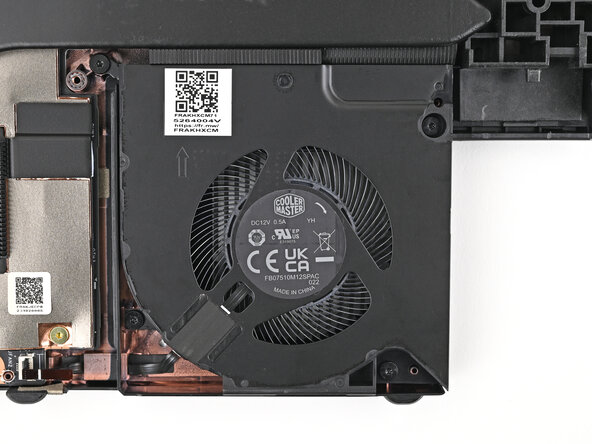
Gebruik een T5 Torx-schroevendraaier om de vier borgschroeven vast te draaien waarmee de ventilator vastzit.
-
-
-
-
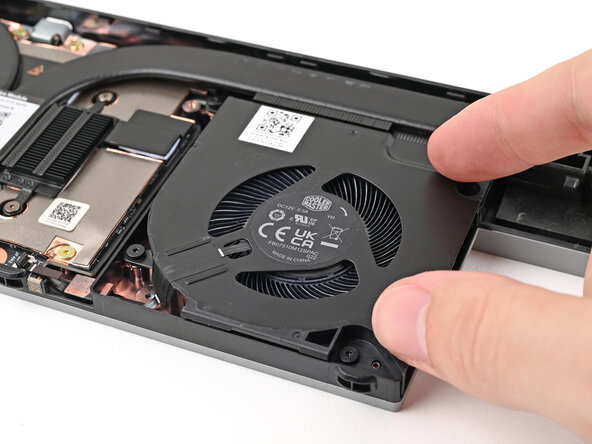
Plaats de ventilator op de behuizing van de uitbreidingsbay en zorg ervoor dat de kabel door zijn sleuf wordt geleid.
-
-
-
-
-
Lijn de grafische module uit met de sleuf in de laptop.
-
-
-
Houd de module horizontaal ten opzichte van de laptop en schuif deze in de sleuf.
-
-
-
Draai de laptop om en open hem.
-
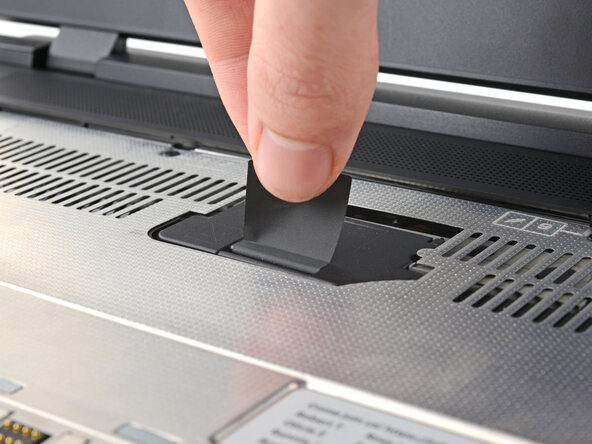
Til de interposer-klep op aan de zwarte treklip en laat deze rechtop staan.
-
-
-
Gebruik je Framework-schroevendraaier om de twee borg-Torx-schroeven (T5) waarmee de Graphics Module is bevestigd, vast te draaien.
-
-
-
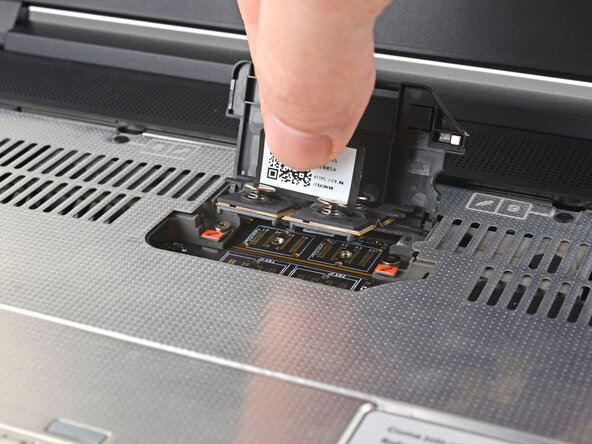
Plaats de interposer op de plek tussen het moederbord en de grafische module.
-
-
-
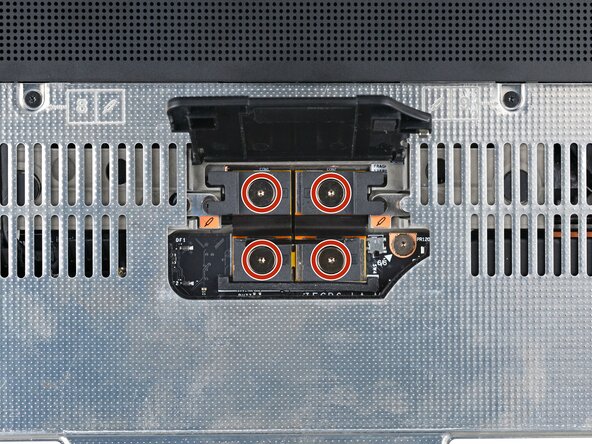
Gebruik je Framework-schroevendraaier om de vier T5 Torx-borgschroeven waarmee de interposer vastzit aan te draaien.
-
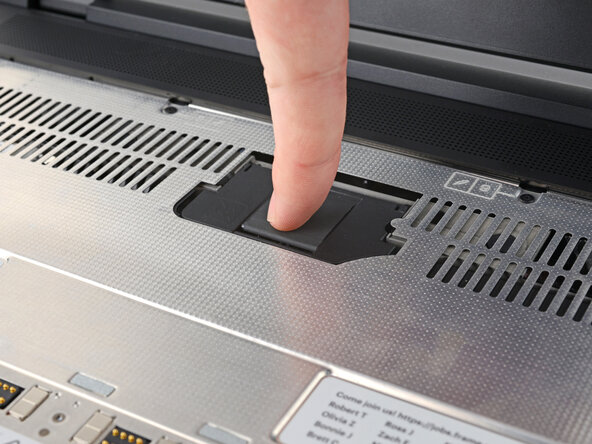
Sluit het interposer-klepje.
-
-
-
-
-
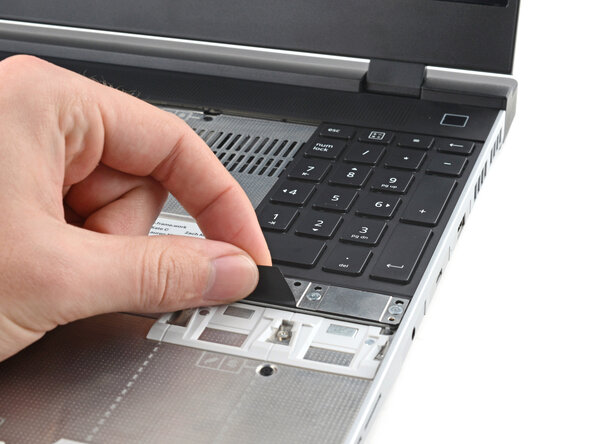
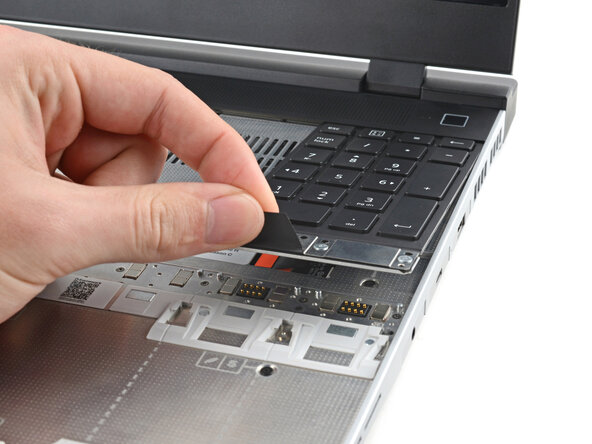
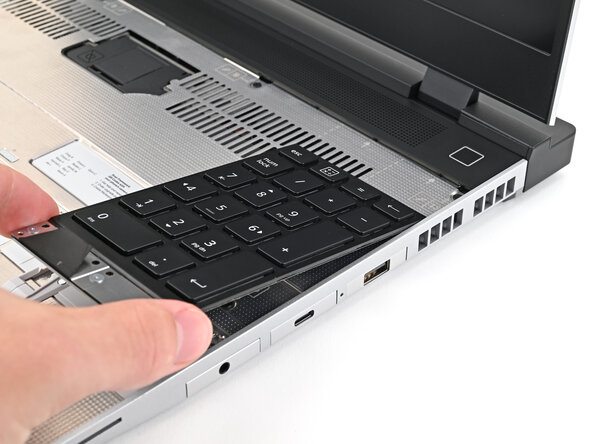
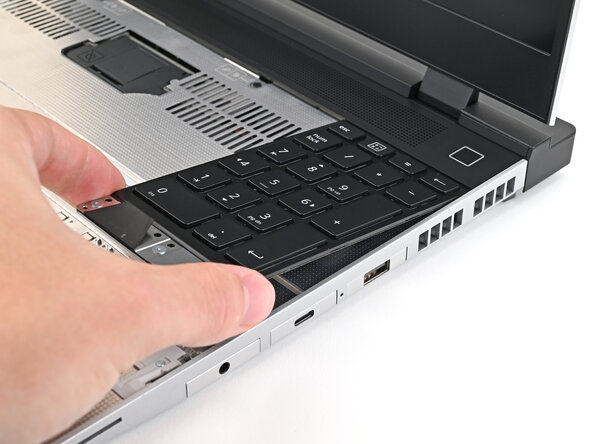
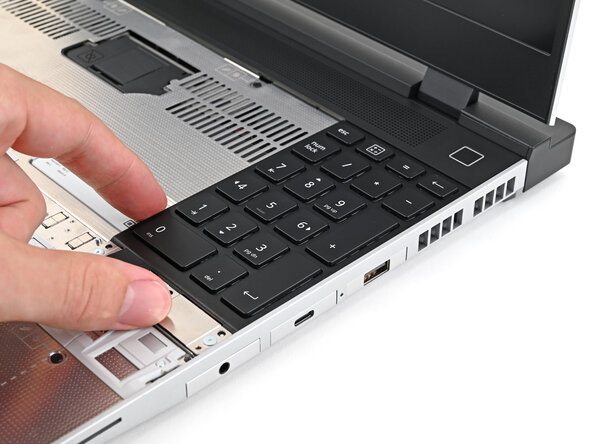
Pak de treklip aan de onderkant van het numeriek toetsenbord vast.
-
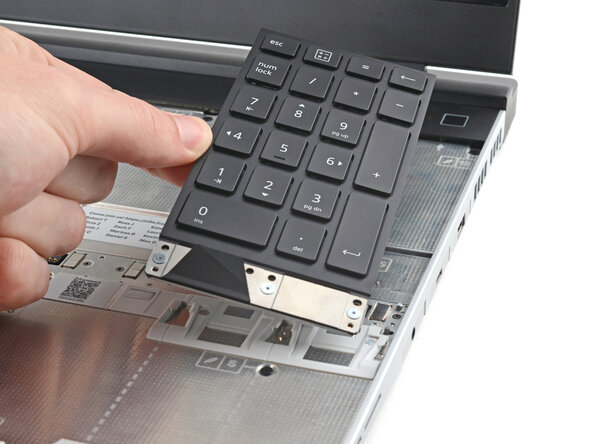
Til de treklip op totdat de magneten van het numeriek toetsenbord loslaten.
-
Verwijder het numeriek toetsenbord.
-
-
-
-
-
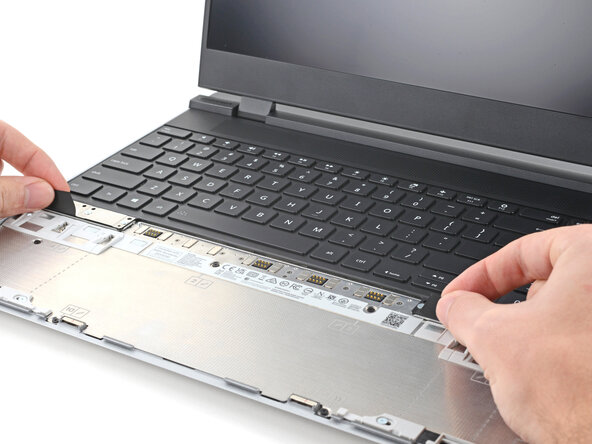
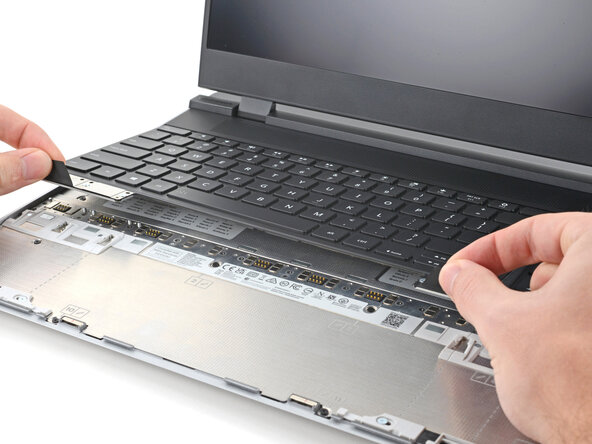
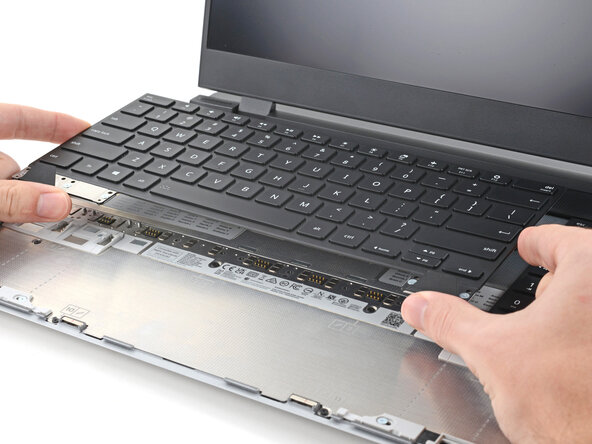
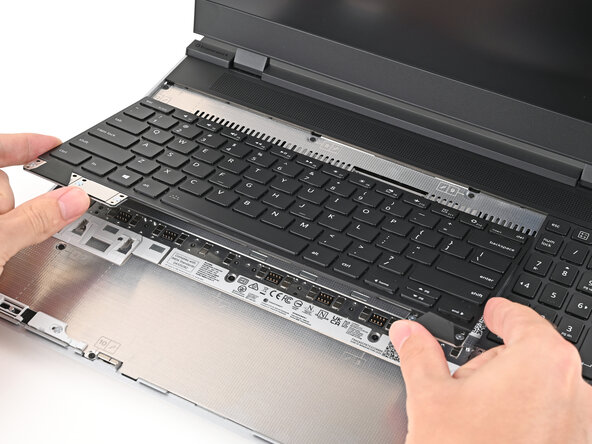
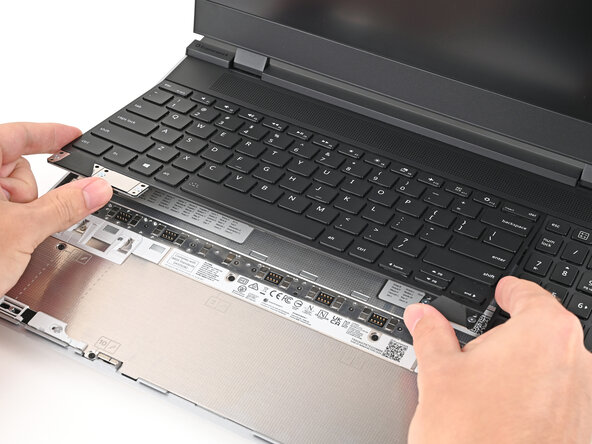
Lijn de bovenrand van het toetsenbord uit met de bovenrand van de laptop.
-
Leg het toetsenbord op de laptop en laat de magneten het toetsenbord op zijn plek trekken.
-
-
-
-
-
Plaats de touchpadmodule vlak in de uitsparing zodat de clips goed zijn uitgelijnd.
-
Druk de touchpadmodule naar beneden en schuif deze op zijn plek zodat hij gelijkmatig uitgelijnd is met de onderrand van de laptop.
-
-
-
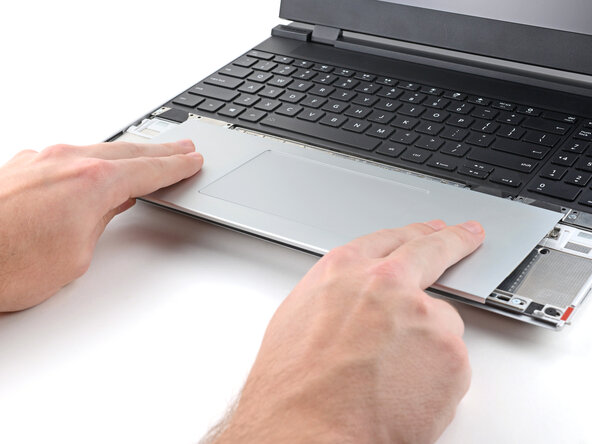
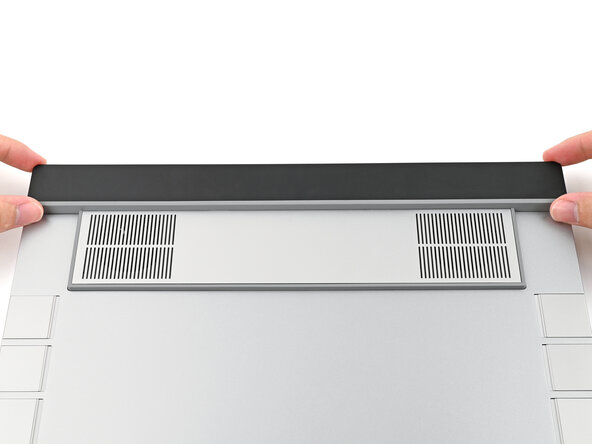
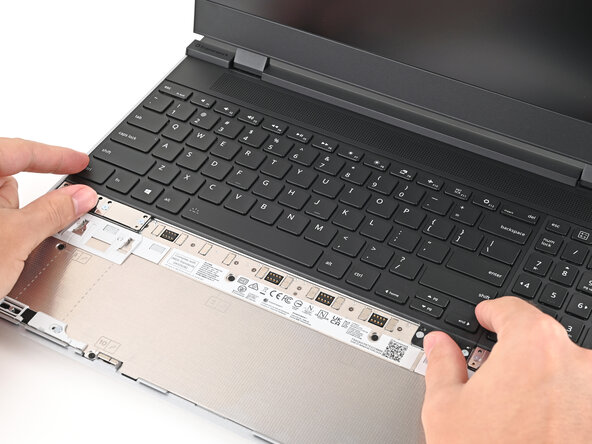
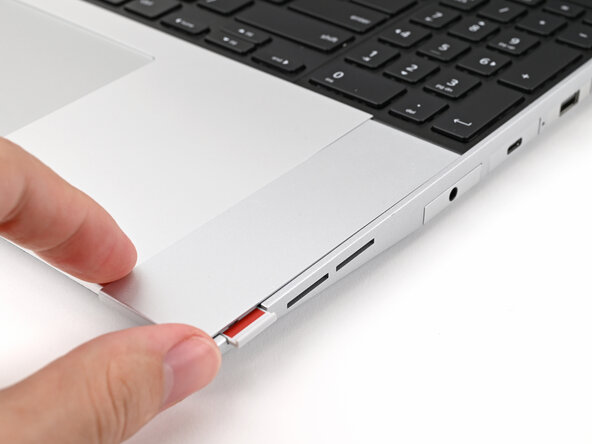
Plaats de touchpad-spacer op de juiste plek op de laptop, waarbij de onderrand iets over de rand hangt.
-
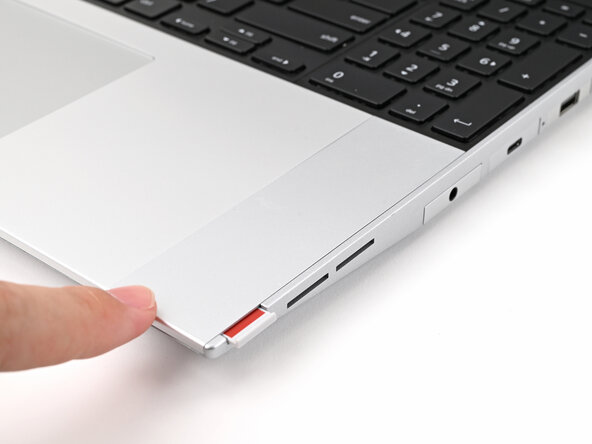
Schuif de touchpad-spacer naar de bovenkant van de laptop om deze vast te zetten.
-
Herhaal dezelfde procedure voor de andere touchpad-spacer.
-
-


















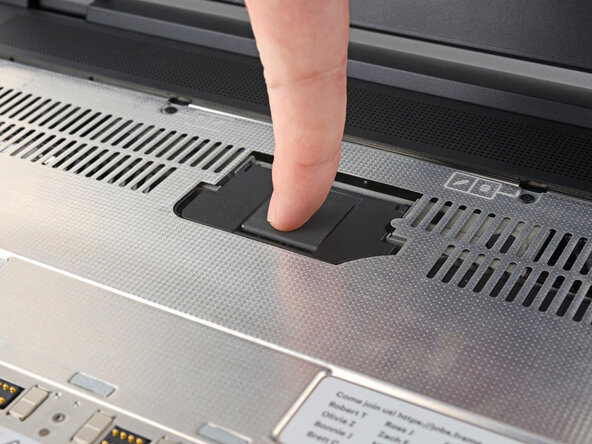


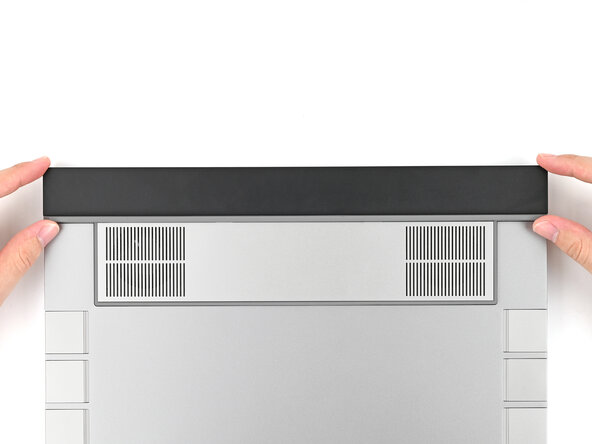
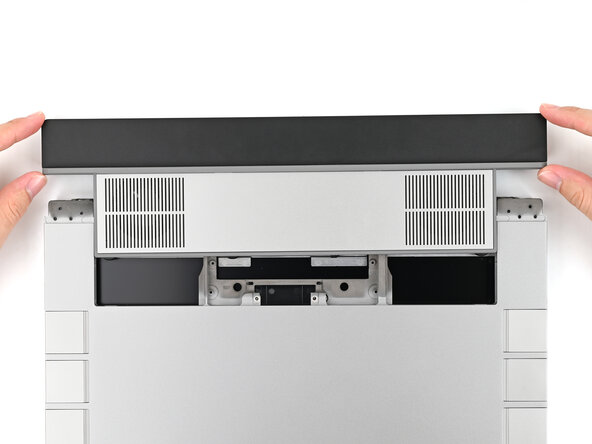
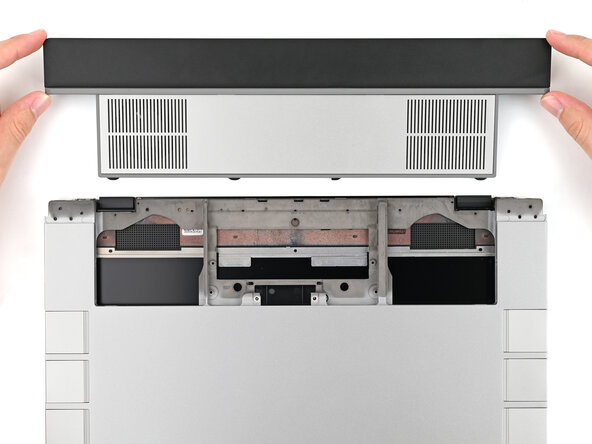

















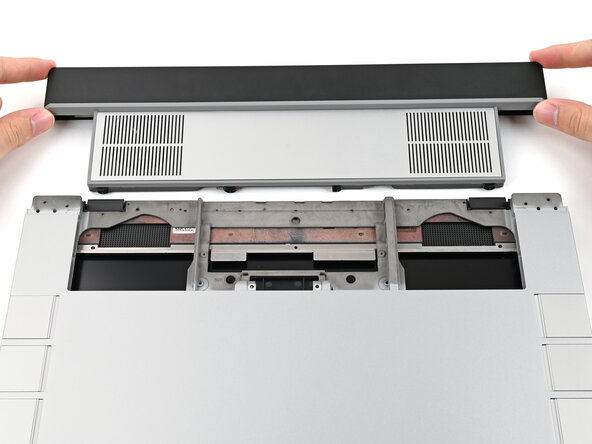
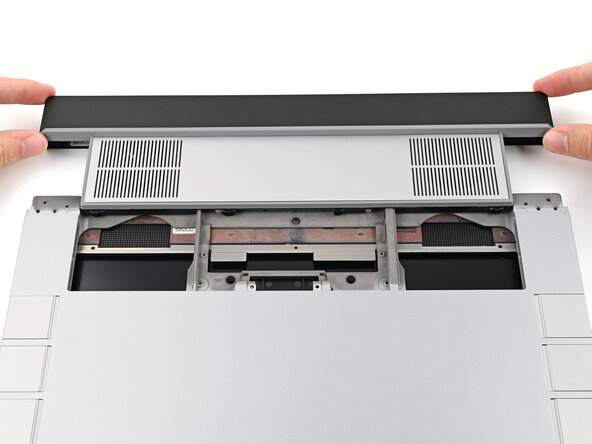


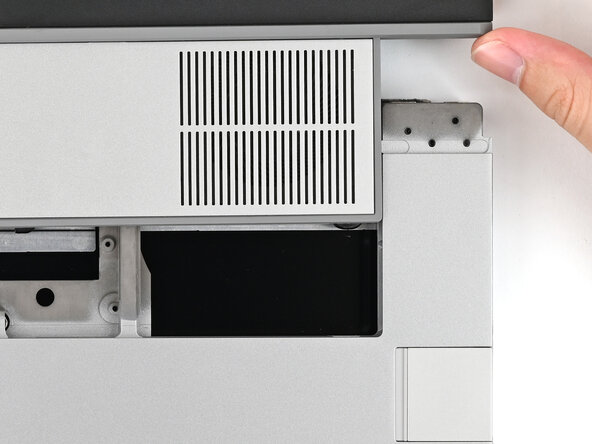


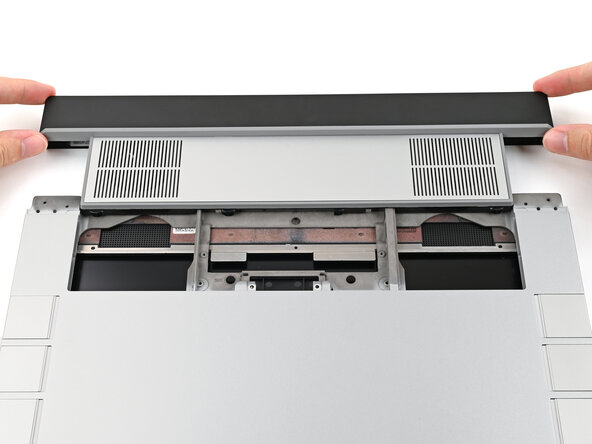












Je bent klaar met het repareren van je Framework Laptop!
Breng je e-afval naar een R2- of e-Stewards-gecertificeerde recycleaar.
Als je hulp nodig hebt, neem contact op met Framework support.

