Ga door naar hoofdinhoud
Word lid van de reparatiegemeenschap - Account aanmaken

Deze vertaling is door een computer gegenereerd en is nog niet door iemand nagekeken. Spreek je deze taal? Bekijk het hier.

Framework Laptop 16 Graphics Module Fan vervangen

Wat je nodig hebt

    1. Framework Laptop 16 Graphics Module Fan vervangen, Voordat je begint: stap 1, afbeelding 1 van 1
      • Koppel alle kabels los en schakel je laptop volledig uit.

      Vraag FixBot

      Voeg opmerking toe

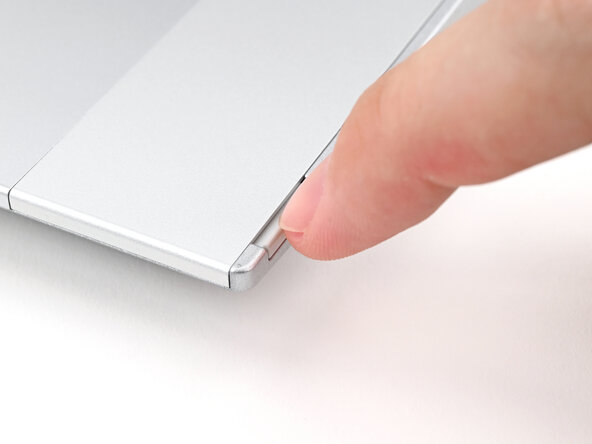
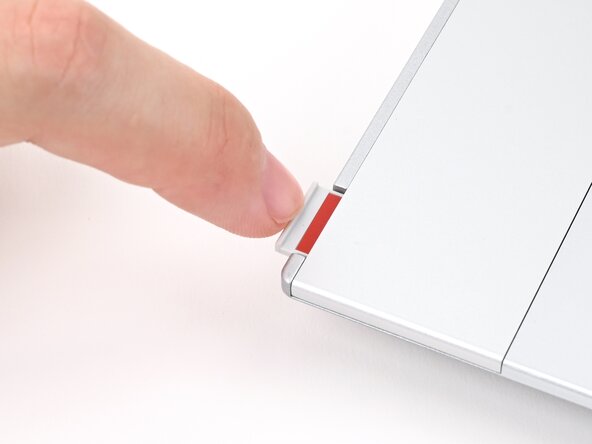
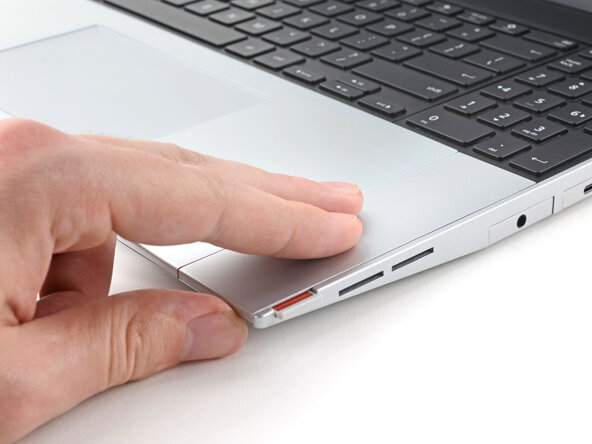
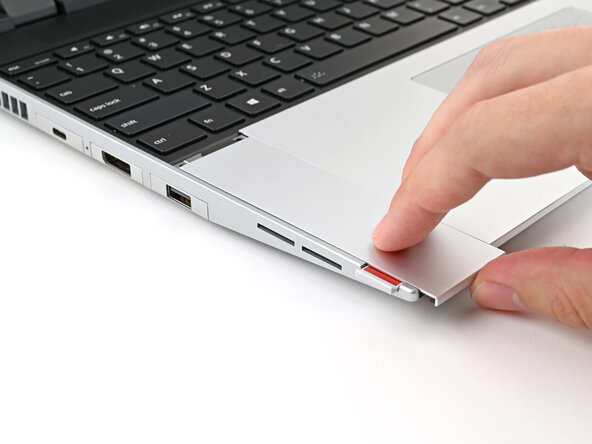
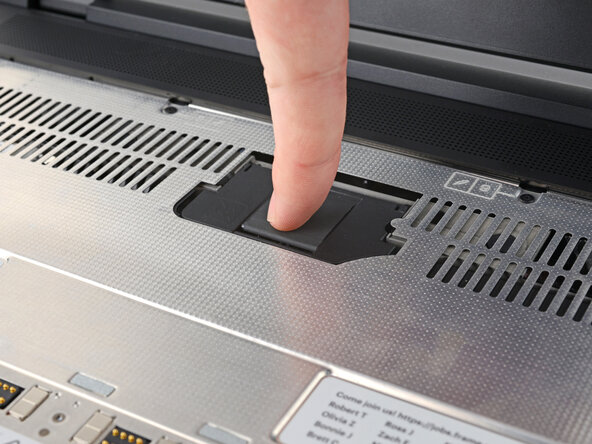
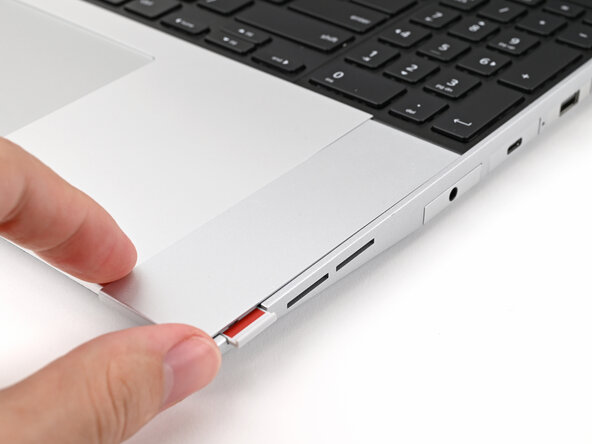
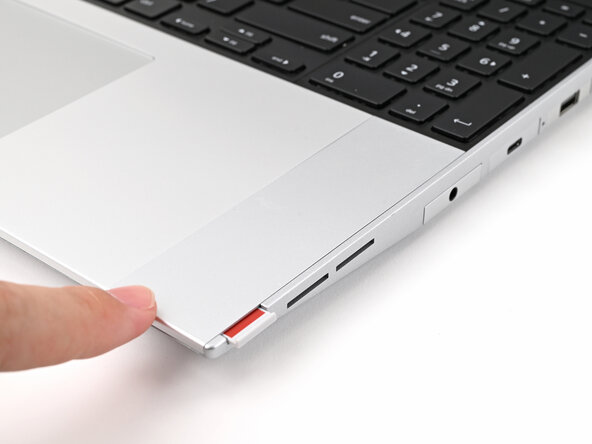
    1. Framework Laptop 16 Graphics Module Fan vervangen, De invoermodules ontgrendelen: stap 2, afbeelding 1 van 3 Framework Laptop 16 Graphics Module Fan vervangen, De invoermodules ontgrendelen: stap 2, afbeelding 2 van 3 Framework Laptop 16 Graphics Module Fan vervangen, De invoermodules ontgrendelen: stap 2, afbeelding 3 van 3
      • Gebruik je vingernagel om de twee vergrendelingen van de invoermodule naar buiten te trekken en ze te ontgrendelen.

      • De vergrendeling toont rood als deze is ontgrendeld.

      Vraag FixBot

      Voeg opmerking toe

    2. Framework Laptop 16 Graphics Module Fan vervangen, De touchpad-spacers verwijderen: stap 3, afbeelding 1 van 3 Framework Laptop 16 Graphics Module Fan vervangen, De touchpad-spacers verwijderen: stap 3, afbeelding 2 van 3 Framework Laptop 16 Graphics Module Fan vervangen, De touchpad-spacers verwijderen: stap 3, afbeelding 3 van 3
      • Gebruik je vingers om de touchpad-spacer richting de onderrand van de laptop te schuiven en klik hem los.

      • Als dit niet lukt, controleer dan of de bijbehorende vergrendeling van de Input Module goed is ontgrendeld.

      • Til de touchpad-spacer van de laptop af en verwijder deze.

      Vraag FixBot

      Voeg opmerking toe

    3. Framework Laptop 16 Graphics Module Fan vervangen: stap 4, afbeelding 1 van 3 Framework Laptop 16 Graphics Module Fan vervangen: stap 4, afbeelding 2 van 3 Framework Laptop 16 Graphics Module Fan vervangen: stap 4, afbeelding 3 van 3
      • Herhaal dezelfde procedure voor de andere touchpad-afstandshouder.

      Vraag FixBot

      Voeg opmerking toe

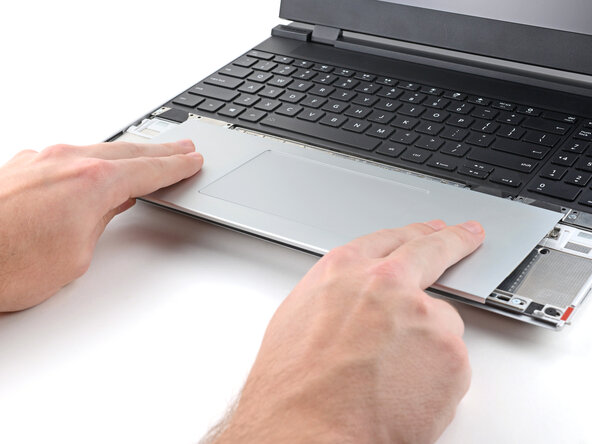
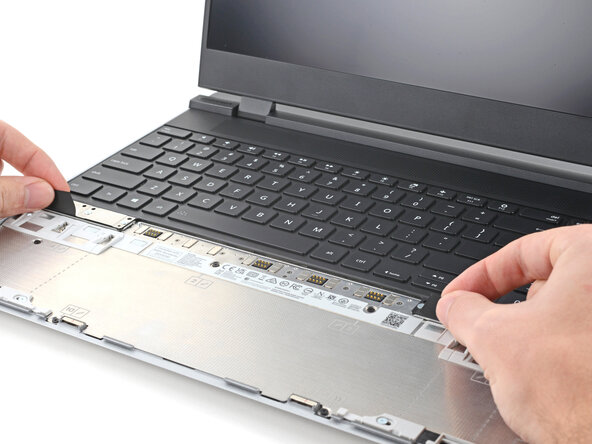
    4. Framework Laptop 16 Graphics Module Fan vervangen, Het touchpad-module verwijderen: stap 5, afbeelding 1 van 3 Framework Laptop 16 Graphics Module Fan vervangen, Het touchpad-module verwijderen: stap 5, afbeelding 2 van 3 Framework Laptop 16 Graphics Module Fan vervangen, Het touchpad-module verwijderen: stap 5, afbeelding 3 van 3
      • Gebruik je vingers om de touchpad-module naar de onderrand van de laptop te schuiven en deze los te koppelen.

      • Als dit niet lukt, controleer dan of de vergrendelingen van de inputmodule goed ontgrendeld zijn.

      • Til de touchpad-module op en verwijder deze.

      Vraag FixBot

      Voeg opmerking toe

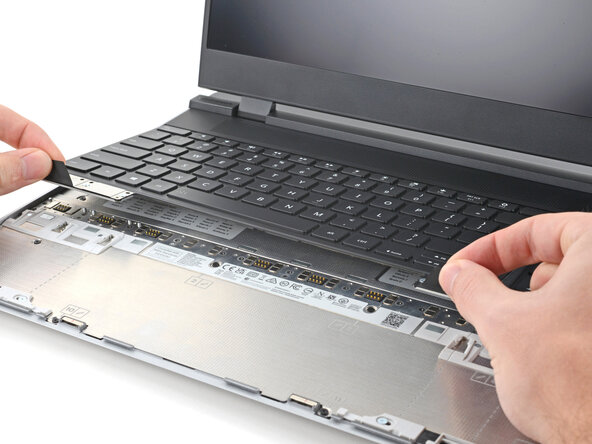
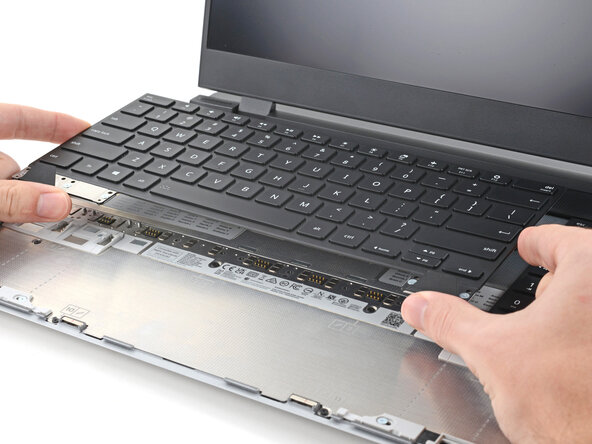
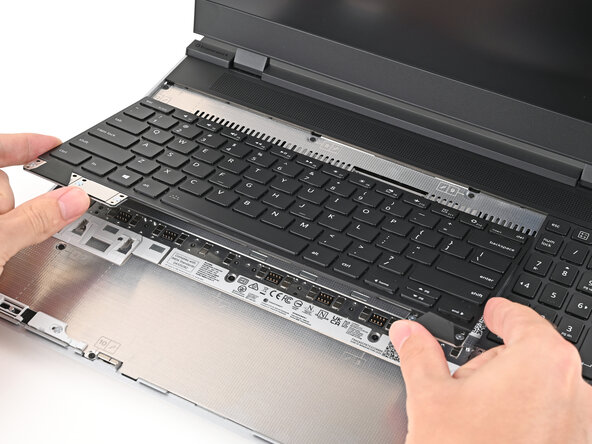
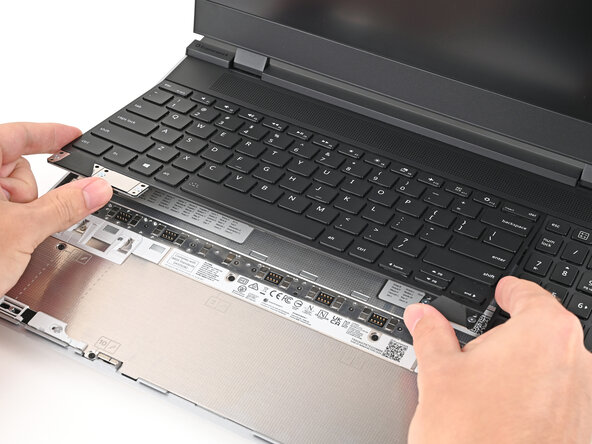
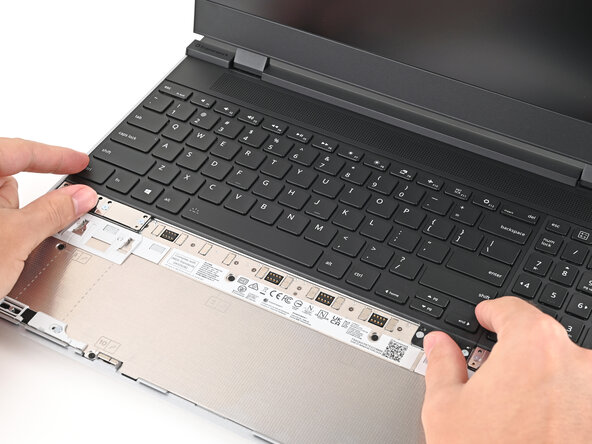
    1. Framework Laptop 16 Graphics Module Fan vervangen, Het toetsenbord verwijderen: stap 6, afbeelding 1 van 3 Framework Laptop 16 Graphics Module Fan vervangen, Het toetsenbord verwijderen: stap 6, afbeelding 2 van 3 Framework Laptop 16 Graphics Module Fan vervangen, Het toetsenbord verwijderen: stap 6, afbeelding 3 van 3
      • Het toetsenbord wordt op zijn plaats gehouden door sterke magneten. Oefen geleidelijk meer kracht uit om te voorkomen dat het toetsenbord met een ruk loskomt.

      • Pak de twee treklipjes aan de onderkant van het toetsenbord vast en til deze op totdat de magneten loslaten.

      • Verwijder het toetsenbord.

      Vraag FixBot

      Voeg opmerking toe

    1. Framework Laptop 16 Graphics Module Fan vervangen, De Input Modules verwijderen: stap 7, afbeelding 1 van 3 Framework Laptop 16 Graphics Module Fan vervangen, De Input Modules verwijderen: stap 7, afbeelding 2 van 3 Framework Laptop 16 Graphics Module Fan vervangen, De Input Modules verwijderen: stap 7, afbeelding 3 van 3
      • Uw Input Module(s) kunnen afwijken, maar de procedure om ze te verwijderen is hetzelfde.

      • Pak de treklip aan de onderkant van de Input Module vast en til deze op totdat de magneten loslaten.

      • Verwijder de Input Module.

      • Herhaal dit voor eventuele overige Input Modules.

      Vraag FixBot

      Voeg opmerking toe

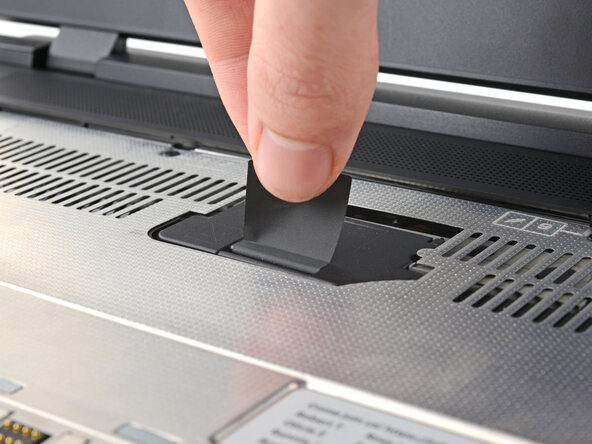
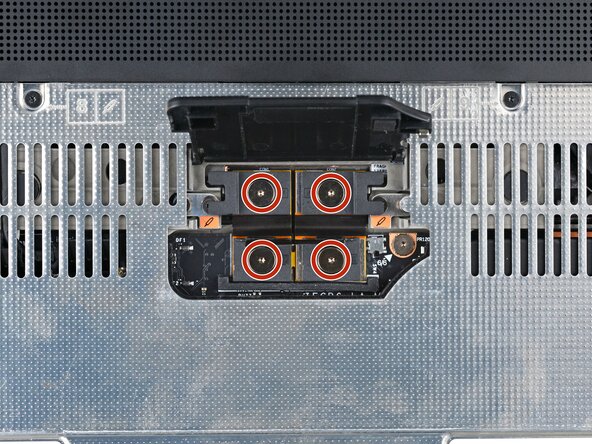
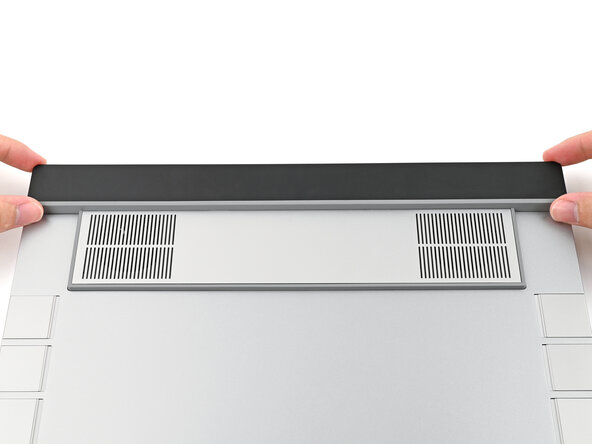
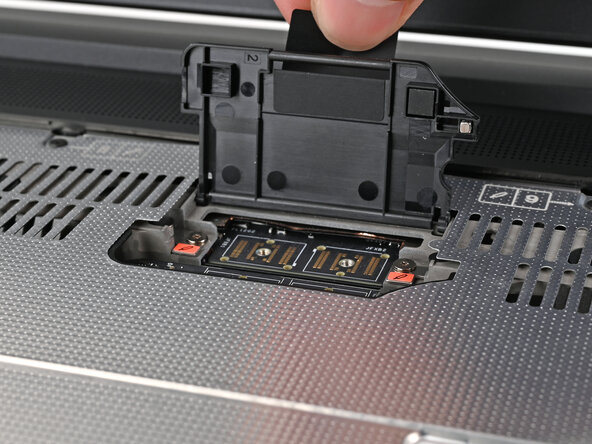
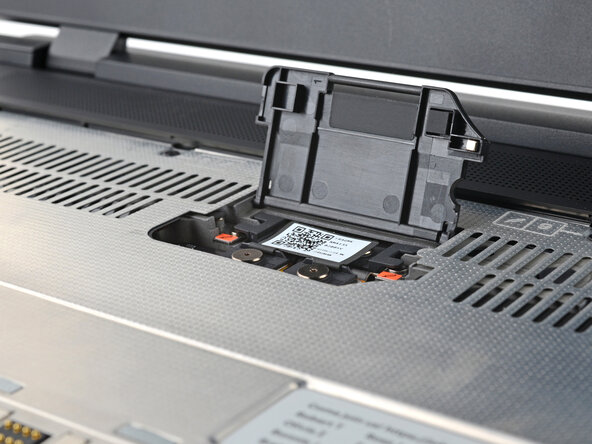
    1. Framework Laptop 16 Graphics Module Fan vervangen, Til de interposer-klep op: stap 8, afbeelding 1 van 2 Framework Laptop 16 Graphics Module Fan vervangen, Til de interposer-klep op: stap 8, afbeelding 2 van 2
      • Til de interposer-klep op bij het zwarte treklipje en laat deze rechtop staan.

      Vraag FixBot

      Voeg opmerking toe

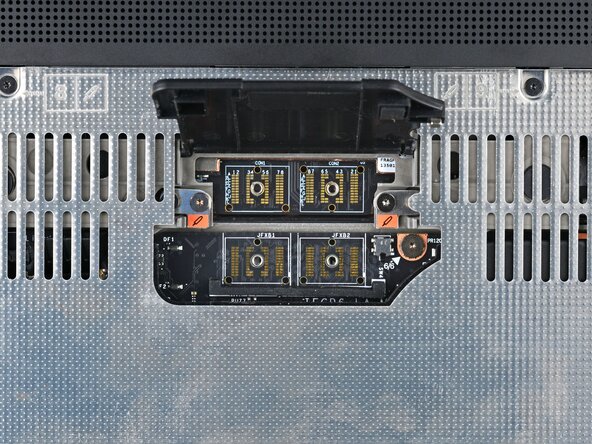
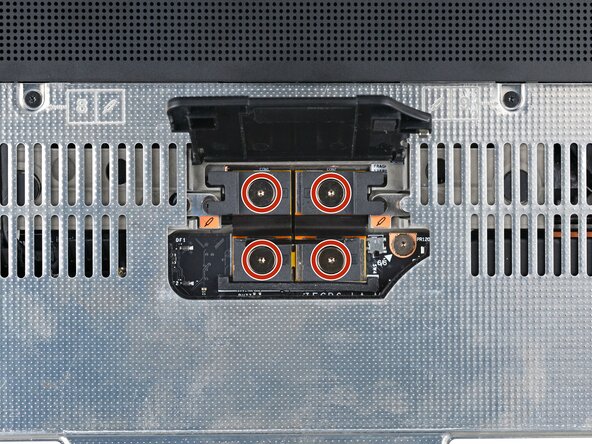
    2. Framework Laptop 16 Graphics Module Fan vervangen, Maak de interposer-schroeven los: stap 9, afbeelding 1 van 1
      • Gebruik je Framework-schroevendraaier om de vier borg-Torx-schroeven (T5) los te draaien waarmee de interposer vastzit.

      Vraag FixBot

      Voeg opmerking toe

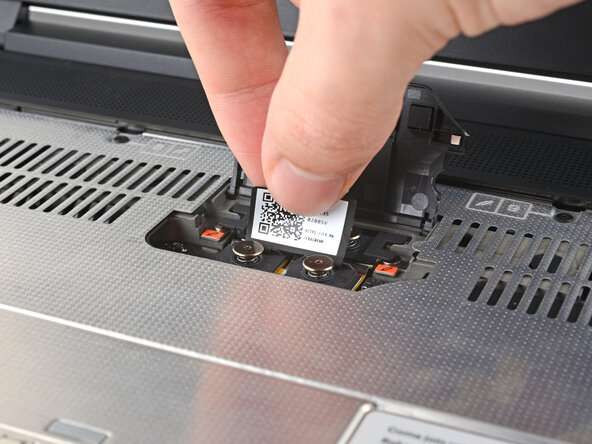
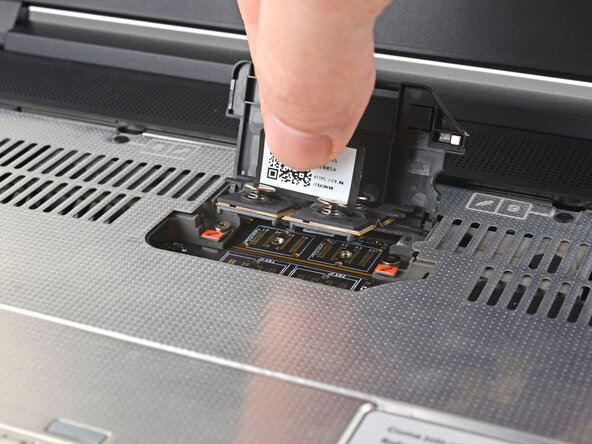
    3. Framework Laptop 16 Graphics Module Fan vervangen, De interposer verwijderen: stap 10, afbeelding 1 van 2 Framework Laptop 16 Graphics Module Fan vervangen, De interposer verwijderen: stap 10, afbeelding 2 van 2
      • Til de interposer op aan de treklip en verwijder deze.

      Vraag FixBot

      Voeg opmerking toe

    4. Framework Laptop 16 Graphics Module Fan vervangen, Draai de schroeven van de Graphics Module los: stap 11, afbeelding 1 van 2 Framework Laptop 16 Graphics Module Fan vervangen, Draai de schroeven van de Graphics Module los: stap 11, afbeelding 2 van 2
      • Gebruik je Framework-schroevendraaier om de twee T5 Torx-borgschroeven waarmee de Graphics Module is vastgezet los te draaien.

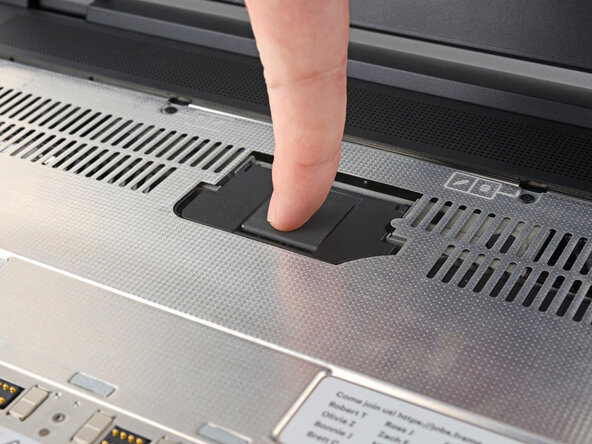
      • Sluit het klepje van de interposer voordat je verdergaat.

      Vraag FixBot

      Voeg opmerking toe

    5. Framework Laptop 16 Graphics Module Fan vervangen, De grafische module verwijderen: stap 12, afbeelding 1 van 3 Framework Laptop 16 Graphics Module Fan vervangen, De grafische module verwijderen: stap 12, afbeelding 2 van 3 Framework Laptop 16 Graphics Module Fan vervangen, De grafische module verwijderen: stap 12, afbeelding 3 van 3
      • Sluit de laptop en draai hem om.

      • Schuif de grafische module uit de laptop en verwijder deze.

      • De module moet er gemakkelijk uit schuiven. Als u weerstand voelt, controleer dan of de schroeven die hem op zijn plek houden volledig zijn losgedraaid.

      Vraag FixBot

      Voeg opmerking toe

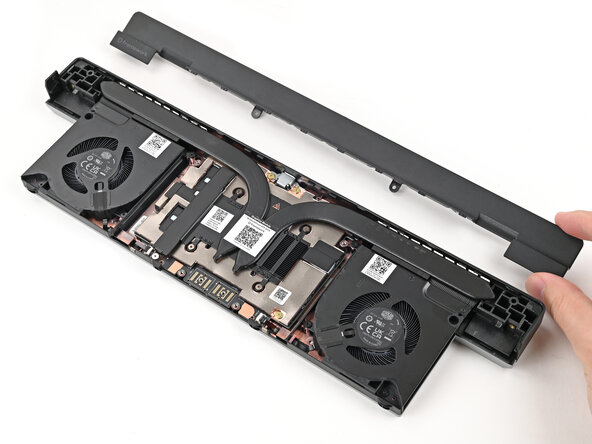
    1. Framework Laptop 16 Graphics Module Fan vervangen, Verwijder de schroeven van de afdekplaat van de grafische module: stap 13, afbeelding 1 van 3 Framework Laptop 16 Graphics Module Fan vervangen, Verwijder de schroeven van de afdekplaat van de grafische module: stap 13, afbeelding 2 van 3 Framework Laptop 16 Graphics Module Fan vervangen, Verwijder de schroeven van de afdekplaat van de grafische module: stap 13, afbeelding 3 van 3
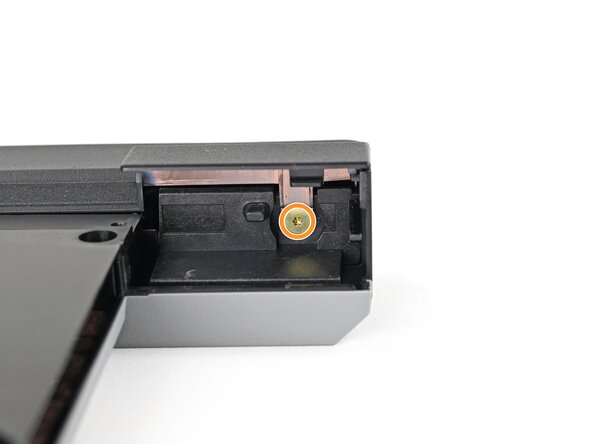
      • Gebruik je Framework-schroevendraaier om de vier 3,6 mm lange Torx-schroeven (T5) te verwijderen die de afdekplaat van de grafische module vastzetten:

      • Twee schroeven op het platte oppervlak van de module, naast de ventilatoren.

      • Twee schroeven op de dunne rand van de module, bij de uiteinden. Je moet de module op de achterste rand kantelen om erbij te kunnen.

      Vraag FixBot

      Voeg opmerking toe

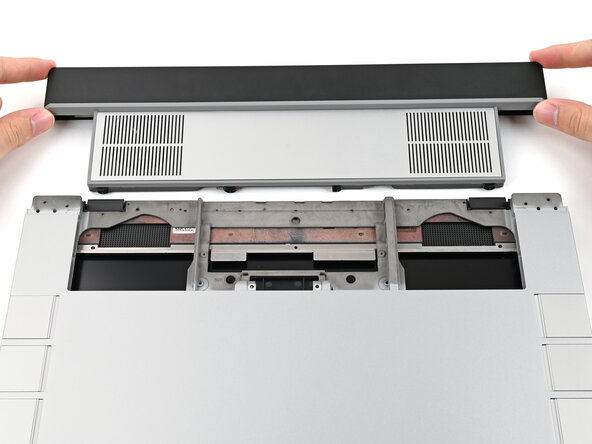
    2. Framework Laptop 16 Graphics Module Fan vervangen, De klep van de grafische module verwijderen: stap 14, afbeelding 1 van 3 Framework Laptop 16 Graphics Module Fan vervangen, De klep van de grafische module verwijderen: stap 14, afbeelding 2 van 3 Framework Laptop 16 Graphics Module Fan vervangen, De klep van de grafische module verwijderen: stap 14, afbeelding 3 van 3
      • Gebruik uw vingers om de klep van de grafische module op te tillen en te verwijderen.

      Vraag FixBot

      Voeg opmerking toe

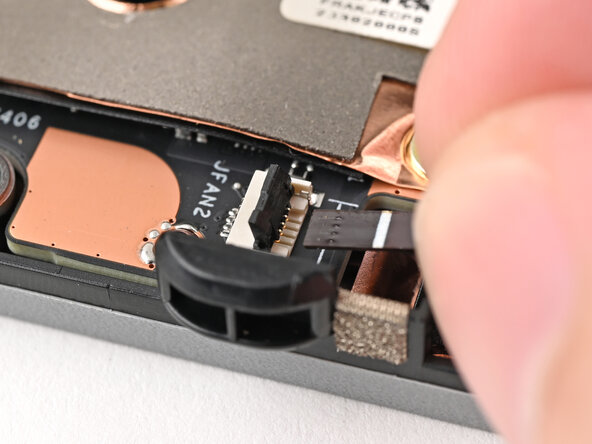
    3. Framework Laptop 16 Graphics Module Fan vervangen, De ventilator loskoppelen: stap 15, afbeelding 1 van 3 Framework Laptop 16 Graphics Module Fan vervangen, De ventilator loskoppelen: stap 15, afbeelding 2 van 3 Framework Laptop 16 Graphics Module Fan vervangen, De ventilator loskoppelen: stap 15, afbeelding 3 van 3
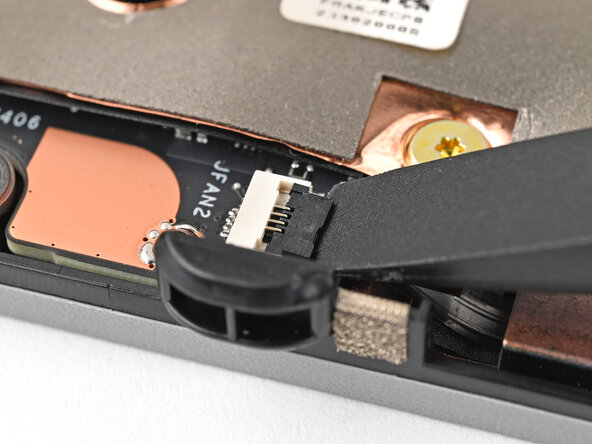
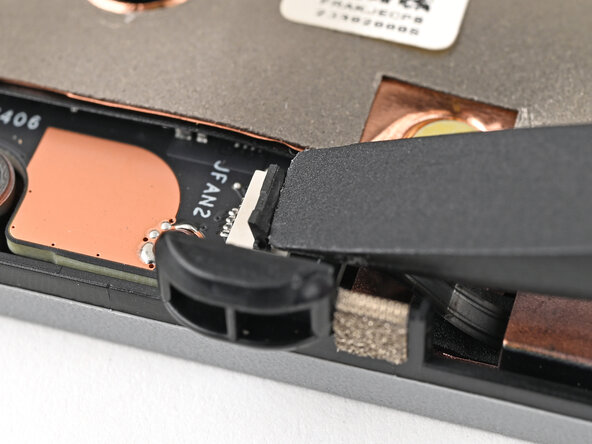
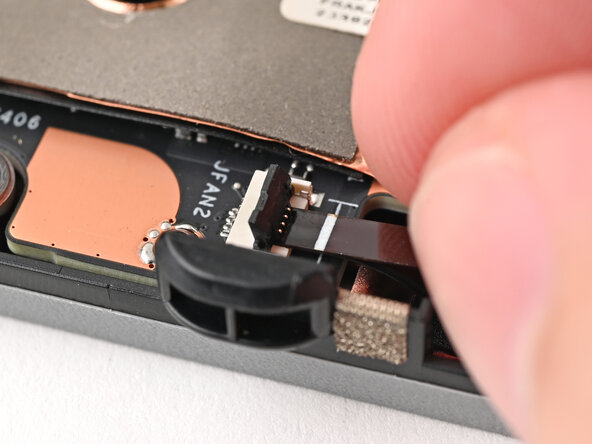
      • Gebruik de platte kant van een spudger, of een schone vingernagel, om het vergrendellipje op de ventilator ZIF-aansluiting omhoog te tillen en los te maken.

      • Gebruik je vingers om de bruine treklip vast te pakken en schuif de ventilatorkabel recht uit het stopcontact.

      Vraag FixBot

      Voeg opmerking toe

    4. Framework Laptop 16 Graphics Module Fan vervangen: stap 16, afbeelding 1 van 2 Framework Laptop 16 Graphics Module Fan vervangen: stap 16, afbeelding 2 van 2
      Gereedschap gebruikt in deze stap:
      Tweezers
      $4.99
      • Gebruik een pincet of je vingers om de bruine treklip vast te pakken en schuif de ventilatorkabel recht uit het stopcontact.

      Vraag FixBot

      Voeg opmerking toe

    5. Framework Laptop 16 Graphics Module Fan vervangen, Draai de ventilatorschroeven los: stap 17, afbeelding 1 van 2 Framework Laptop 16 Graphics Module Fan vervangen, Draai de ventilatorschroeven los: stap 17, afbeelding 2 van 2
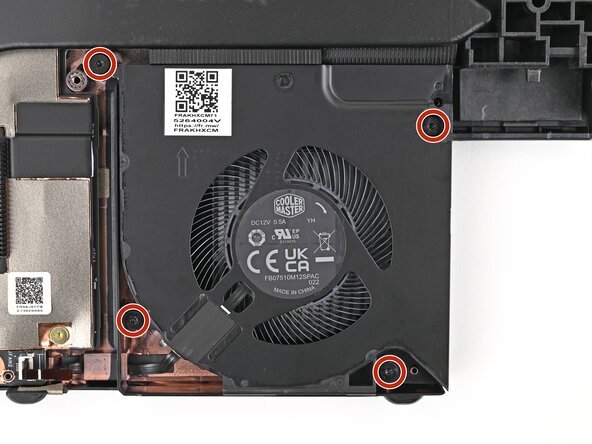
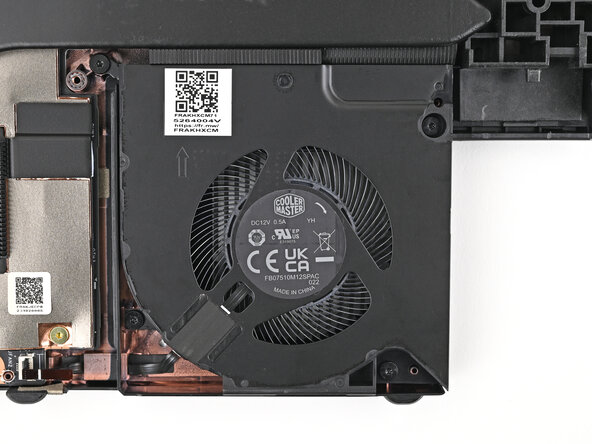
      • Gebruik een T5 Torx-schroevendraaier om de vier borgschroeven waarmee de ventilator vastzit los te draaien.

      Vraag FixBot

      Voeg opmerking toe

    6. Framework Laptop 16 Graphics Module Fan vervangen, De ventilator verwijderen: stap 18, afbeelding 1 van 3 Framework Laptop 16 Graphics Module Fan vervangen, De ventilator verwijderen: stap 18, afbeelding 2 van 3 Framework Laptop 16 Graphics Module Fan vervangen, De ventilator verwijderen: stap 18, afbeelding 3 van 3
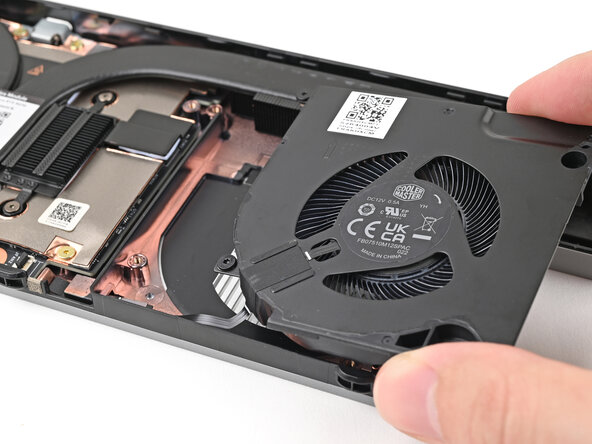
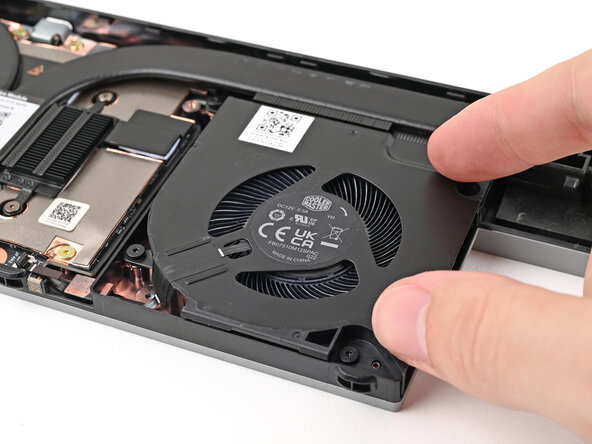
      • Gebruik één hand om de ventilatorkabel plat op de module te drukken.

      • Gebruik je andere hand om de ventilator uit de behuizing te trekken, waarbij je de kabel door de gleuf voert.

      • Verwijder de ventilator.

      Vraag FixBot

      Voeg opmerking toe

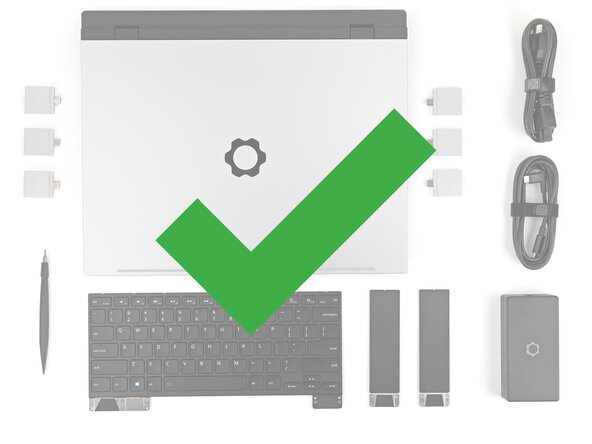
    1. Framework Laptop 16 Graphics Module Fan vervangen, Demontage voltooid: stap 19, afbeelding 1 van 1
      • Gefeliciteerd met het voltooien van de demontage! De volgende stappen laten zien hoe je je Framework Laptop weer in elkaar zet.

      Vraag FixBot

      Voeg opmerking toe

    1. Framework Laptop 16 Graphics Module Fan vervangen, De schroeven van de Graphics Module-afdekking plaatsen: stap 20, afbeelding 1 van 3 Framework Laptop 16 Graphics Module Fan vervangen, De schroeven van de Graphics Module-afdekking plaatsen: stap 20, afbeelding 2 van 3 Framework Laptop 16 Graphics Module Fan vervangen, De schroeven van de Graphics Module-afdekking plaatsen: stap 20, afbeelding 3 van 3
      • Gebruik je Framework-schroevendraaier om de vier 3,6 mm lange Torx-schroeven te plaatsen die de afdekking van de Graphics Module op hun plek houden:

      • Twee schroeven op het vlakke oppervlak van de module, naast de ventilatoren.

      • Twee schroeven op de dunne rand van de module, nabij de uiteinden. Je moet de module op de achterkant kantelen om erbij te kunnen.

      Vraag FixBot

      Voeg opmerking toe

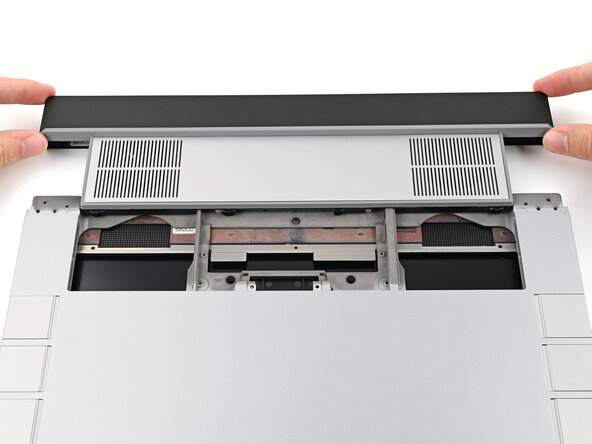
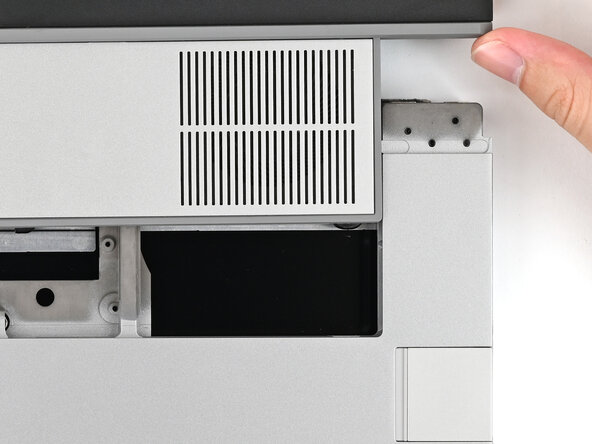
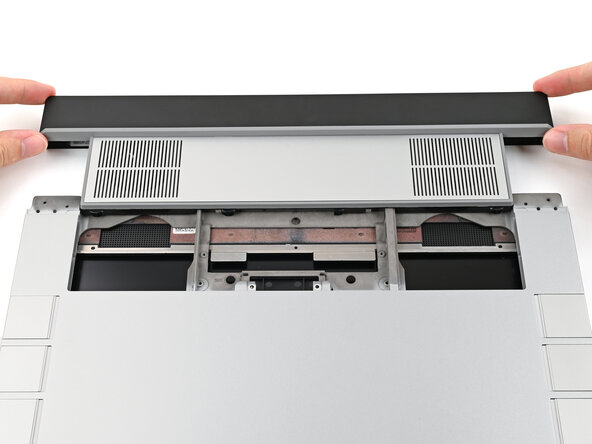
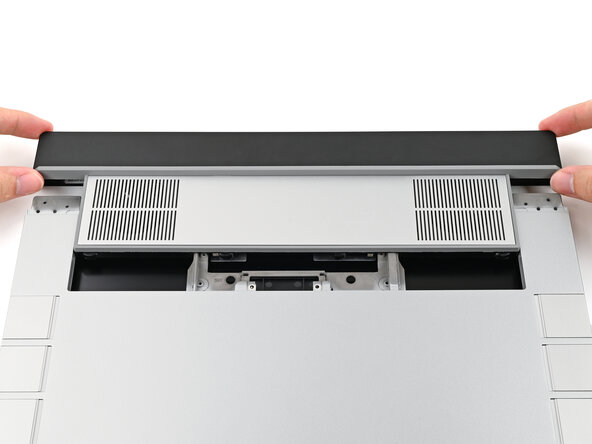
    2. Framework Laptop 16 Graphics Module Fan vervangen, Plaats het afdekplaatje van de grafische module: stap 21, afbeelding 1 van 2 Framework Laptop 16 Graphics Module Fan vervangen, Plaats het afdekplaatje van de grafische module: stap 21, afbeelding 2 van 2
      • Plaats het afdekplaatje over de uitsparing op de grafische module.

      Vraag FixBot

      Voeg opmerking toe

    3. Framework Laptop 16 Graphics Module Fan vervangen, De ventilator loskoppelen: stap 22, afbeelding 1 van 2 Framework Laptop 16 Graphics Module Fan vervangen, De ventilator loskoppelen: stap 22, afbeelding 2 van 2
      • Gebruik de platte kant van een spudger, of een schone vingernagel, om het vergrendellipje op de ventilator ZIF-aansluiting op te tillen en los te maken.

      Vraag FixBot

      Voeg opmerking toe

    4. Framework Laptop 16 Graphics Module Fan vervangen, Sluit de ventilator aan: stap 23, afbeelding 1 van 3 Framework Laptop 16 Graphics Module Fan vervangen, Sluit de ventilator aan: stap 23, afbeelding 2 van 3 Framework Laptop 16 Graphics Module Fan vervangen, Sluit de ventilator aan: stap 23, afbeelding 3 van 3
      • Gebruik je vingers om de bruine treklip vast te pakken en schuif de ventilatorkabel recht in het stopcontact.

      • Gebruik het platte uiteinde van je Framework-schroevendraaier, of een schone vingernagel, om het vergrendellipje op de ZIF-aansluiting van de ventilator naar beneden te drukken.

      Vraag FixBot

      Voeg opmerking toe

    5. Framework Laptop 16 Graphics Module Fan vervangen, De ventilatorschroeven installeren: stap 24, afbeelding 1 van 2 Framework Laptop 16 Graphics Module Fan vervangen, De ventilatorschroeven installeren: stap 24, afbeelding 2 van 2
      • Gebruik een T5 Torx-schroevendraaier om de vier borgschroeven vast te draaien waarmee de ventilator vastzit.

      Vraag FixBot

      Voeg opmerking toe

    6. Framework Laptop 16 Graphics Module Fan vervangen, Plaats de ventilator: stap 25, afbeelding 1 van 3 Framework Laptop 16 Graphics Module Fan vervangen, Plaats de ventilator: stap 25, afbeelding 2 van 3 Framework Laptop 16 Graphics Module Fan vervangen, Plaats de ventilator: stap 25, afbeelding 3 van 3
      • Plaats de ventilator op de behuizing van de uitbreidingsbay en zorg ervoor dat de kabel door zijn sleuf wordt geleid.

      Vraag FixBot

      Voeg opmerking toe

    1. Framework Laptop 16 Graphics Module Fan vervangen, De grafische module plaatsen: stap 26, afbeelding 1 van 2 Framework Laptop 16 Graphics Module Fan vervangen, De grafische module plaatsen: stap 26, afbeelding 2 van 2
      Vraag FixBot

      Voeg opmerking toe

    2. Framework Laptop 16 Graphics Module Fan vervangen: stap 27, afbeelding 1 van 2 Framework Laptop 16 Graphics Module Fan vervangen: stap 27, afbeelding 2 van 2
      • Houd de module bij het installeren recht ten opzichte van de laptop, zodat deze niet verbuigt op de rails.

      • Er mogen geen openingen zijn tussen de laptop en de module wanneer deze correct is geïnstalleerd.

      Vraag FixBot

      Voeg opmerking toe

    3. Framework Laptop 16 Graphics Module Fan vervangen: stap 28, afbeelding 1 van 3 Framework Laptop 16 Graphics Module Fan vervangen: stap 28, afbeelding 2 van 3 Framework Laptop 16 Graphics Module Fan vervangen: stap 28, afbeelding 3 van 3
      • Houd de module horizontaal ten opzichte van de laptop en schuif deze in de sleuf.

      • De module moet er gemakkelijk in glijden. Als u weerstand voelt, haal de module er dan uit en lijn deze opnieuw uit.

      • U hoort een hoorbare "klik" wanneer de klemmen van de module op hun plek vastklikken.

      Vraag FixBot

      Voeg opmerking toe

    4. Framework Laptop 16 Graphics Module Fan vervangen, Til de interposer-klep op: stap 29, afbeelding 1 van 2 Framework Laptop 16 Graphics Module Fan vervangen, Til de interposer-klep op: stap 29, afbeelding 2 van 2
      • Draai de laptop om en open hem.

      • Til de interposer-klep op aan de zwarte treklip en laat deze rechtop staan.

      Vraag FixBot

      Voeg opmerking toe

    5. Framework Laptop 16 Graphics Module Fan vervangen, Draai de schroeven van de Graphics Module vast: stap 30, afbeelding 1 van 2 Framework Laptop 16 Graphics Module Fan vervangen, Draai de schroeven van de Graphics Module vast: stap 30, afbeelding 2 van 2
      • Gebruik je Framework-schroevendraaier om de twee borg-Torx-schroeven (T5) waarmee de Graphics Module is bevestigd, vast te draaien.

      Vraag FixBot

      Voeg opmerking toe

    6. Framework Laptop 16 Graphics Module Fan vervangen, De interposer plaatsen: stap 31, afbeelding 1 van 2 Framework Laptop 16 Graphics Module Fan vervangen, De interposer plaatsen: stap 31, afbeelding 2 van 2
      • Plaats de interposer op de plek tussen het moederbord en de grafische module.

      Vraag FixBot

      Voeg opmerking toe

    7. Framework Laptop 16 Graphics Module Fan vervangen, Draai de interposer-schroeven vast: stap 32, afbeelding 1 van 2 Framework Laptop 16 Graphics Module Fan vervangen, Draai de interposer-schroeven vast: stap 32, afbeelding 2 van 2
      • Gebruik je Framework-schroevendraaier om de vier T5 Torx-borgschroeven waarmee de interposer vastzit aan te draaien.

      • Sluit het interposer-klepje.

      Vraag FixBot

      Voeg opmerking toe

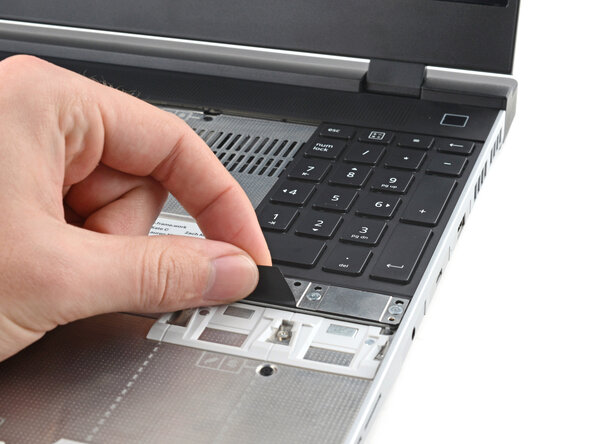
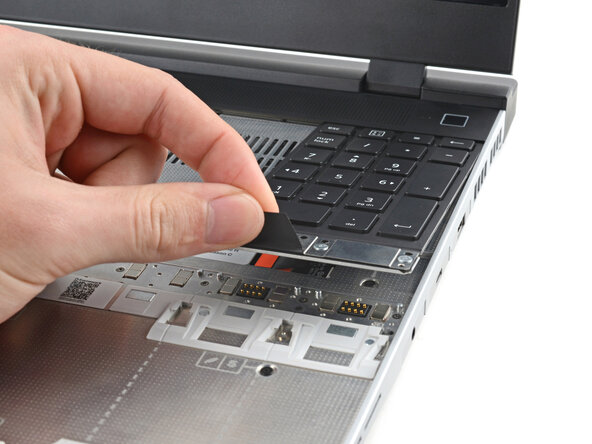
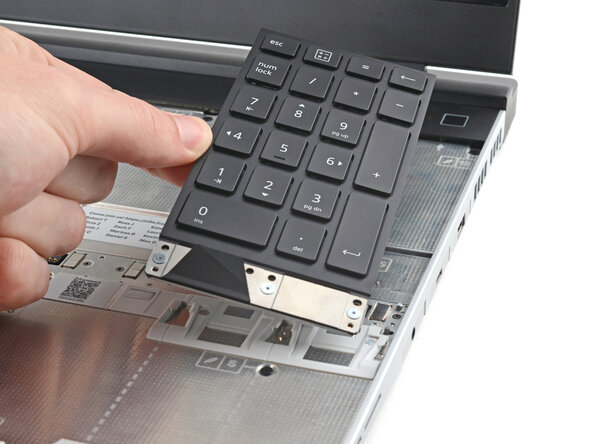
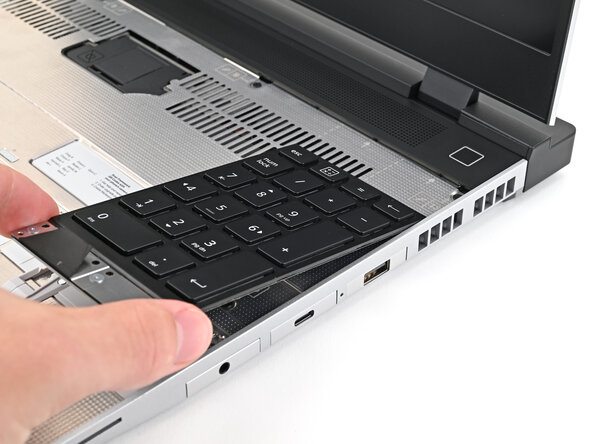
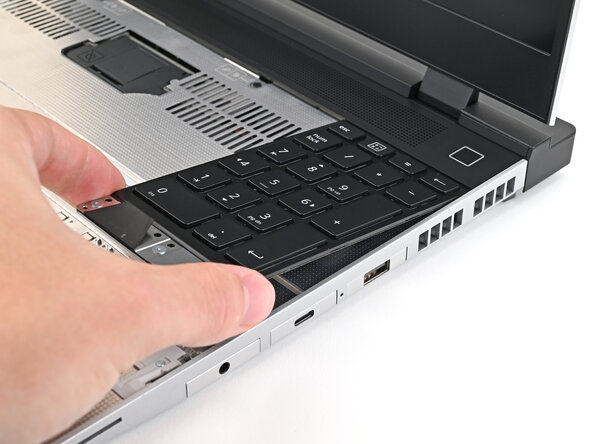
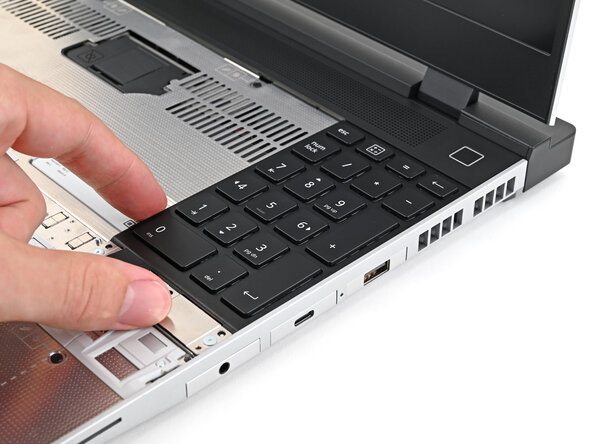
    1. Framework Laptop 16 Graphics Module Fan vervangen, Het numeriek toetsenbord verwijderen: stap 33, afbeelding 1 van 3 Framework Laptop 16 Graphics Module Fan vervangen, Het numeriek toetsenbord verwijderen: stap 33, afbeelding 2 van 3 Framework Laptop 16 Graphics Module Fan vervangen, Het numeriek toetsenbord verwijderen: stap 33, afbeelding 3 van 3
      • Het numeriek toetsenbord wordt op zijn plek gehouden door sterke magneten. Oefen geleidelijk steeds meer kracht uit om te voorkomen dat het numeriek toetsenbord plotseling losschiet.

      • Pak de treklip aan de onderkant van het numeriek toetsenbord vast.

      • Til de treklip op totdat de magneten van het numeriek toetsenbord loslaten.

      • Verwijder het numeriek toetsenbord.

      • Zorg er tijdens de hermontage voor dat het numeriek toetsenbord correct op zijn positioneringspinnen rust en gelijk ligt met de randen van de laptop.

      Vraag FixBot

      Voeg opmerking toe

    1. Framework Laptop 16 Graphics Module Fan vervangen, Het toetsenbord installeren: stap 34, afbeelding 1 van 3 Framework Laptop 16 Graphics Module Fan vervangen, Het toetsenbord installeren: stap 34, afbeelding 2 van 3 Framework Laptop 16 Graphics Module Fan vervangen, Het toetsenbord installeren: stap 34, afbeelding 3 van 3
      • Lijn de bovenrand van het toetsenbord uit met de bovenrand van de laptop.

      • Leg het toetsenbord op de laptop en laat de magneten het toetsenbord op zijn plek trekken.

      • Zorg ervoor dat het toetsenbord goed op de positioneringspinnen rust en gelijk ligt met de randen van de laptop.

      Vraag FixBot

      Voeg opmerking toe

    1. Framework Laptop 16 Graphics Module Fan vervangen, De touchpadmodule installeren: stap 35, afbeelding 1 van 2 Framework Laptop 16 Graphics Module Fan vervangen, De touchpadmodule installeren: stap 35, afbeelding 2 van 2
      • Plaats de touchpadmodule vlak in de uitsparing zodat de clips goed zijn uitgelijnd.

      • Druk de touchpadmodule naar beneden en schuif deze op zijn plek zodat hij gelijkmatig uitgelijnd is met de onderrand van de laptop.

      Vraag FixBot

      Voeg opmerking toe

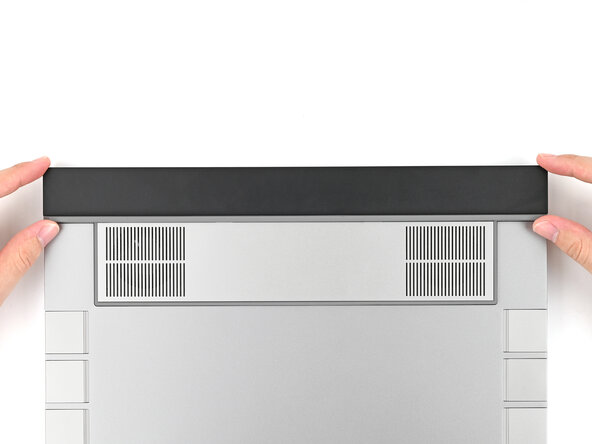
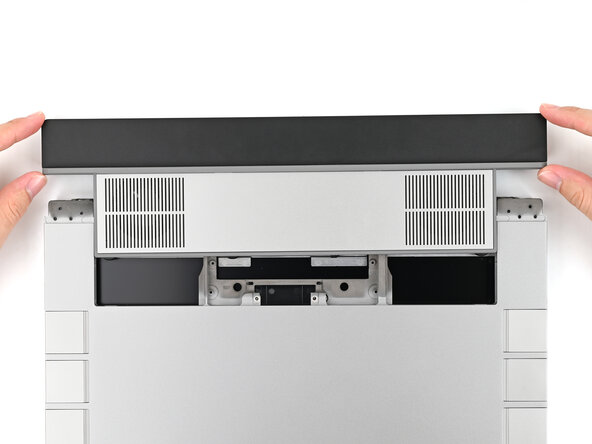
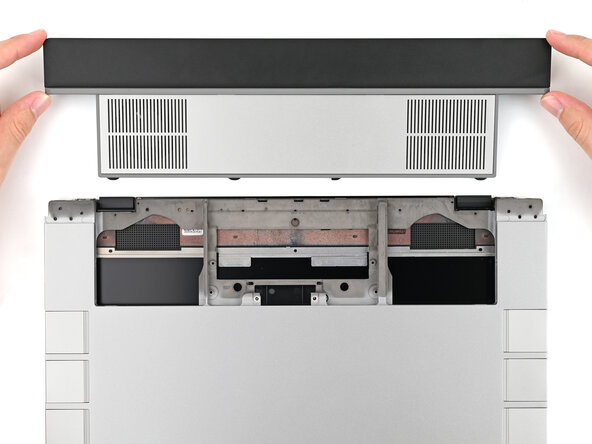
    2. Framework Laptop 16 Graphics Module Fan vervangen, De touchpad-spacers installeren: stap 36, afbeelding 1 van 3 Framework Laptop 16 Graphics Module Fan vervangen, De touchpad-spacers installeren: stap 36, afbeelding 2 van 3 Framework Laptop 16 Graphics Module Fan vervangen, De touchpad-spacers installeren: stap 36, afbeelding 3 van 3
      • Plaats de touchpad-spacer op de juiste plek op de laptop, waarbij de onderrand iets over de rand hangt.

      • Schuif de touchpad-spacer naar de bovenkant van de laptop om deze vast te zetten.

      • Herhaal dezelfde procedure voor de andere touchpad-spacer.

      Vraag FixBot

      Voeg opmerking toe

Conclusie

Je bent klaar met het repareren van je Framework Laptop!

Breng je e-afval naar een R2- of e-Stewards-gecertificeerde recycler.
Als je hulp nodig hebt, neem contact op met Framework support.

Annuleren: ik heb deze handleiding niet afgemaakt.

Alex Diaz-Kokaisl

Lid sinds: 01/16/22

248.147 Reputatie

1.203 handleidingen geschreven

0Gids Commentaar

Voeg opmerking toe

Weergavestatistieken:

Afgelopen 24 uren: 2

Afgelopen 7 dagen: 11

Afgelopen 30 dagen: 77

Altijd: 532