Ga door naar hoofdinhoud
Word lid van de reparatiegemeenschap - Account aanmaken

Deze vertaling is door een computer gegenereerd en is nog niet door iemand nagekeken. Spreek je deze taal? Bekijk het hier.

Framework Laptop 13 Pro Opslagvervanging

Wat je nodig hebt

    1. Framework Laptop 13 Pro Opslagvervanging, Voordat u begint: stap 1, afbeelding 1 van 2 Framework Laptop 13 Pro Opslagvervanging, Voordat u begint: stap 1, afbeelding 2 van 2
      • Koppel alle kabels los en schakel de laptop volledig uit via het besturingssysteem.

      Vraag FixBot

      Voeg opmerking toe

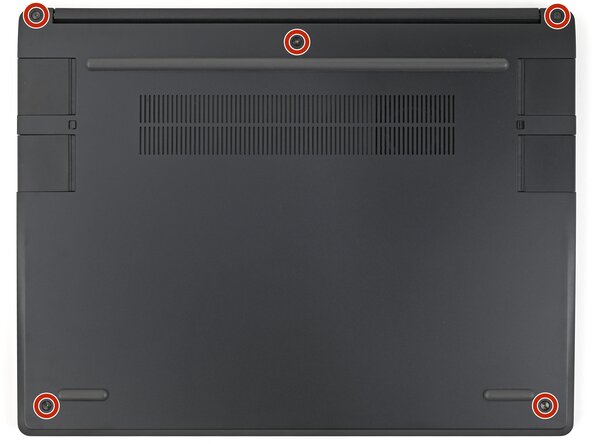
    1. Framework Laptop 13 Pro Opslagvervanging, Draai de schroeven van de bovenbehuizing met toetsenbord en touchpad los: stap 2, afbeelding 1 van 2 Framework Laptop 13 Pro Opslagvervanging, Draai de schroeven van de bovenbehuizing met toetsenbord en touchpad los: stap 2, afbeelding 2 van 2
      • Gebruik je Framework-schroevendraaier om de vijf T5 Torx-borgschroeven los te draaien die de bovenbehuizing met toetsenbord en touchpad op zijn plek houden.

      Vraag FixBot

      Voeg opmerking toe

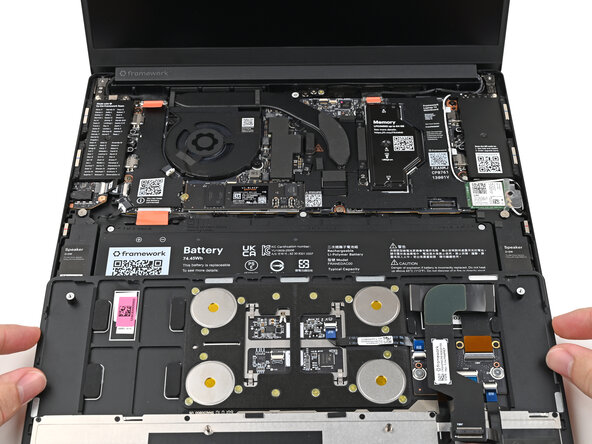
    2. Framework Laptop 13 Pro Opslagvervanging, De bovenbehuizing met toetsenbord en touchpad optillen: stap 3, afbeelding 1 van 2 Framework Laptop 13 Pro Opslagvervanging, De bovenbehuizing met toetsenbord en touchpad optillen: stap 3, afbeelding 2 van 2
      • Draai je laptop om en open hem.

      • Gebruik je vingers om de bovenbehuizing met toetsenbord en touchpad op te tillen en los te maken van de magneten.

      • Verwijder de bovenbehuizing met toetsenbord en touchpad nog niet volledig, omdat deze nog vastzit met de touchpadkabel.

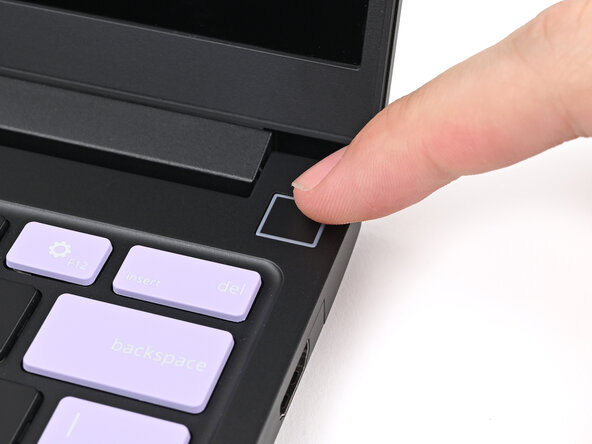
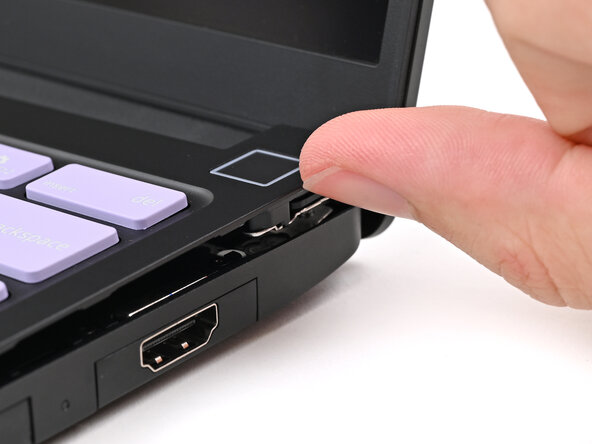
      • Als je moeite hebt met het optillen van de bovenbehuizing met toetsenbord en touchpad, kun je gebruikmaken van de opening in de rechteronderhoek om je vingers er volledig onder te krijgen.

      Vraag FixBot

      Voeg opmerking toe

    3. Framework Laptop 13 Pro Opslagvervanging, Draai de bovenbehuizing met toetsenbord en touchpad om: stap 4, afbeelding 1 van 2 Framework Laptop 13 Pro Opslagvervanging, Draai de bovenbehuizing met toetsenbord en touchpad om: stap 4, afbeelding 2 van 2
      • Draai de bovenkant van de bovenbehuizing met toetsenbord en touchpad om, zodat het toetsenbord naar beneden is gericht.

      • Laat de bovenbehuizing met toetsenbord en touchpad op de accu rusten en zorg ervoor dat de touchpadkabel niet onder spanning staat.

      • Als de ledlampjes aan de linker- en rechterkant van het moederbord knipperen, staat je laptop nog aan. Zorg ervoor dat je laptop volledig is uitgeschakeld voordat je verdergaat.

      Vraag FixBot

      Voeg opmerking toe

    4. Framework Laptop 13 Pro Opslagvervanging, Ontkoppel de touchpadkabel: stap 5, afbeelding 1 van 2 Framework Laptop 13 Pro Opslagvervanging, Ontkoppel de touchpadkabel: stap 5, afbeelding 2 van 2
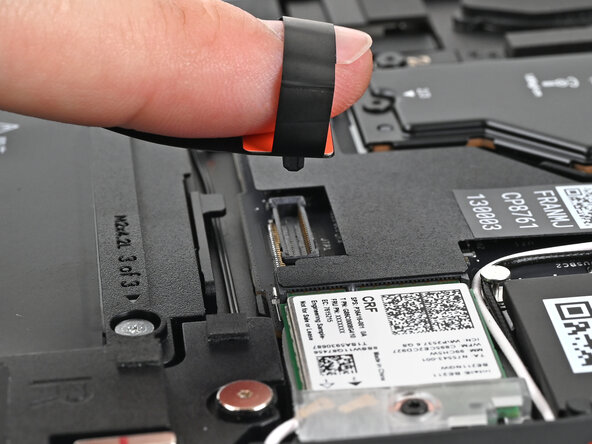
      • Steek uw vinger in het lusje van de drukaansluiting van de touchpadkabel.

      • Til omhoog om de touchpadkabel los te koppelen van het moederbord.

      Vraag FixBot

      Voeg opmerking toe

    5. Framework Laptop 13 Pro Opslagvervanging, De bovenbehuizing met toetsenbord en touchpad verwijderen: stap 6, afbeelding 1 van 2 Framework Laptop 13 Pro Opslagvervanging, De bovenbehuizing met toetsenbord en touchpad verwijderen: stap 6, afbeelding 2 van 2
      • Verwijder de bovenbehuizing met toetsenbord en touchpad.

      Vraag FixBot

      Voeg opmerking toe

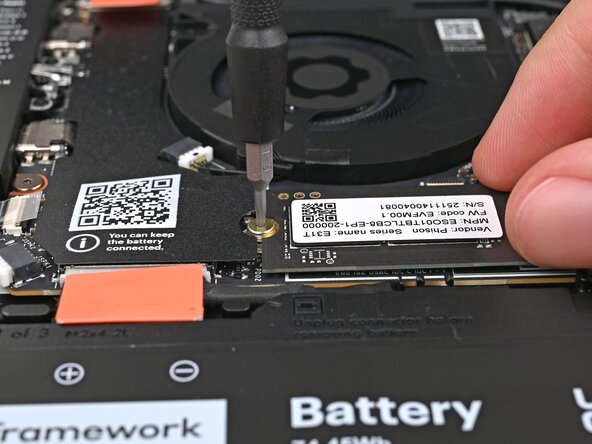
    1. Framework Laptop 13 Pro Opslagvervanging, De SSD-schroef verwijderen: stap 7, afbeelding 1 van 2 Framework Laptop 13 Pro Opslagvervanging, De SSD-schroef verwijderen: stap 7, afbeelding 2 van 2
      • Gebruik je Framework-schroevendraaier om de 3,0 mm lange T5 Torx-schroef te verwijderen waarmee de SSD is vastgezet.

      • De SSD kan onder een flauwe hoek omhoog komen wanneer je de schroef verwijdert.

      Vraag FixBot

      Voeg opmerking toe

    2. Framework Laptop 13 Pro Opslagvervanging, De SSD verwijderen: stap 8, afbeelding 1 van 2 Framework Laptop 13 Pro Opslagvervanging, De SSD verwijderen: stap 8, afbeelding 2 van 2
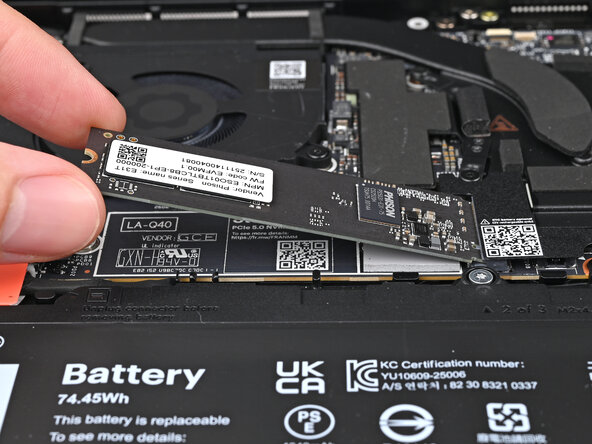
      • Pak het uiteinde van de SSD bij het schroefgat vast en schuif deze uit het stopcontact.

      • Verwijder de SSD.

      Vraag FixBot

      Voeg opmerking toe

    1. Framework Laptop 13 Pro Opslagvervanging, Demontage voltooid: stap 9, afbeelding 1 van 1
      • Gefeliciteerd met het voltooien van de demontage! De resterende stappen laten zien hoe je je Framework Laptop weer in elkaar zet.

      Vraag FixBot

      Voeg opmerking toe

    1. Framework Laptop 13 Pro Opslagvervanging, De SSD installeren: stap 10, afbeelding 1 van 2 Framework Laptop 13 Pro Opslagvervanging, De SSD installeren: stap 10, afbeelding 2 van 2
      • Houd de SSD vast bij de randen. Raak de gouden contactpunten niet aan met je vingers. Mocht dit toch gebeuren, veeg de contactpunten dan af met een schone, pluisvrije doek om eventuele vingeroliën te verwijderen.

      • Steek de SSD onder een kleine hoek in het stopcontact. De gouden contactpunten moeten grotendeels door het stopcontact worden bedekt.

      • De SSD past op slechts één manier in het stopcontact. Als het lijkt alsof de module niet past, probeer hem dan om te draaien.

      Vraag FixBot

      Voeg opmerking toe

    2. Framework Laptop 13 Pro Opslagvervanging: stap 11, afbeelding 1 van 3 Framework Laptop 13 Pro Opslagvervanging: stap 11, afbeelding 2 van 3 Framework Laptop 13 Pro Opslagvervanging: stap 11, afbeelding 3 van 3
      • Houd de SSD vlak op het moederbord en gebruik uw Framework-schroevendraaier om de 3,0 mm lange Torx-schroef te installeren waarmee de SSD wordt vastgezet.

      Vraag FixBot

      Voeg opmerking toe

    1. Framework Laptop 13 Pro Opslagvervanging, Positioneer de bovenbehuizing met toetsenbord en touchpad: stap 12, afbeelding 1 van 2 Framework Laptop 13 Pro Opslagvervanging, Positioneer de bovenbehuizing met toetsenbord en touchpad: stap 12, afbeelding 2 van 2
      • Positioneer de bovenbehuizing met toetsenbord en touchpad, met het toetsenbord naar beneden, boven op de laptop zodat deze net de accu bedekt.

      • Hierdoor kan de touchpadkabel dubbelgevouwen en opnieuw aangesloten worden zonder dat er spanning op komt te staan.

      Vraag FixBot

      Voeg opmerking toe

    2. Framework Laptop 13 Pro Opslagvervanging, De touchpadkabel aansluiten: stap 13, afbeelding 1 van 2 Framework Laptop 13 Pro Opslagvervanging, De touchpadkabel aansluiten: stap 13, afbeelding 2 van 2
      • Steek uw vinger in de lus van de drukaansluiting van de touchpadkabel.

      • Lijn de drukaansluiting uit boven het stopcontact en druk deze met uw vinger aan.

      • U zou hem op zijn plaats moeten horen "klikken". Als dit niet lukt, verplaats hem dan en probeer het opnieuw. Forceer de aansluiting niet op zijn plaats.

      Vraag FixBot

      Voeg opmerking toe

    3. Framework Laptop 13 Pro Opslagvervanging, De bovenbehuizing met toetsenbord en touchpad plaatsen: stap 14, afbeelding 1 van 2 Framework Laptop 13 Pro Opslagvervanging, De bovenbehuizing met toetsenbord en touchpad plaatsen: stap 14, afbeelding 2 van 2
      • Klap de bovenbehuizing met toetsenbord en touchpad over de laptop en lijn de onderranden uit.

      Vraag FixBot

      Voeg opmerking toe

    4. Framework Laptop 13 Pro Opslagvervanging: stap 15, afbeelding 1 van 3 Framework Laptop 13 Pro Opslagvervanging: stap 15, afbeelding 2 van 3 Framework Laptop 13 Pro Opslagvervanging: stap 15, afbeelding 3 van 3
      • Leg de bovenbehuizing met toetsenbord en touchpad op de laptop en laat de magneten deze op zijn plek klikken.

      • De rechterbenedenhoek van de bovenbehuizing met toetsenbord en touchpad zal niet vlak op de laptop liggen totdat u de schroeven aandraait.

      Vraag FixBot

      Voeg opmerking toe

    5. Framework Laptop 13 Pro Opslagvervanging, De laptop verplaatsen: stap 16, afbeelding 1 van 1
      • Sluit de laptop en draai hem om.

      Vraag FixBot

      Voeg opmerking toe

    6. Framework Laptop 13 Pro Opslagvervanging, Draai de schroeven van de bovenbehuizing met toetsenbord en touchpad vast: stap 17, afbeelding 1 van 2 Framework Laptop 13 Pro Opslagvervanging, Draai de schroeven van de bovenbehuizing met toetsenbord en touchpad vast: stap 17, afbeelding 2 van 2
      • Gebruik je Framework-schroevendraaier om de vijf T5 Torx-borgschroeven vast te draaien waarmee de bovenbehuizing met toetsenbord en touchpad is bevestigd.

      • Draai de schroeven niet te vast aan; zorg er gewoon voor dat ze stevig vastzitten.

      Vraag FixBot

      Voeg opmerking toe

Conclusie

Je hebt de reparatie van je Framework Laptop voltooid!

Breng je e-afval naar een R2- of e-Stewards-gecertificeerde recycler.

Als je hulp nodig hebt, neem contact op met Framework-ondersteuning.

Annuleren: ik heb deze handleiding niet afgemaakt.

Alex Diaz-Kokaisl

Lid sinds: 01/16/22

247.437 Reputatie

1.203 handleidingen geschreven

0Gids Commentaar

Voeg opmerking toe

Weergavestatistieken:

Afgelopen 24 uren: 3

Afgelopen 7 dagen: 16

Afgelopen 30 dagen: 47

Altijd: 88