Ga door naar hoofdinhoud
Word lid van de reparatiegemeenschap - Account aanmaken

Deze vertaling is door een computer gegenereerd en is nog niet door iemand nagekeken. Spreek je deze taal? Bekijk het hier.

Framework Desktop Antennes vervangen

Wat je nodig hebt

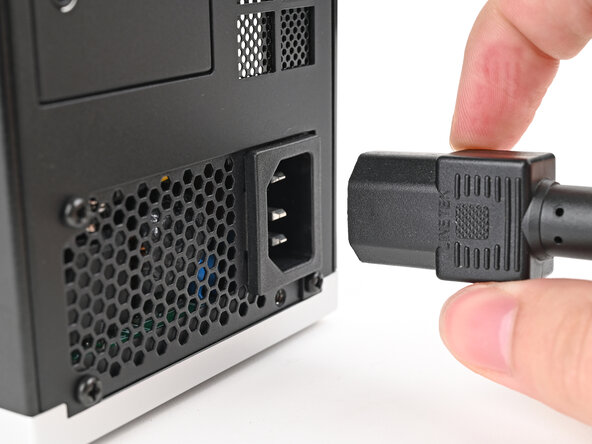
    1. Framework Desktop Antennes vervangen, Je desktop uitschakelen: stap 1, afbeelding 1 van 2 Framework Desktop Antennes vervangen, Je desktop uitschakelen: stap 1, afbeelding 2 van 2
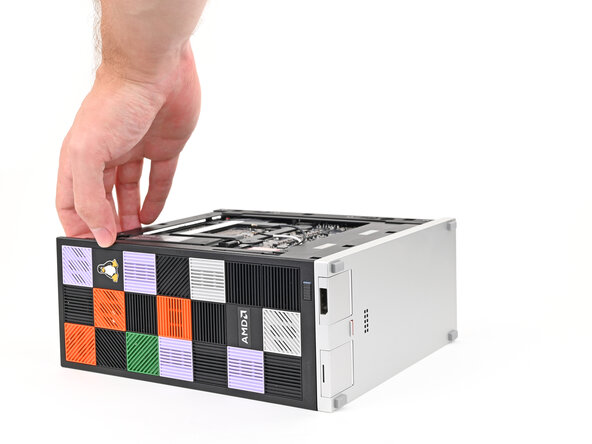
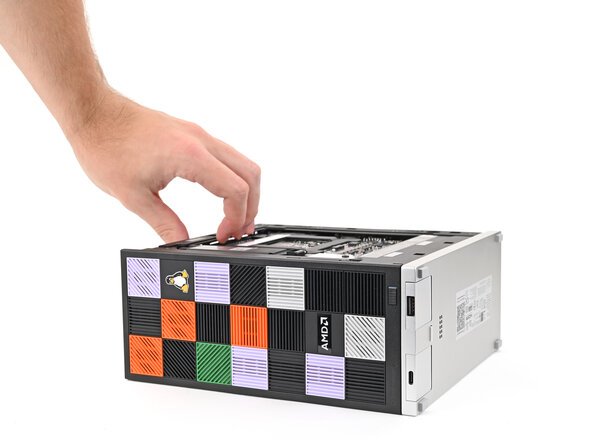
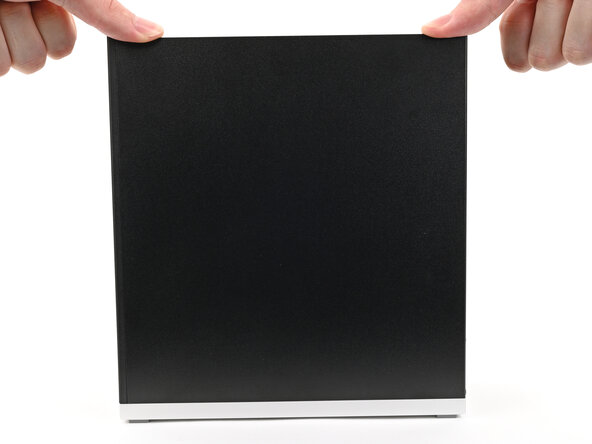
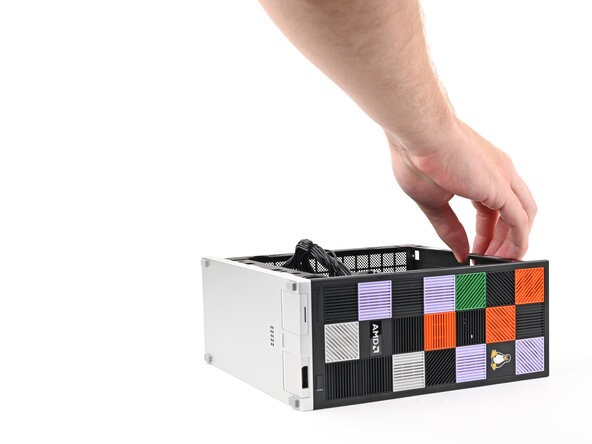
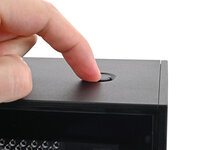
      • Voordat je met de reparatie begint, schakel je je desktop uit via het besturingssysteem en haal je de stekker uit het stopcontact.

      • Wacht één minuut voordat je verdergaat, zodat je desktop volledig kan uitschakelen.

      Vraag FixBot

      Voeg opmerking toe

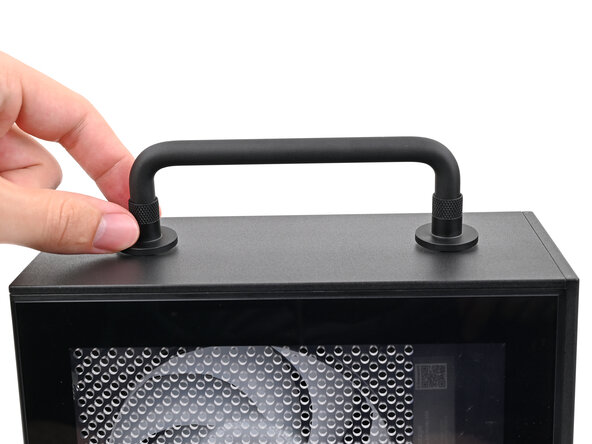
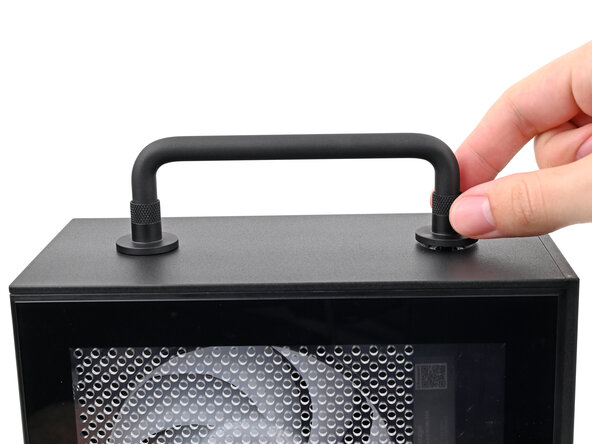
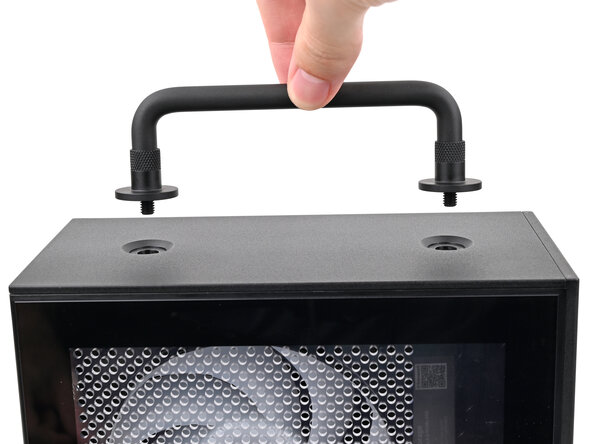
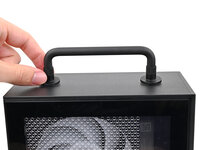
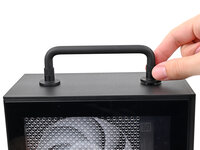
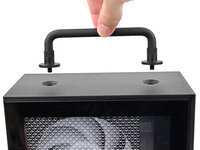
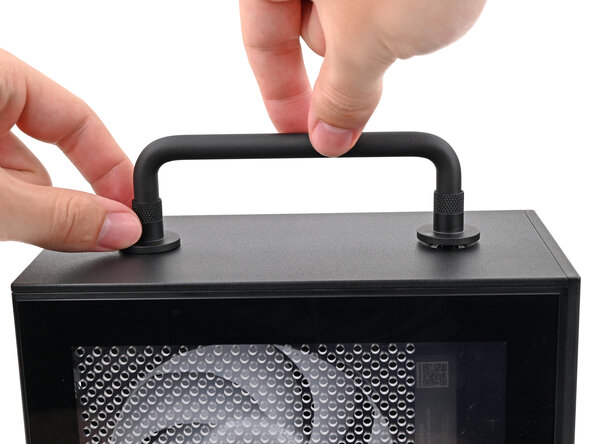
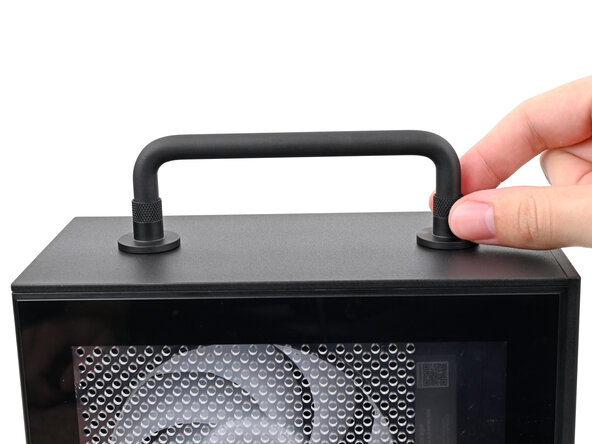
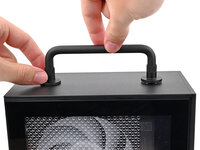
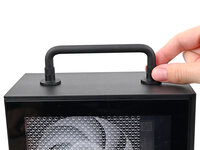
    1. Framework Desktop Antennes vervangen, De handgreep verwijderen: stap 2, afbeelding 1 van 3 Framework Desktop Antennes vervangen, De handgreep verwijderen: stap 2, afbeelding 2 van 3 Framework Desktop Antennes vervangen, De handgreep verwijderen: stap 2, afbeelding 3 van 3
      • Als u de handgreep op uw desktop heeft geïnstalleerd, volg dan deze stap. Zo niet, sla deze dan over.

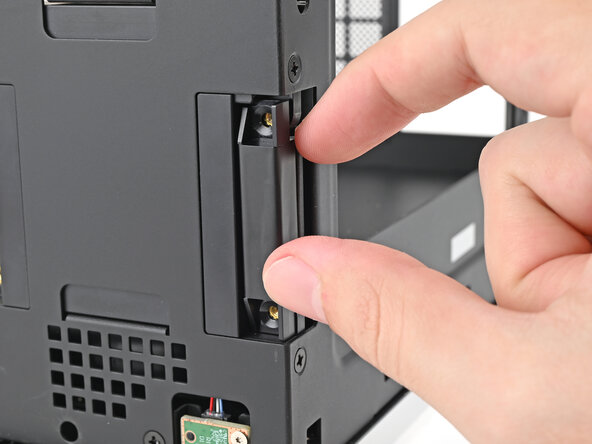
      • Draai de schroef met draad van de handgreep aan beide kanten tegen de klok in totdat deze loskomt.

      • Verwijder de handgreep.

      Vraag FixBot

      Voeg opmerking toe

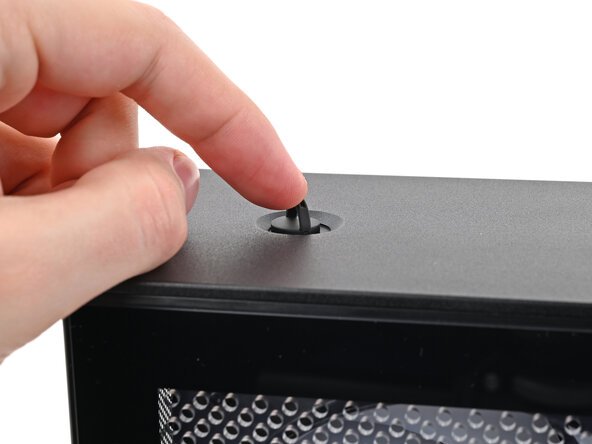
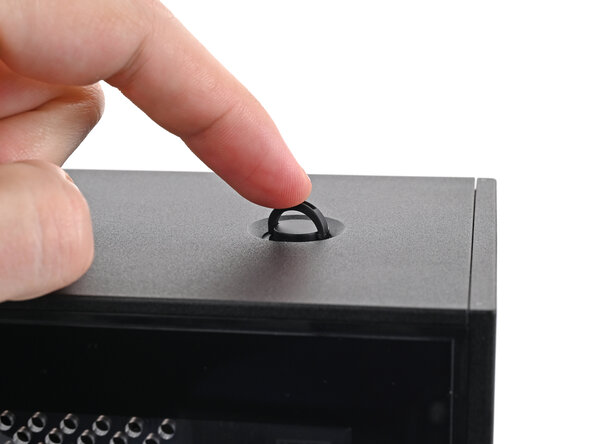
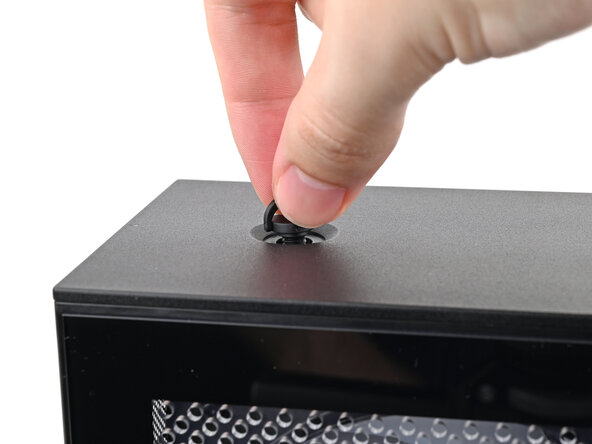
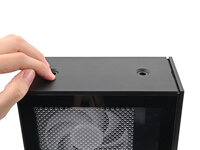
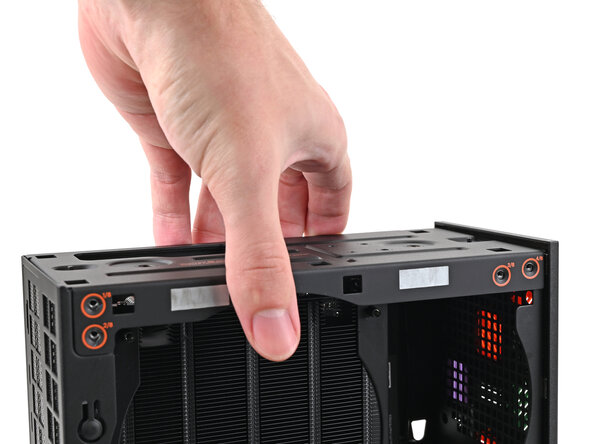
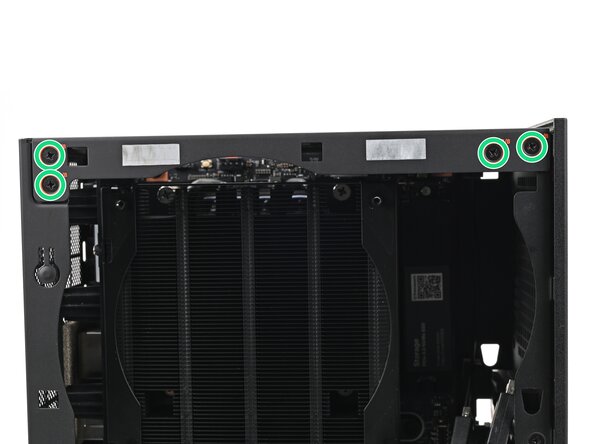
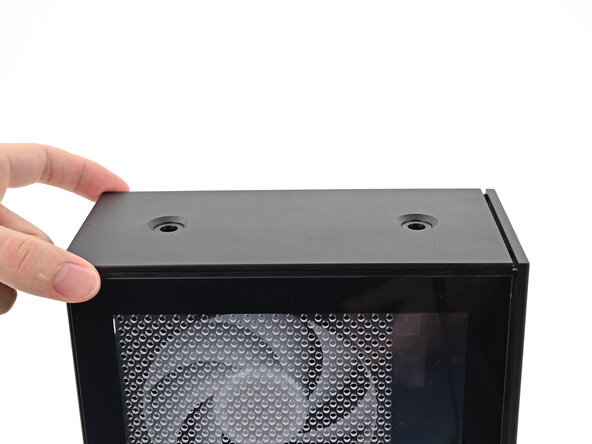
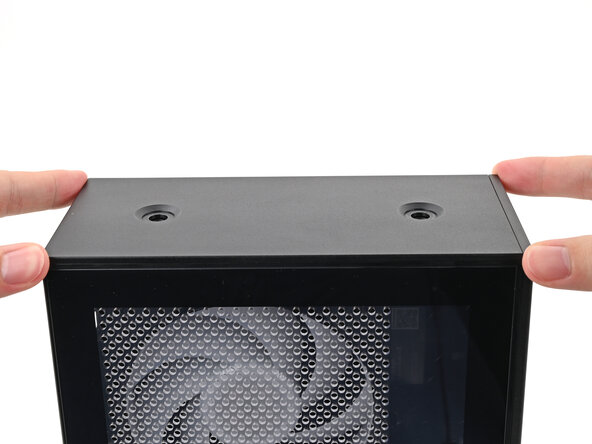
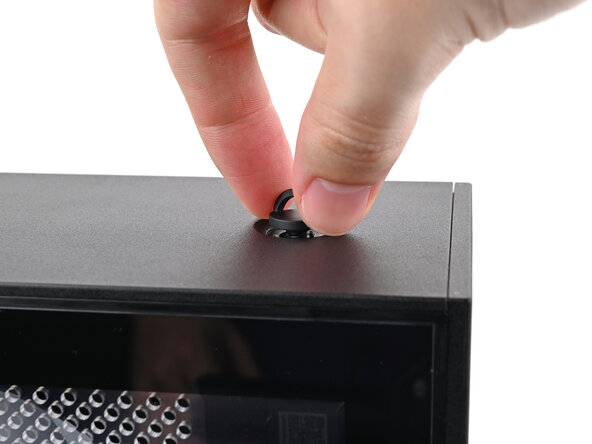
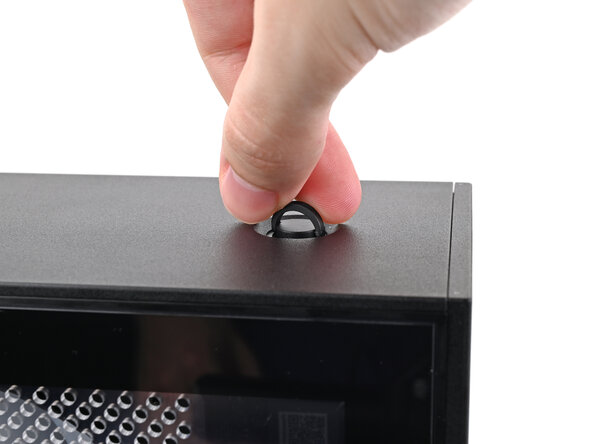
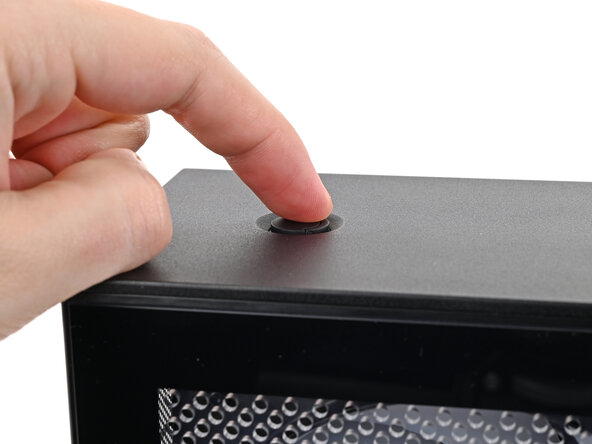
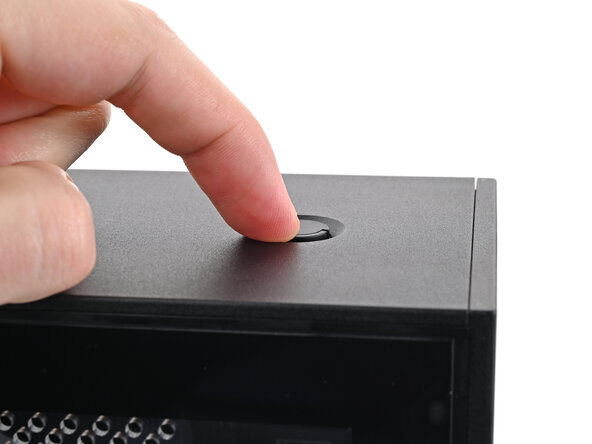
    2. Framework Desktop Antennes vervangen, De schroeven van het bovenpaneel verwijderen: stap 3, afbeelding 1 van 3 Framework Desktop Antennes vervangen, De schroeven van het bovenpaneel verwijderen: stap 3, afbeelding 2 van 3 Framework Desktop Antennes vervangen, De schroeven van het bovenpaneel verwijderen: stap 3, afbeelding 3 van 3
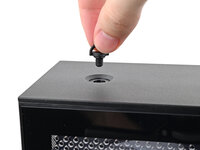
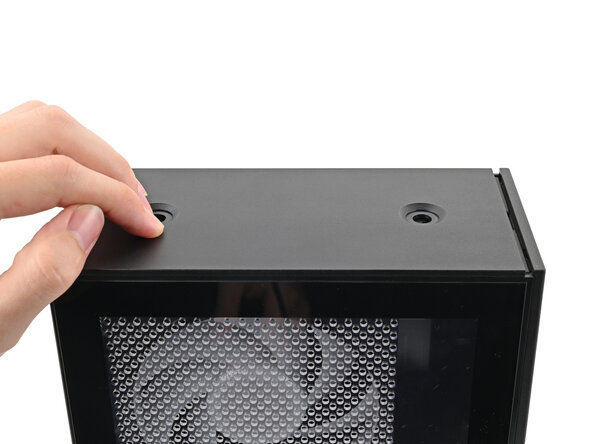
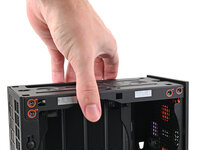
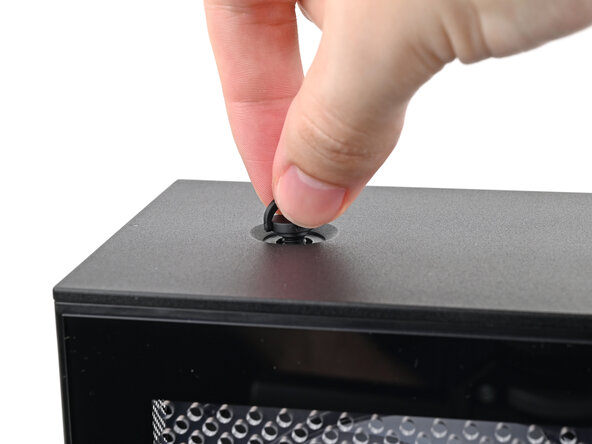
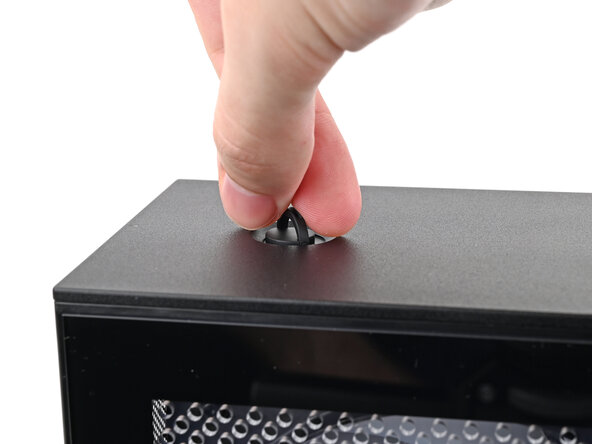
      • Gebruik je vinger om de twee D-ringen op de schroeven van het bovenpaneel omhoog te tillen.

      Vraag FixBot

      Voeg opmerking toe

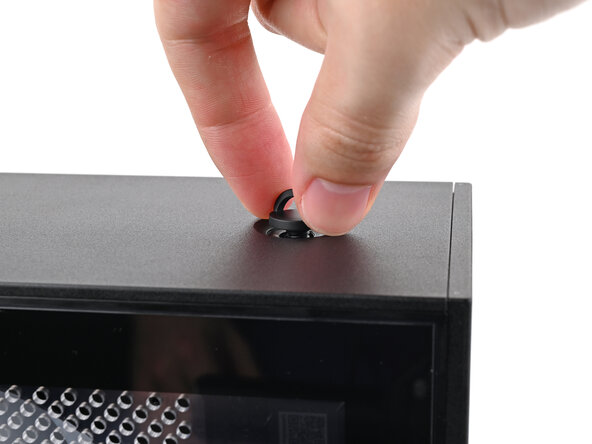
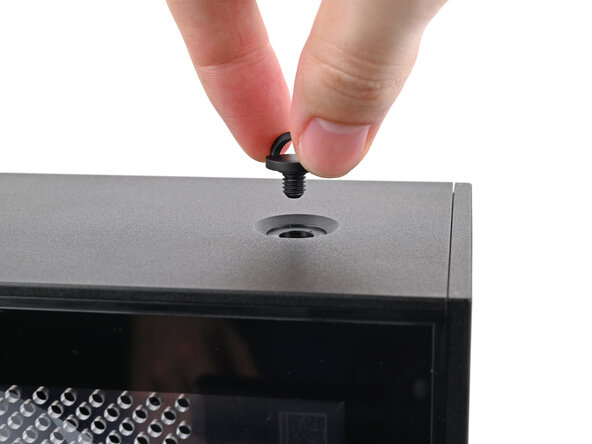
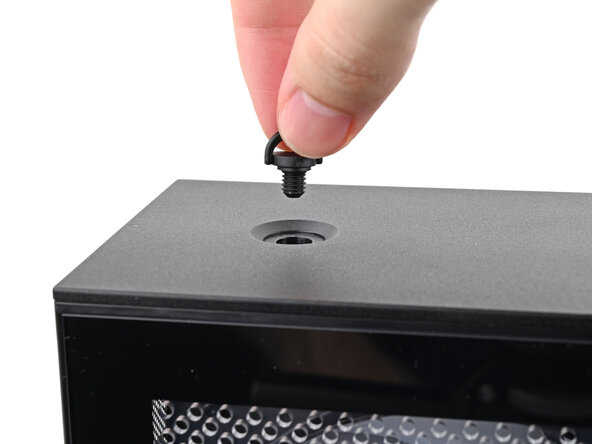
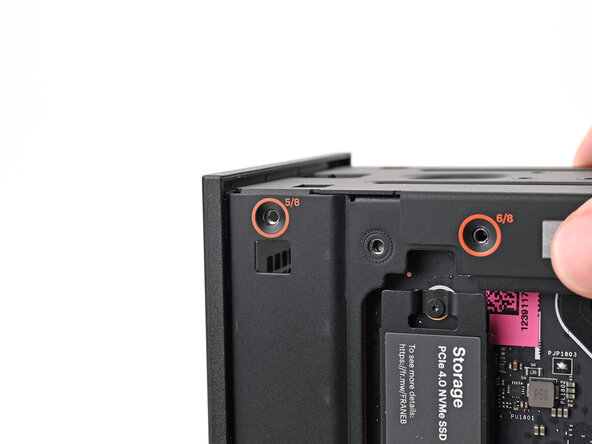
    3. Framework Desktop Antennes vervangen: stap 4, afbeelding 1 van 3 Framework Desktop Antennes vervangen: stap 4, afbeelding 2 van 3 Framework Desktop Antennes vervangen: stap 4, afbeelding 3 van 3
      • Gebruik je vingers om de schroef tegen de klok in te draaien en los te draaien.

      • Verwijder de schroef van het bovenpaneel.

      Vraag FixBot

      Voeg opmerking toe

    4. Framework Desktop Antennes vervangen: stap 5, afbeelding 1 van 3 Framework Desktop Antennes vervangen: stap 5, afbeelding 2 van 3 Framework Desktop Antennes vervangen: stap 5, afbeelding 3 van 3
      • Herhaal dezelfde procedure voor de andere schroef van het bovenpaneel.

      Vraag FixBot

      Voeg opmerking toe

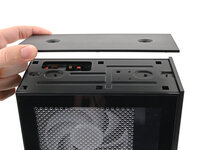
    5. Framework Desktop Antennes vervangen, Het bovenpaneel verwijderen: stap 6, afbeelding 1 van 3 Framework Desktop Antennes vervangen, Het bovenpaneel verwijderen: stap 6, afbeelding 2 van 3 Framework Desktop Antennes vervangen, Het bovenpaneel verwijderen: stap 6, afbeelding 3 van 3
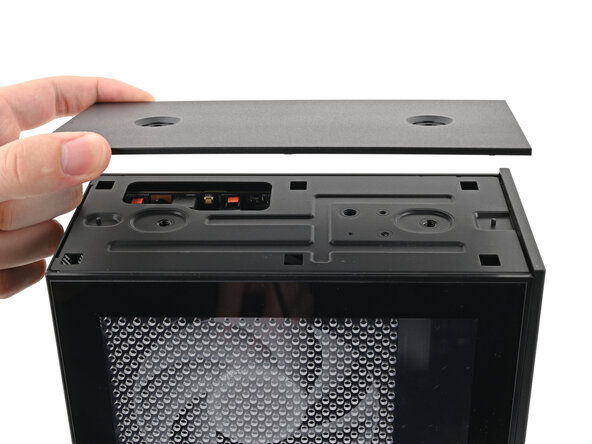
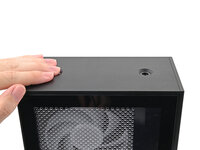
      • Schuif het bovenpaneel richting de achterkant van de computer om de clips los te maken waarmee het aan het chassis vastzit.

      • Als je moeite hebt om grip te krijgen op het bovenpaneel, gebruik dan de schroefgaten voor een betere houvast.

      • Til het bovenpaneel van het chassis en verwijder het.

      Vraag FixBot

      Voeg opmerking toe

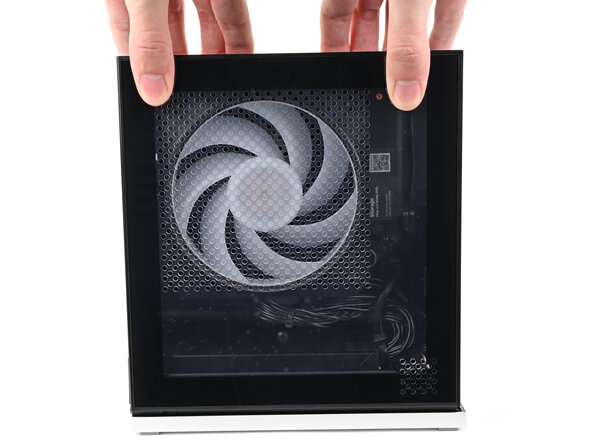
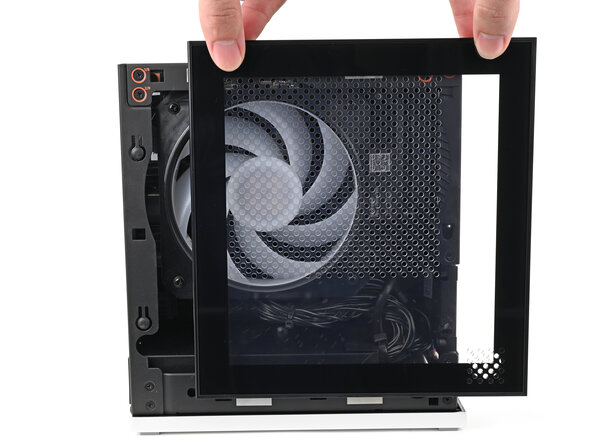
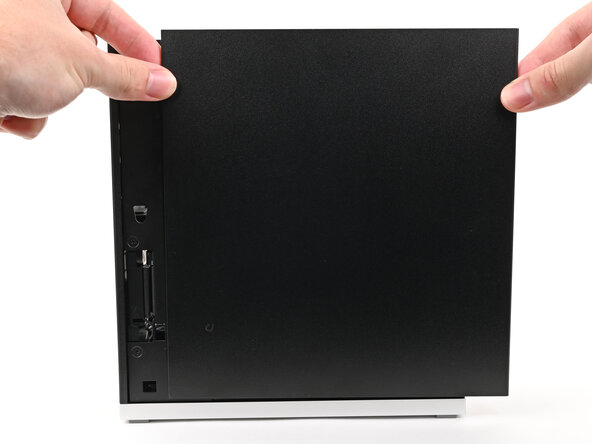
    1. Framework Desktop Antennes vervangen, Het linkerpaneel verwijderen: stap 7, afbeelding 1 van 3 Framework Desktop Antennes vervangen, Het linkerpaneel verwijderen: stap 7, afbeelding 2 van 3 Framework Desktop Antennes vervangen, Het linkerpaneel verwijderen: stap 7, afbeelding 3 van 3
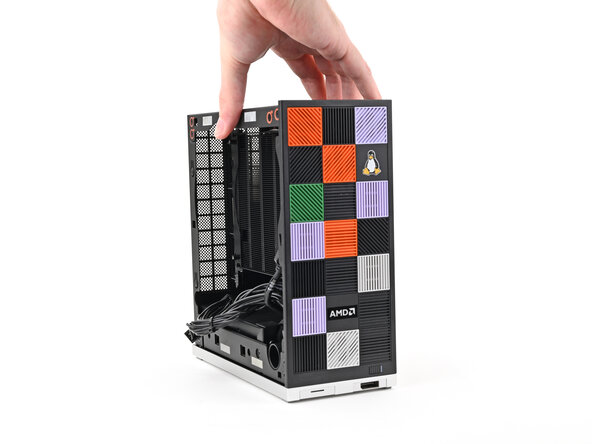
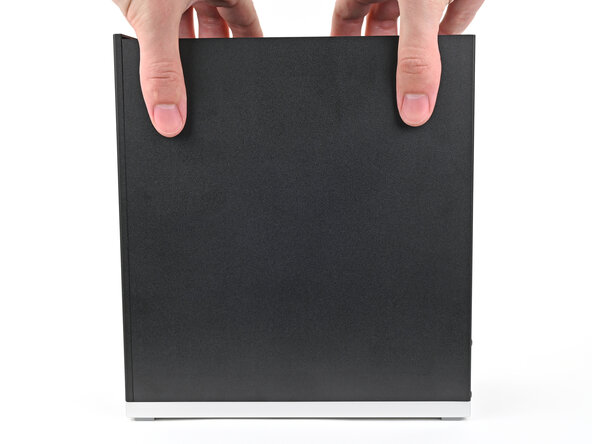
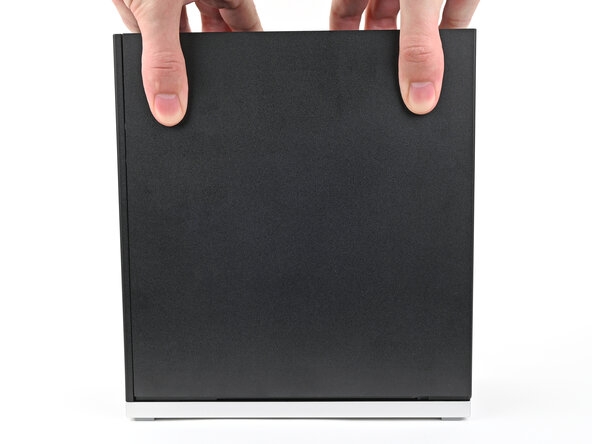
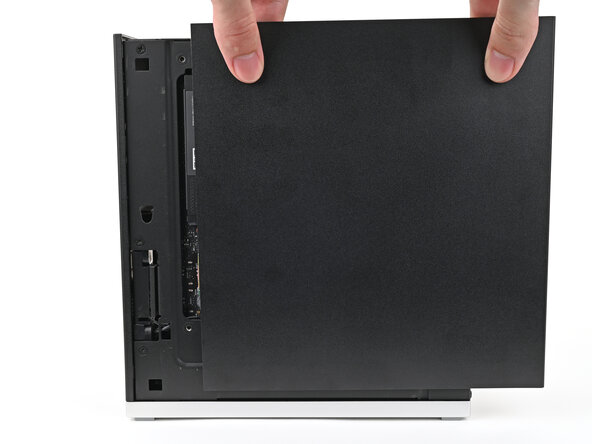
      • Pak met uw vingers de bovenkant van het linkerpaneel vast en schuif het omhoog om de clips los te maken.

      • Verwijder het linkerpaneel.

      Vraag FixBot

      Voeg opmerking toe

    1. Framework Desktop Antennes vervangen, Leg de desktop neer: stap 8, afbeelding 1 van 2 Framework Desktop Antennes vervangen, Leg de desktop neer: stap 8, afbeelding 2 van 2
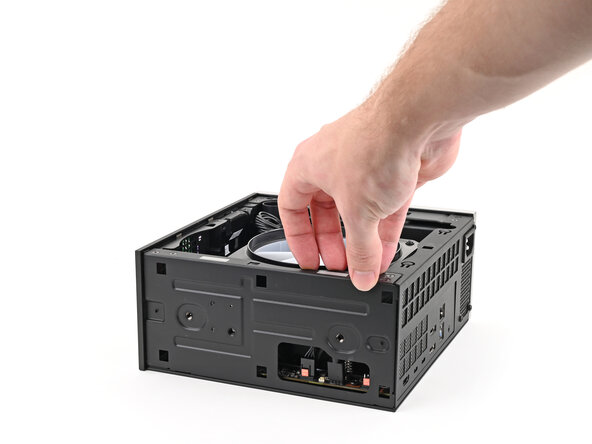
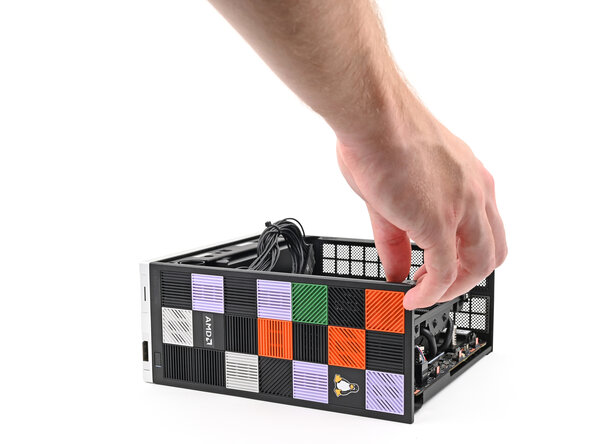
      • Leg de desktop op zijn zijkant neer zodat de ventilator naar boven wijst.

      Vraag FixBot

      Voeg opmerking toe

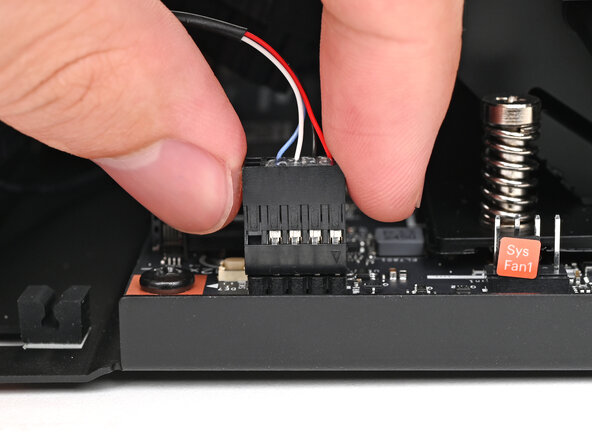
    2. Framework Desktop Antennes vervangen, De ventilator loskoppelen: stap 9, afbeelding 1 van 2 Framework Desktop Antennes vervangen, De ventilator loskoppelen: stap 9, afbeelding 2 van 2
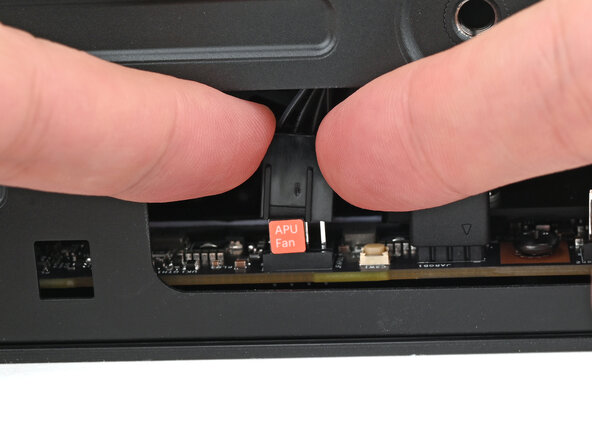
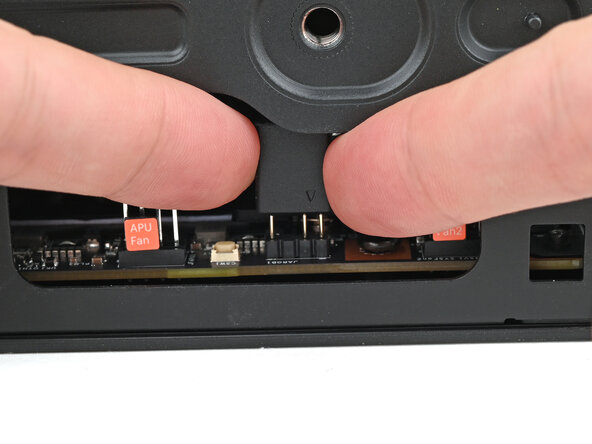
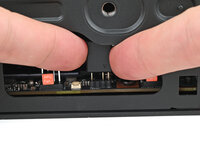
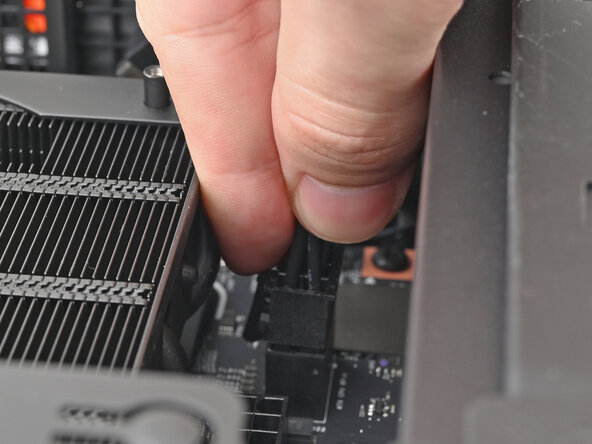
      • Gebruik je vingers om de kabelaansluiting van de APU-ventilator van het stopcontact met vier pinnen op het moederbord te tillen.

      Vraag FixBot

      Voeg opmerking toe

    3. Framework Desktop Antennes vervangen: stap 10, afbeelding 1 van 2 Framework Desktop Antennes vervangen: stap 10, afbeelding 2 van 2
      • Sla deze stap over als u geen RGB-ventilator gebruikt.

      • Gebruik uw vingers om de RGB-kabelaansluiting van de ventilator van het stopcontact met drie pinnen op het moederbord te tillen.

      Vraag FixBot

      Voeg opmerking toe

    4. Framework Desktop Antennes vervangen, Verwijder de schroeven van de CPU-ventilator: stap 11, afbeelding 1 van 2 Framework Desktop Antennes vervangen, Verwijder de schroeven van de CPU-ventilator: stap 11, afbeelding 2 van 2
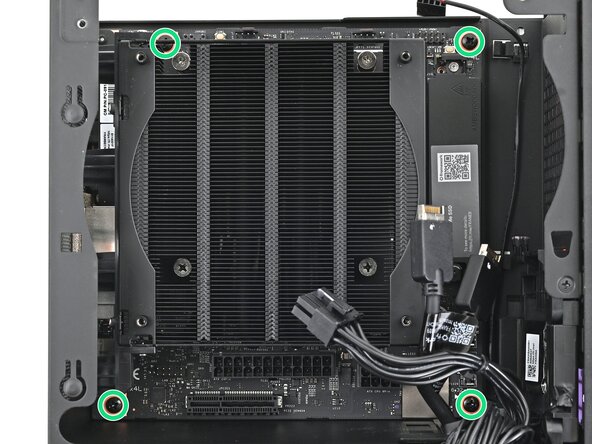
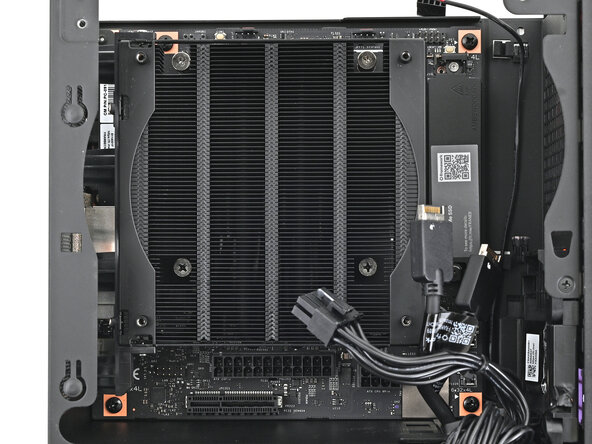
      • Gebruik je Framework Desktop-schroevendraaier om de vier 27,3 mm lange kruiskopschroeven te verwijderen die de CPU-ventilator en het ventilatorkanaal vastzetten.

      Vraag FixBot

      Voeg opmerking toe

    5. Framework Desktop Antennes vervangen, De luchtkanaal van de ventilator verwijderen: stap 12, afbeelding 1 van 2 Framework Desktop Antennes vervangen, De luchtkanaal van de ventilator verwijderen: stap 12, afbeelding 2 van 2
      • Til het luchtkanaal van de ventilator af en verwijder het.

      Vraag FixBot

      Voeg opmerking toe

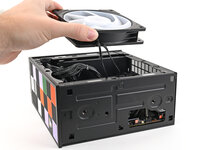
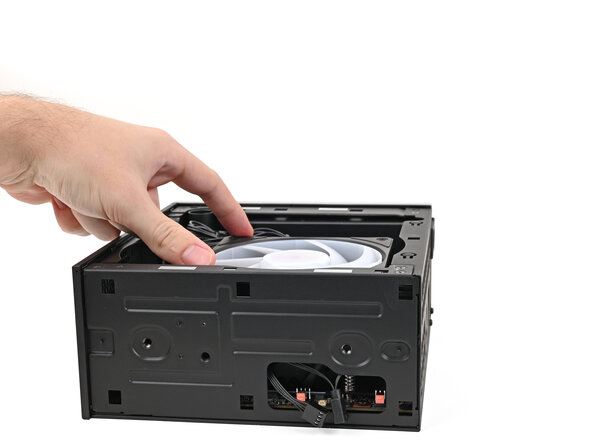
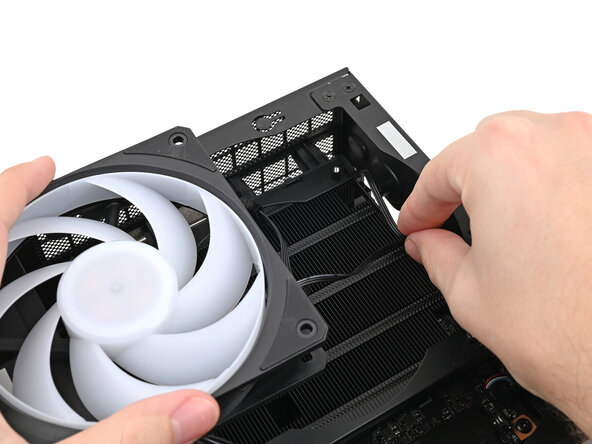
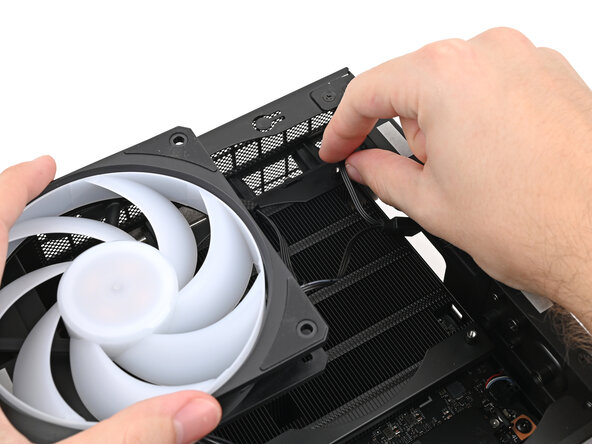
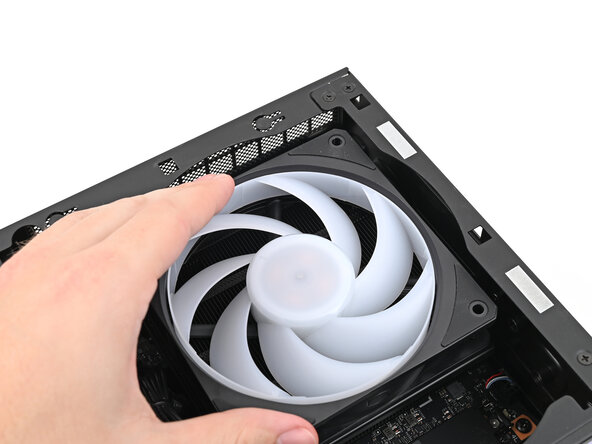
    6. Framework Desktop Antennes vervangen, De ventilator verwijderen: stap 13, afbeelding 1 van 3 Framework Desktop Antennes vervangen, De ventilator verwijderen: stap 13, afbeelding 2 van 3 Framework Desktop Antennes vervangen, De ventilator verwijderen: stap 13, afbeelding 3 van 3
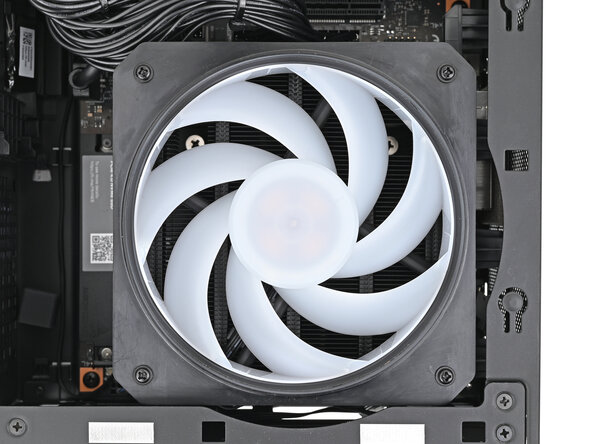
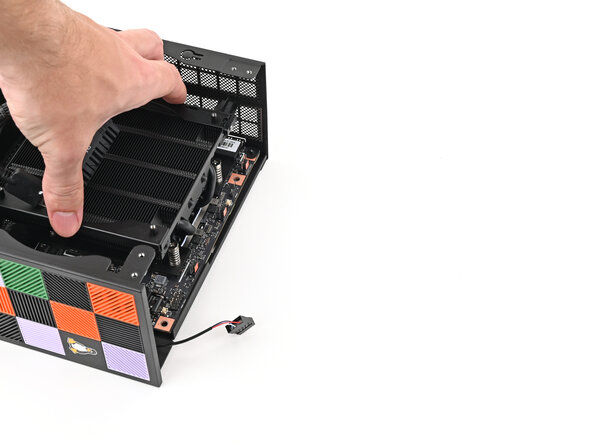
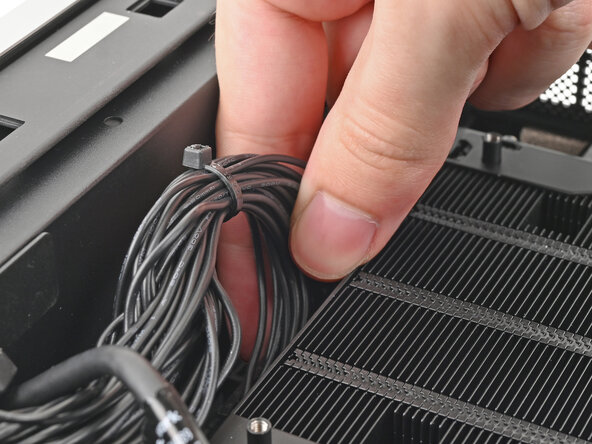
      • Til de ventilator uit het chassis en zorg ervoor dat de kabels door de zijkant van het koellichaam worden geleid.

      Vraag FixBot

      Voeg opmerking toe

    1. Framework Desktop Antennes vervangen, Ontkoppel de kabel van de bovenste uitbreidingskaart: stap 14, afbeelding 1 van 2 Framework Desktop Antennes vervangen, Ontkoppel de kabel van de bovenste uitbreidingskaart: stap 14, afbeelding 2 van 2
      • Trek de (kabel)aansluiting van de bovenste uitbreidingskaart recht uit het stopcontact op het moederbord om deze te ontkoppelen.

      Vraag FixBot

      Voeg opmerking toe

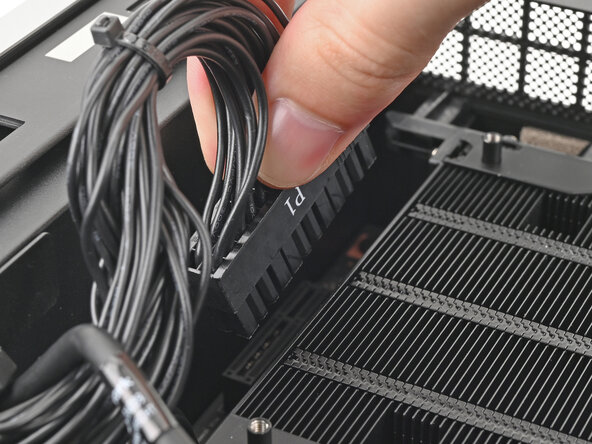
    2. Framework Desktop Antennes vervangen, Ontkoppel de hoofdvoedingskabel: stap 15, afbeelding 1 van 2 Framework Desktop Antennes vervangen, Ontkoppel de hoofdvoedingskabel: stap 15, afbeelding 2 van 2
      • Terwijl je in de clip op de hoofdvoedingskabel knijpt, trek je deze recht omhoog uit het stopcontact om hem te ontkoppelen.

      Vraag FixBot

      Voeg opmerking toe

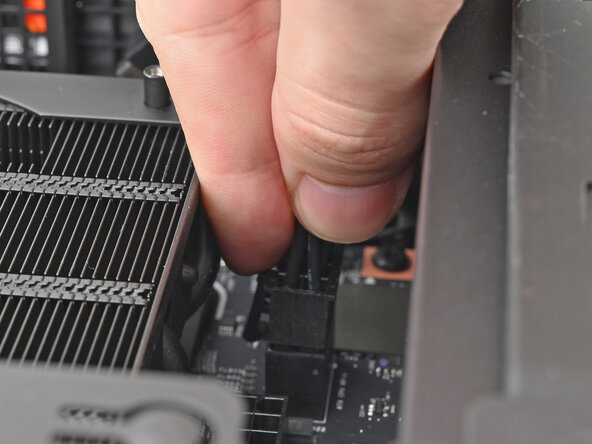
    3. Framework Desktop Antennes vervangen, De CPU-voedingskabel loskoppelen: stap 16, afbeelding 1 van 2 Framework Desktop Antennes vervangen, De CPU-voedingskabel loskoppelen: stap 16, afbeelding 2 van 2
      • Terwijl je in de clip van de CPU-voedingskabel knijpt, trek je deze recht omhoog uit het stopcontact om hem los te koppelen.

      Vraag FixBot

      Voeg opmerking toe

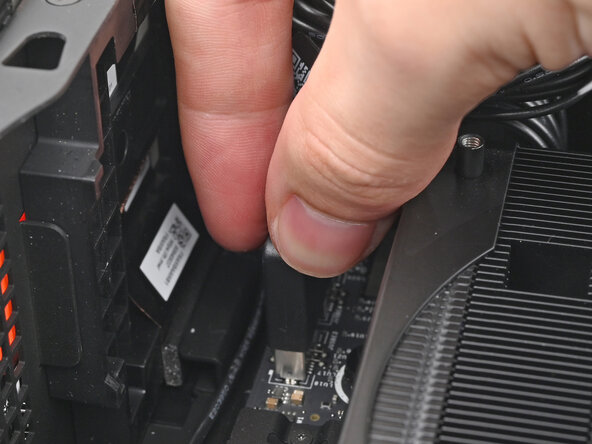
    4. Framework Desktop Antennes vervangen, Ontkoppel de onderste kabel van de uitbreidingskaart: stap 17, afbeelding 1 van 2 Framework Desktop Antennes vervangen, Ontkoppel de onderste kabel van de uitbreidingskaart: stap 17, afbeelding 2 van 2
      • Trek de onderste (kabel)aansluiting van de uitbreidingskaart recht uit het stopcontact op het moederbord om deze te ontkoppelen.

      Vraag FixBot

      Voeg opmerking toe

    5. Framework Desktop Antennes vervangen, De desktop rechtop zetten: stap 18, afbeelding 1 van 2 Framework Desktop Antennes vervangen, De desktop rechtop zetten: stap 18, afbeelding 2 van 2
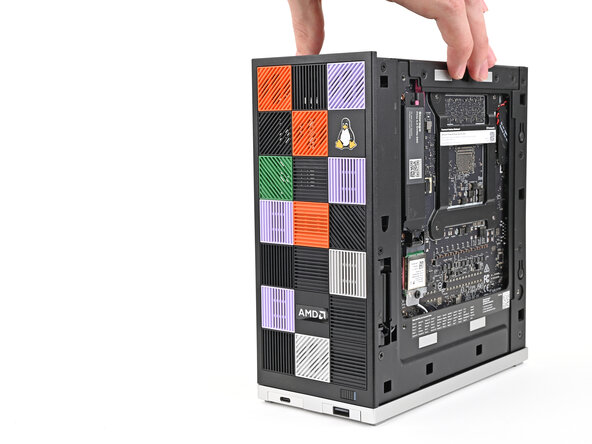
      • Til de desktop op zodat deze rechtop op je werkblad staat.

      Vraag FixBot

      Voeg opmerking toe

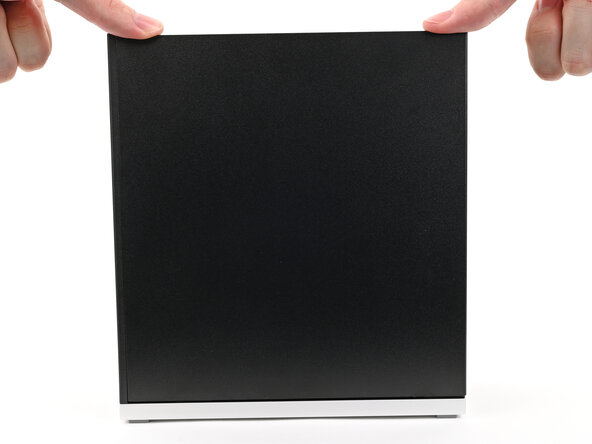
    6. Framework Desktop Antennes vervangen, Het rechterpaneel verwijderen: stap 19, afbeelding 1 van 3 Framework Desktop Antennes vervangen, Het rechterpaneel verwijderen: stap 19, afbeelding 2 van 3 Framework Desktop Antennes vervangen, Het rechterpaneel verwijderen: stap 19, afbeelding 3 van 3
      • Pak de bovenkant van het rechterpaneel vast met je vingers en schuif het omhoog om de clips los te maken.

      • Verwijder het rechterpaneel.

      Vraag FixBot

      Voeg opmerking toe

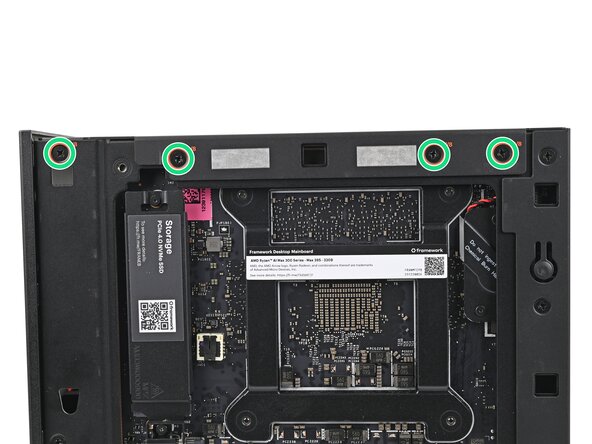
    7. Framework Desktop Antennes vervangen, De schroeven van de bovenplaat verwijderen: stap 20, afbeelding 1 van 3 Framework Desktop Antennes vervangen, De schroeven van de bovenplaat verwijderen: stap 20, afbeelding 2 van 3 Framework Desktop Antennes vervangen, De schroeven van de bovenplaat verwijderen: stap 20, afbeelding 3 van 3
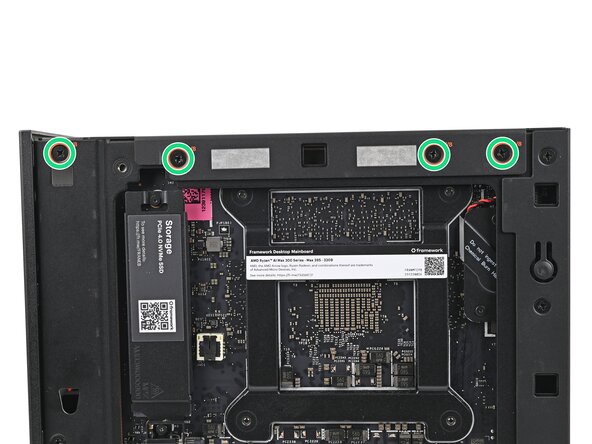
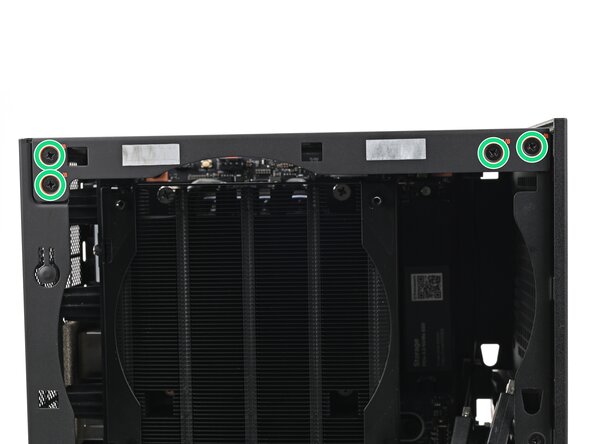
      • Houd de Desktop stabiel en gebruik je Framework Desktop-schroevendraaier om de acht 4,0 mm lange kruiskopschroeven waarmee de bovenplaat vastzit te verwijderen.

      Vraag FixBot

      Voeg opmerking toe

    8. Framework Desktop Antennes vervangen, De bovenplaat verwijderen: stap 21, afbeelding 1 van 2 Framework Desktop Antennes vervangen, De bovenplaat verwijderen: stap 21, afbeelding 2 van 2
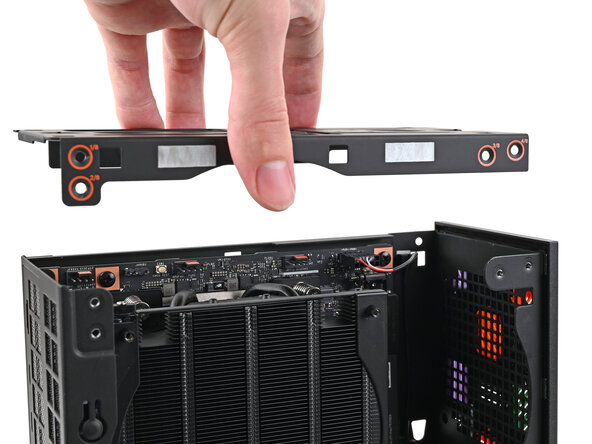
      • Til de bovenplaat van de desktop en verwijder deze.

      Vraag FixBot

      Voeg opmerking toe

    9. Framework Desktop Antennes vervangen, De Desktop verplaatsen: stap 22, afbeelding 1 van 2 Framework Desktop Antennes vervangen, De Desktop verplaatsen: stap 22, afbeelding 2 van 2
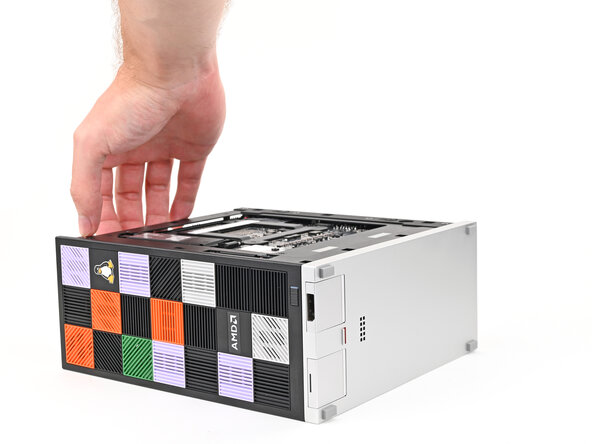
      • Leg de linkerkant van de Desktop op je werkoppervlak, zodat de onderkant van het moederbord naar boven wijst.

      Vraag FixBot

      Voeg opmerking toe

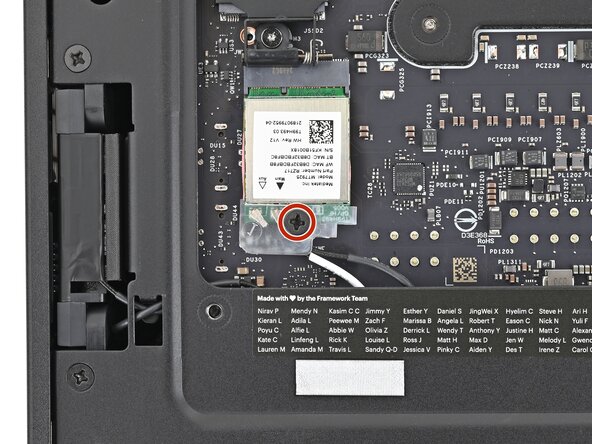
    10. Framework Desktop Antennes vervangen, De schroef van de Wi-Fi-module verwijderen: stap 23, afbeelding 1 van 2 Framework Desktop Antennes vervangen, De schroef van de Wi-Fi-module verwijderen: stap 23, afbeelding 2 van 2
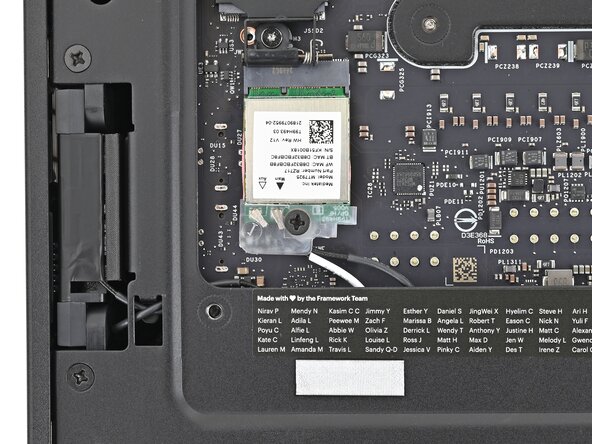
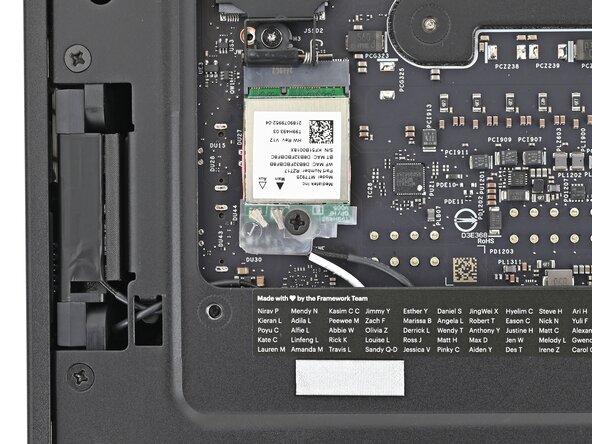
      • Gebruik je Framework Desktop-schroevendraaier om de 7,0 mm lange kruiskopschroef te verwijderen waarmee de Wi-Fi-module vastzit.

      Vraag FixBot

      Voeg opmerking toe

    11. Framework Desktop Antennes vervangen, De afdekking van de wifi-module verwijderen: stap 24, afbeelding 1 van 2 Framework Desktop Antennes vervangen, De afdekking van de wifi-module verwijderen: stap 24, afbeelding 2 van 2
      • Schuif de afdekking van de wifi-module met uw vingers recht van de onderkant van de module.

      • Verwijder de afdekking.

      Vraag FixBot

      Voeg opmerking toe

    12. Framework Desktop Antennes vervangen, Ontkoppel de wifi-module: stap 25, afbeelding 1 van 3 Framework Desktop Antennes vervangen, Ontkoppel de wifi-module: stap 25, afbeelding 2 van 3 Framework Desktop Antennes vervangen, Ontkoppel de wifi-module: stap 25, afbeelding 3 van 3
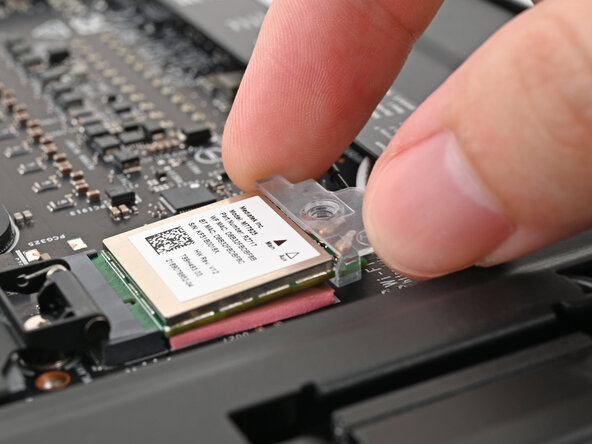
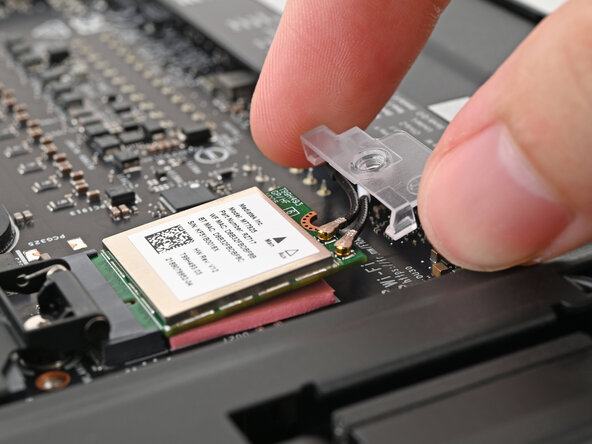
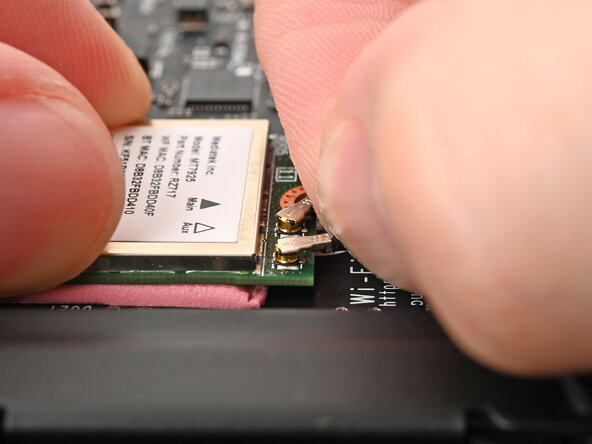
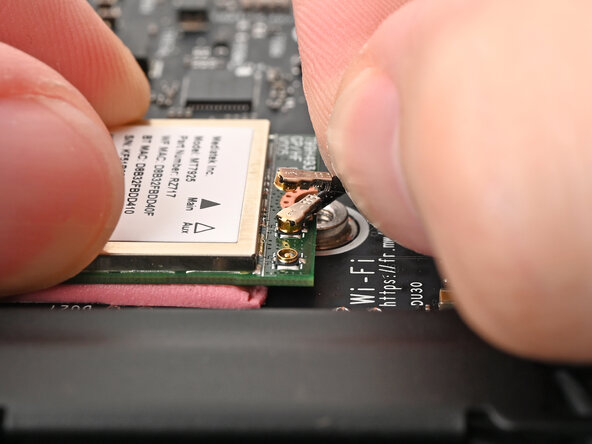
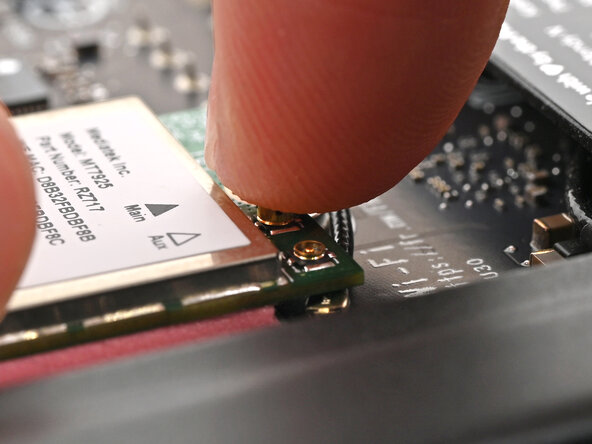
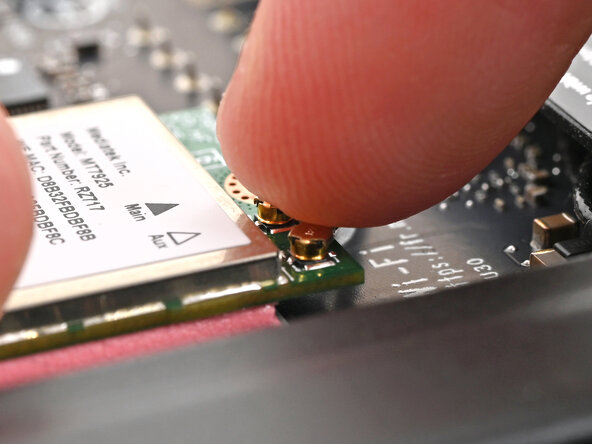
      • De wifi-module heeft twee kwetsbare coax-aansluitingen. Volg deze stap zorgvuldig om beschadiging te voorkomen.

      • Druk de wifi-module met je vingers naar beneden en houd vast.

      • Gebruik je vingers om de witte antennekabel vast te pakken, zo dicht mogelijk bij de metalen kop.

      • Als je een gebogen pincet hebt, schuif dan één arm van de pincet onder de antenne-aansluiting, zo dicht mogelijk bij de metalen kop.

      • Til de aansluiting voorzichtig recht omhoog om de witte antennekabel te ontkoppelen.

      • Herhaal de procedure met de zwarte antennekabel.

      Vraag FixBot

      Voeg opmerking toe

    13. Framework Desktop Antennes vervangen, De Wi-Fi-module verwijderen: stap 26, afbeelding 1 van 2 Framework Desktop Antennes vervangen, De Wi-Fi-module verwijderen: stap 26, afbeelding 2 van 2
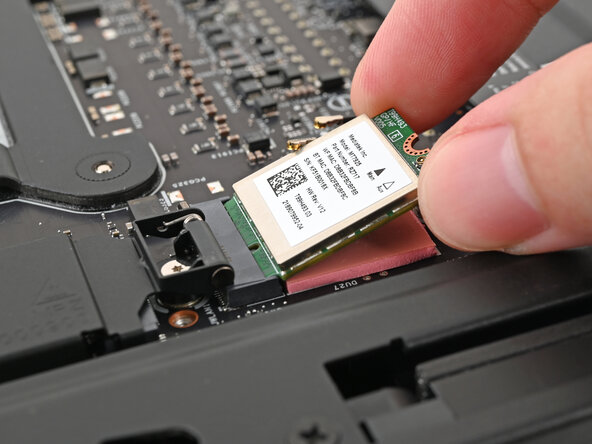
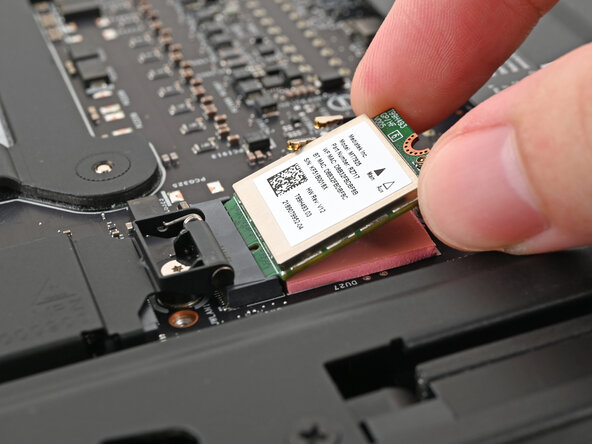
      • Pak de Wi-Fi-module bij de randen vast en trek deze recht uit het stopcontact.

      • Verwijder de Wi-Fi-module.

      Vraag FixBot

      Voeg opmerking toe

    14. Framework Desktop Antennes vervangen, Het bureaublad verplaatsen: stap 27, afbeelding 1 van 2 Framework Desktop Antennes vervangen, Het bureaublad verplaatsen: stap 27, afbeelding 2 van 2
      • Draai het bureaublad op de rechterzijkant zodat het moederbord naar boven wijst.

      Vraag FixBot

      Voeg opmerking toe

    15. Framework Desktop Antennes vervangen, Ontkoppel de aan-/uitknop: stap 28, afbeelding 1 van 2 Framework Desktop Antennes vervangen, Ontkoppel de aan-/uitknop: stap 28, afbeelding 2 van 2
      • Gebruik je vingers om de kabelaansluiting van de aan-/uitknop van het stopcontact met negen pinnen op het moederbord te tillen.

      Vraag FixBot

      Voeg opmerking toe

    16. Framework Desktop Antennes vervangen, De schroeven van het moederbord verwijderen: stap 29, afbeelding 1 van 2 Framework Desktop Antennes vervangen, De schroeven van het moederbord verwijderen: stap 29, afbeelding 2 van 2
      • Gebruik je Framework Desktop-schroevendraaier om de vier 8,2 mm lange kruiskopschroeven te verwijderen die het moederbord vastzetten.

      Vraag FixBot

      Voeg opmerking toe

    17. Framework Desktop Antennes vervangen, Het moederbord verwijderen: stap 30, afbeelding 1 van 3 Framework Desktop Antennes vervangen, Het moederbord verwijderen: stap 30, afbeelding 2 van 3 Framework Desktop Antennes vervangen, Het moederbord verwijderen: stap 30, afbeelding 3 van 3
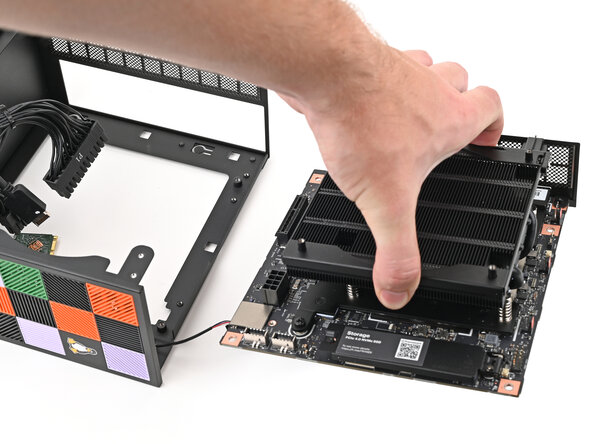
      • Pak het moederbord vast bij het koellichaam en trek het richting de voorkant van de desktop om het uit de uitsparing voor de poorten aan de achterkant te schuiven.

      • Pak het koellichaam alleen vast bij de linker- en rechterranden (de randen die naar de I/O-poorten aan de achterkant en de primaire SSD zijn gericht). Als u de andere randen vastpakt, loopt u het risico de koelvinnen te verbuigen.

      • Schuif het moederbord richting de bovenkant van de desktop om het uit de behuizing te verwijderen.

      Vraag FixBot

      Voeg opmerking toe

    1. Framework Desktop Antennes vervangen, De kabel van de aan-/uitknop omleggen: stap 31, afbeelding 1 van 3 Framework Desktop Antennes vervangen, De kabel van de aan-/uitknop omleggen: stap 31, afbeelding 2 van 3 Framework Desktop Antennes vervangen, De kabel van de aan-/uitknop omleggen: stap 31, afbeelding 3 van 3
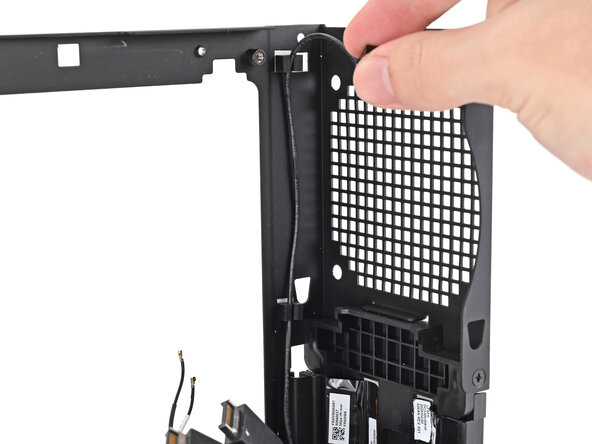
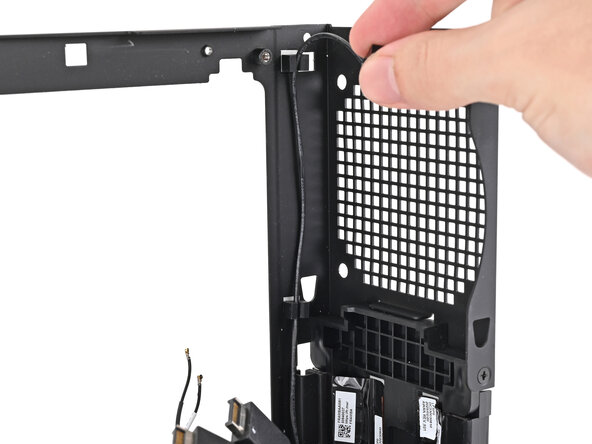
      • Trek de kabel van de aan-/uitknop uit de rubberen klemmen op het chassis.

      Vraag FixBot

      Voeg opmerking toe

    2. Framework Desktop Antennes vervangen, Antennekabels verleggen: stap 32, afbeelding 1 van 2 Framework Desktop Antennes vervangen, Antennekabels verleggen: stap 32, afbeelding 2 van 2
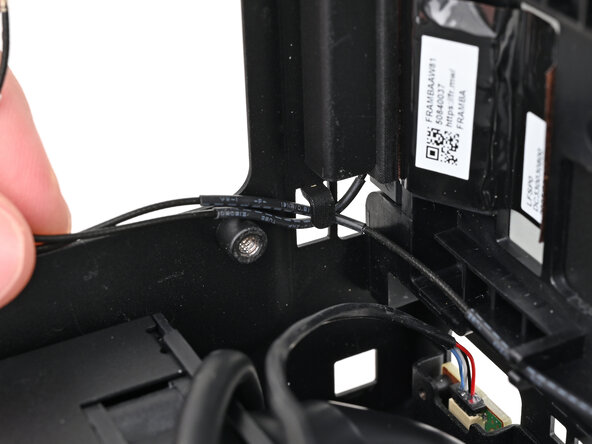
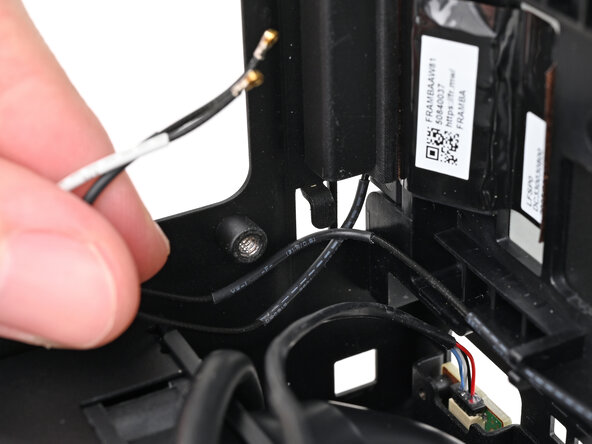
      • Duw de antennekabels uit de metalen haak in de behuizing.

      Vraag FixBot

      Voeg opmerking toe

    3. Framework Desktop Antennes vervangen: stap 33, afbeelding 1 van 2 Framework Desktop Antennes vervangen: stap 33, afbeelding 2 van 2
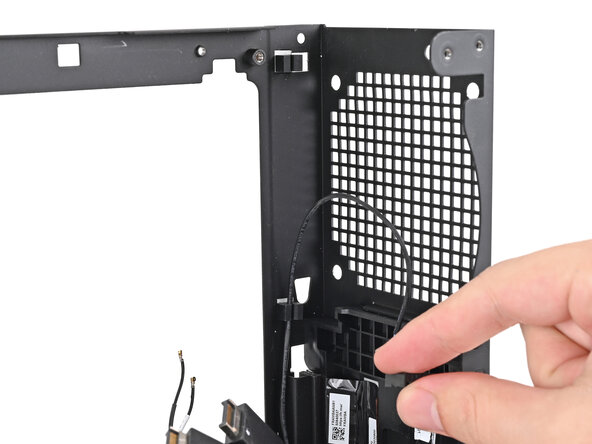
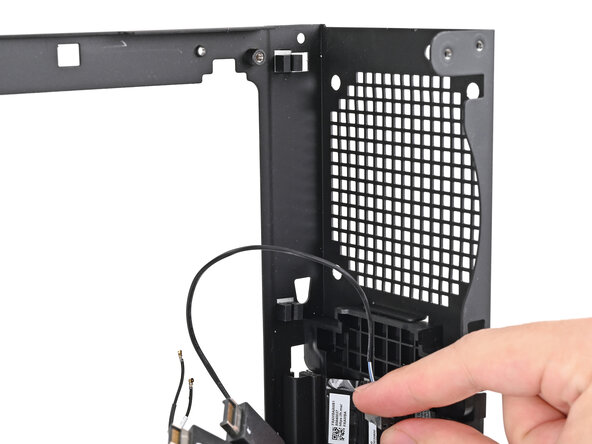
      • Trek de zwarte antennekabel uit de plastic klem in het chassis.

      Vraag FixBot

      Voeg opmerking toe

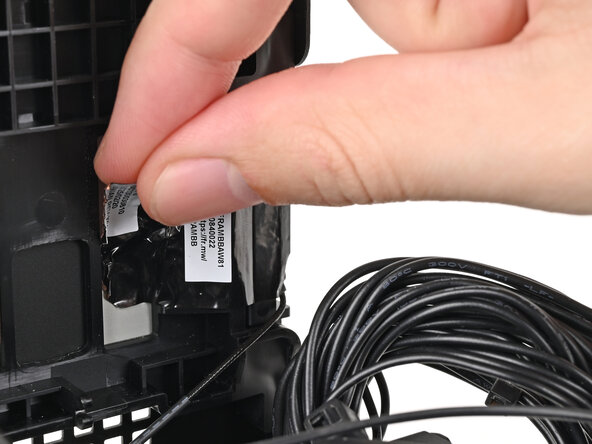
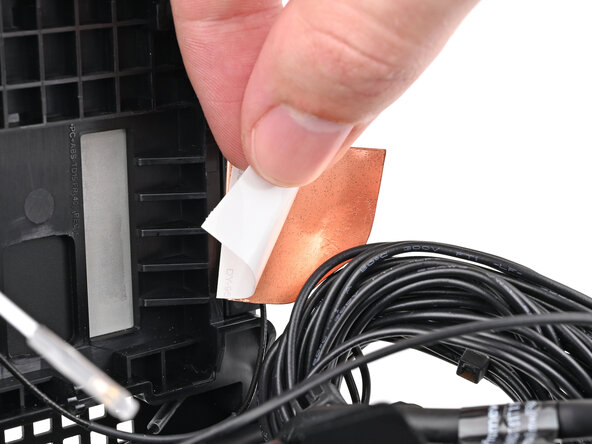
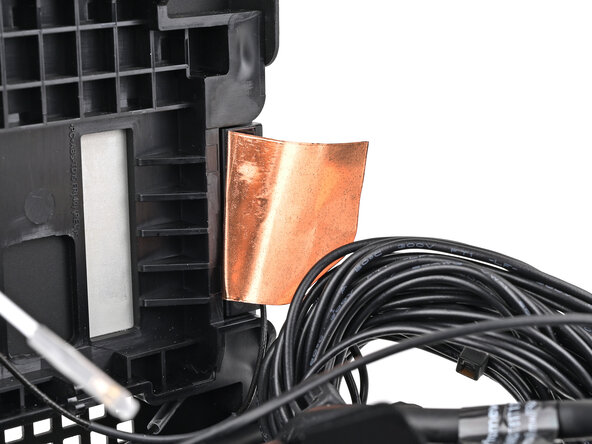
    4. Framework Desktop Antennes vervangen, Verwijder de koperfolie: stap 34, afbeelding 1 van 2 Framework Desktop Antennes vervangen, Verwijder de koperfolie: stap 34, afbeelding 2 van 2
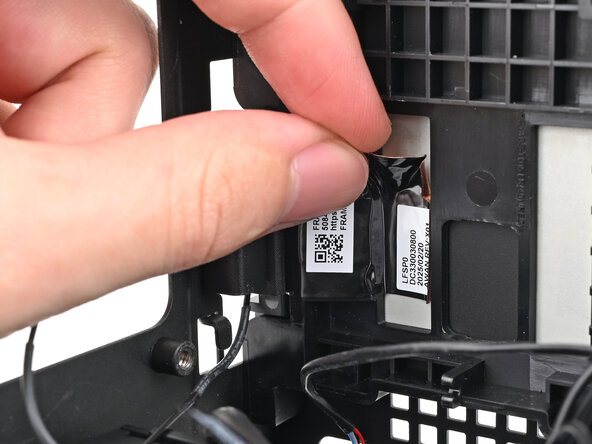
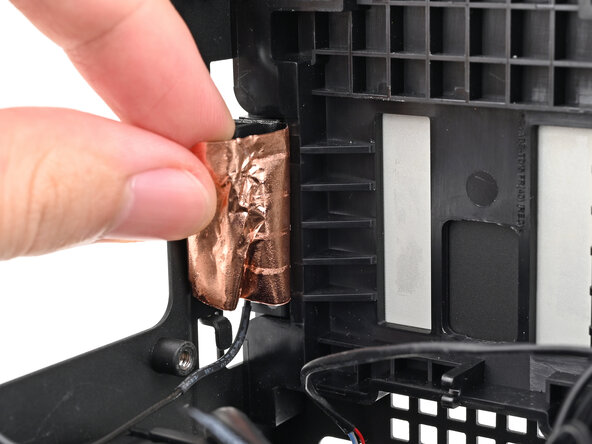
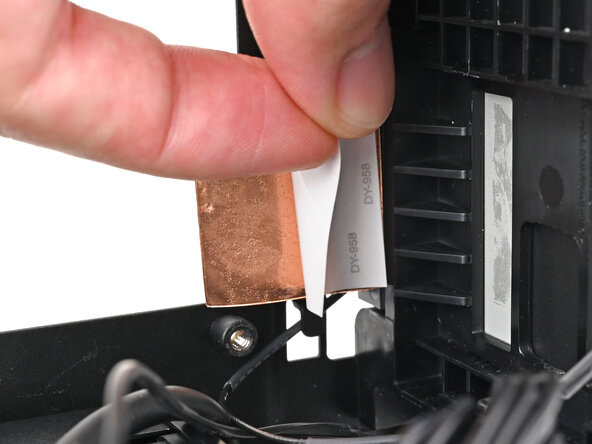
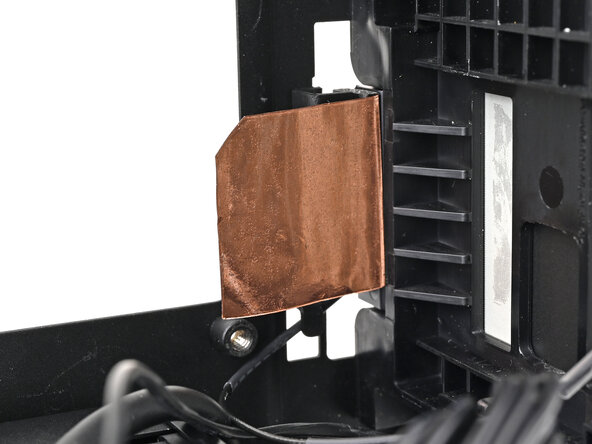
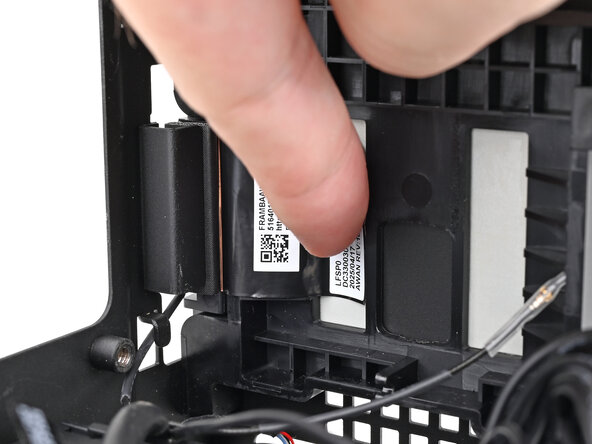
      • Gebruik je vingers om de koperfolie van de linkerantenne van het chassis af te pellen.

      Vraag FixBot

      Voeg opmerking toe

    5. Framework Desktop Antennes vervangen, Verwijder de schroeven van de linkerantenne: stap 35, afbeelding 1 van 2 Framework Desktop Antennes vervangen, Verwijder de schroeven van de linkerantenne: stap 35, afbeelding 2 van 2
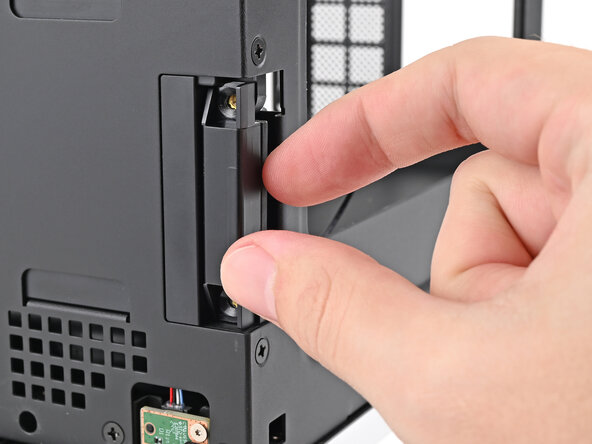
      • Gebruik uw Framework Desktop-schroevendraaier om de twee 4,0 mm lange kruiskopschroeven te verwijderen die de linkerantenne vastzetten.

      Vraag FixBot

      Voeg opmerking toe

    6. Framework Desktop Antennes vervangen, De linkerantenne verwijderen: stap 36, afbeelding 1 van 2 Framework Desktop Antennes vervangen, De linkerantenne verwijderen: stap 36, afbeelding 2 van 2
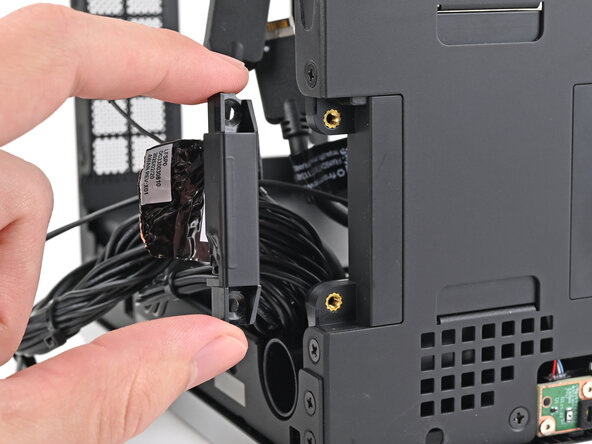
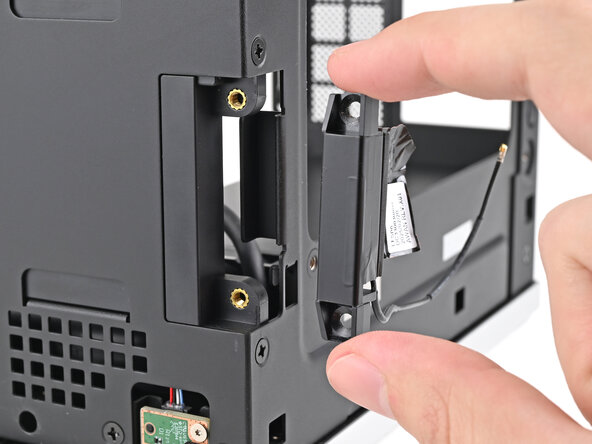
      • Til de linkerantenne uit de behuizing en verwijder deze.

      Vraag FixBot

      Voeg opmerking toe

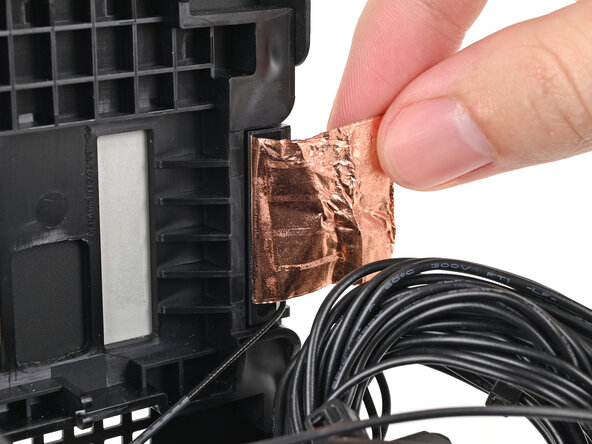
    7. Framework Desktop Antennes vervangen, Verwijder de koperfolie: stap 37, afbeelding 1 van 2 Framework Desktop Antennes vervangen, Verwijder de koperfolie: stap 37, afbeelding 2 van 2
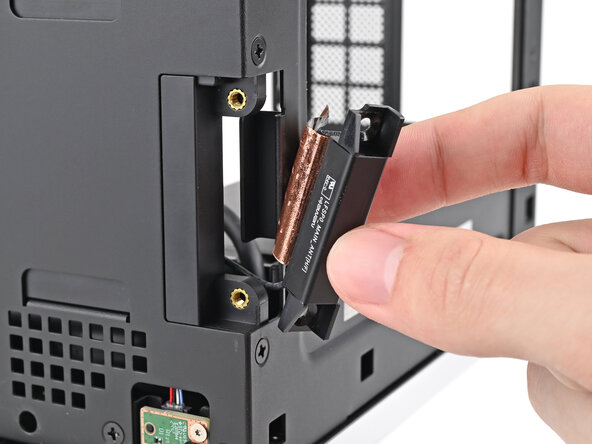
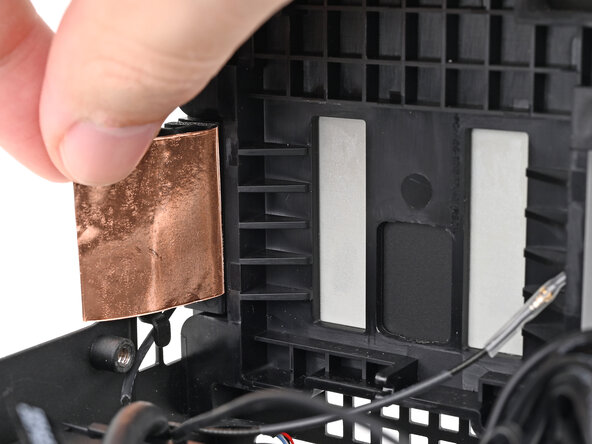
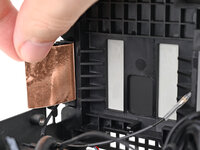
      • Gebruik je vingers om de koperfolie van de rechterantenne van de behuizing los te trekken.

      Vraag FixBot

      Voeg opmerking toe

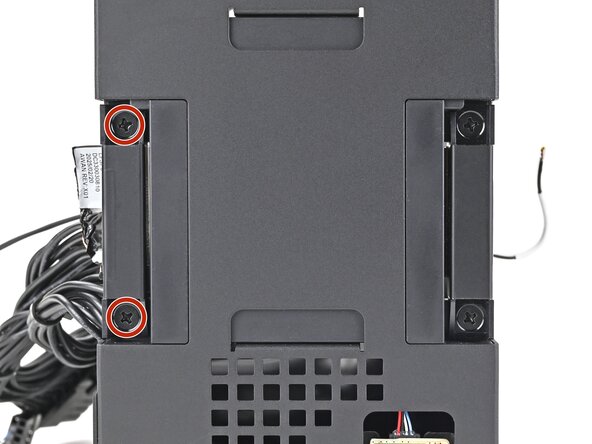
    8. Framework Desktop Antennes vervangen, De rechter antenneschroeven verwijderen: stap 38, afbeelding 1 van 2 Framework Desktop Antennes vervangen, De rechter antenneschroeven verwijderen: stap 38, afbeelding 2 van 2
      • Gebruik je Framework Desktop-schroevendraaier om de twee 4,0 mm lange kruiskopschroeven te verwijderen die de rechterantenne vastzetten.

      Vraag FixBot

      Voeg opmerking toe

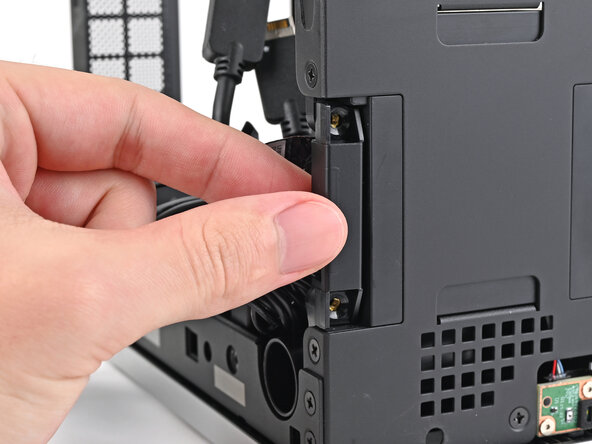
    9. Framework Desktop Antennes vervangen, Verwijder de rechterantenne: stap 39, afbeelding 1 van 3 Framework Desktop Antennes vervangen, Verwijder de rechterantenne: stap 39, afbeelding 2 van 3 Framework Desktop Antennes vervangen, Verwijder de rechterantenne: stap 39, afbeelding 3 van 3
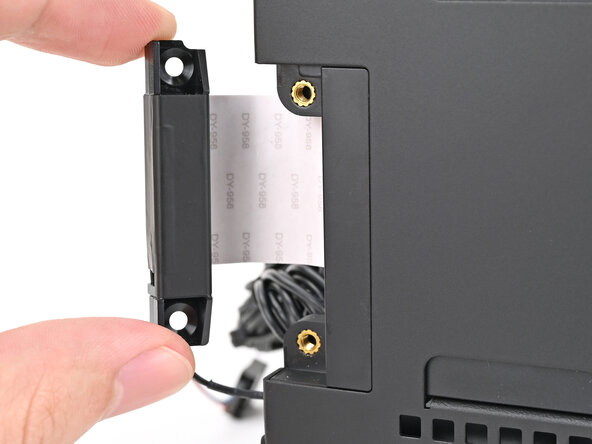
      • Til de rechterantenne uit de behuizing en zorg ervoor dat de kabel door de uitsparing wordt geleid.

      • Verwijder de antenne.

      Vraag FixBot

      Voeg opmerking toe

    1. Framework Desktop Antennes vervangen, Demontage voltooid: stap 40, afbeelding 1 van 1
      • Gefeliciteerd met het voltooien van de demontage! De resterende stappen laten zien hoe je je Framework Desktop weer in elkaar zet.

      Vraag FixBot

      Voeg opmerking toe

    1. Framework Desktop Antennes vervangen, Plaats de rechterantenne: stap 41, afbeelding 1 van 3 Framework Desktop Antennes vervangen, Plaats de rechterantenne: stap 41, afbeelding 2 van 3 Framework Desktop Antennes vervangen, Plaats de rechterantenne: stap 41, afbeelding 3 van 3
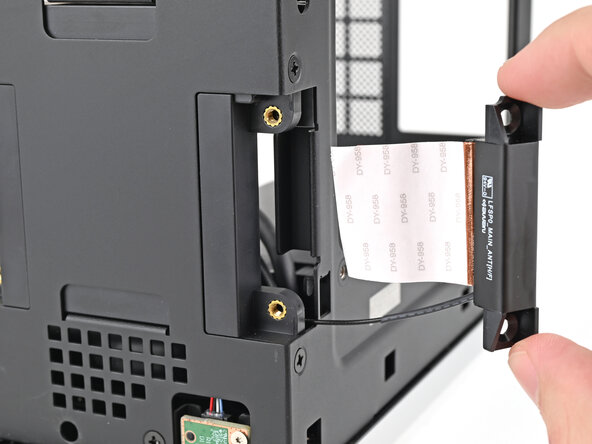
      • De vervangende antennes lijken op elkaar. De rechterantenne heeft een korte, zwarte antennekabel.

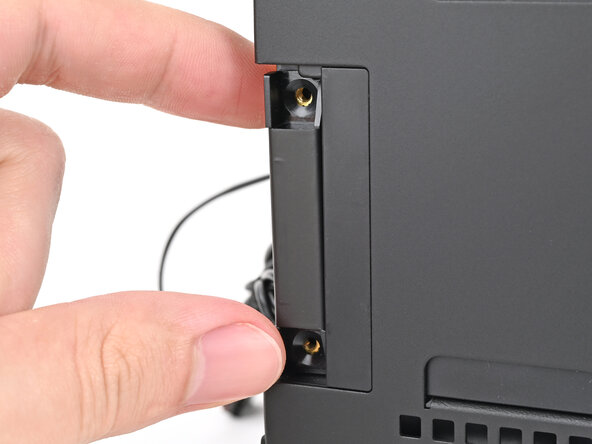
      • Plaats de vervangende rechterantenne in de uitsparing in het chassis en zorg ervoor dat je de kabel door de uitsparing voert.

      Vraag FixBot

      Voeg opmerking toe

    2. Framework Desktop Antennes vervangen, Installeer de schroeven van de rechterantenne: stap 42, afbeelding 1 van 2 Framework Desktop Antennes vervangen, Installeer de schroeven van de rechterantenne: stap 42, afbeelding 2 van 2
      • Gebruik je Framework Desktop-schroevendraaier om de twee 4,0 mm lange kruiskopschroeven te installeren waarmee de rechterantenne wordt vastgezet.

      Vraag FixBot

      Voeg opmerking toe

    3. Framework Desktop Antennes vervangen, Verwijder de beschermfolie van de lijmlaag: stap 43, afbeelding 1 van 2 Framework Desktop Antennes vervangen, Verwijder de beschermfolie van de lijmlaag: stap 43, afbeelding 2 van 2
      • Verwijder de beschermfolie van de achterkant van je vervangende rechterantenne.

      Vraag FixBot

      Voeg opmerking toe

    4. Framework Desktop Antennes vervangen, De rechterantenne vastplakken: stap 44, afbeelding 1 van 3 Framework Desktop Antennes vervangen, De rechterantenne vastplakken: stap 44, afbeelding 2 van 3 Framework Desktop Antennes vervangen, De rechterantenne vastplakken: stap 44, afbeelding 3 van 3
      • Druk de koperfolie van de rechterantenne op het chassis en plak deze vast.

      Vraag FixBot

      Voeg opmerking toe

    5. Framework Desktop Antennes vervangen, Plaats de linkerantenne: stap 45, afbeelding 1 van 2 Framework Desktop Antennes vervangen, Plaats de linkerantenne: stap 45, afbeelding 2 van 2
      • De linkerantenne heeft een lange, zwarte antennekabel met een witte punt.

      • Plaats de vervangende linkerantenne in de uitsparing op het chassis.

      Vraag FixBot

      Voeg opmerking toe

    6. Framework Desktop Antennes vervangen, Installeer de schroeven van de linkerantenne: stap 46, afbeelding 1 van 2 Framework Desktop Antennes vervangen, Installeer de schroeven van de linkerantenne: stap 46, afbeelding 2 van 2
      • Gebruik je Framework Desktop-schroevendraaier om de twee 4,0 mm lange kruiskopschroeven te installeren waarmee de linkerantenne vastzit.

      Vraag FixBot

      Voeg opmerking toe

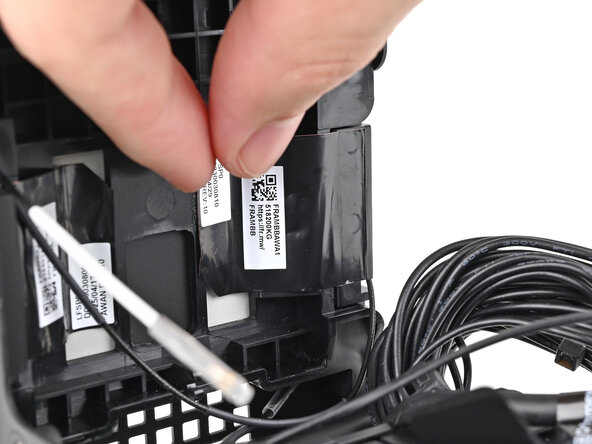
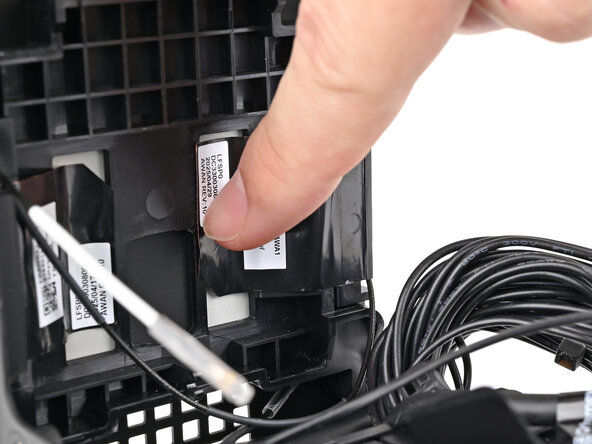
    7. Framework Desktop Antennes vervangen, De plakstrip verwijderen: stap 47, afbeelding 1 van 2 Framework Desktop Antennes vervangen, De plakstrip verwijderen: stap 47, afbeelding 2 van 2
      • Verwijder de beschermfolie van de achterkant van je vervangende linkerantenne.

      Vraag FixBot

      Voeg opmerking toe

    8. Framework Desktop Antennes vervangen, De linkerantenne vastplakken: stap 48, afbeelding 1 van 3 Framework Desktop Antennes vervangen, De linkerantenne vastplakken: stap 48, afbeelding 2 van 3 Framework Desktop Antennes vervangen, De linkerantenne vastplakken: stap 48, afbeelding 3 van 3
      • Druk de koperfolie van de linkerantenne op het frame en plak deze vast.

      Vraag FixBot

      Voeg opmerking toe

    9. Framework Desktop Antennes vervangen, De antennekabels opnieuw aanleggen: stap 49, afbeelding 1 van 2 Framework Desktop Antennes vervangen, De antennekabels opnieuw aanleggen: stap 49, afbeelding 2 van 2
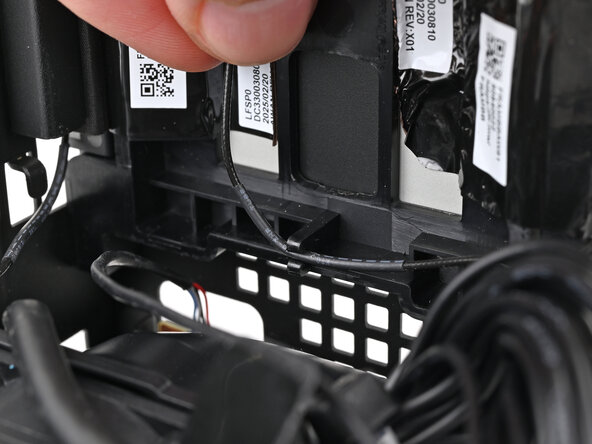
      • Druk de zwarte antennekabel in de plastic clip in het chassis.

      Vraag FixBot

      Voeg opmerking toe

    10. Framework Desktop Antennes vervangen: stap 50, afbeelding 1 van 2 Framework Desktop Antennes vervangen: stap 50, afbeelding 2 van 2
      • Trek de antennekabels in hun metalen haakje in het chassis.

      Vraag FixBot

      Voeg opmerking toe

    11. Framework Desktop Antennes vervangen, De kabel van de aan-/uitknop opnieuw geleiden: stap 51, afbeelding 1 van 2 Framework Desktop Antennes vervangen, De kabel van de aan-/uitknop opnieuw geleiden: stap 51, afbeelding 2 van 2
      • Duw de kabel van de aan-/uitknop in de rubberen clips op het frame.

      Vraag FixBot

      Voeg opmerking toe

    1. Framework Desktop Antennes vervangen, Het moederbord plaatsen: stap 52, afbeelding 1 van 3 Framework Desktop Antennes vervangen, Het moederbord plaatsen: stap 52, afbeelding 2 van 3 Framework Desktop Antennes vervangen, Het moederbord plaatsen: stap 52, afbeelding 3 van 3
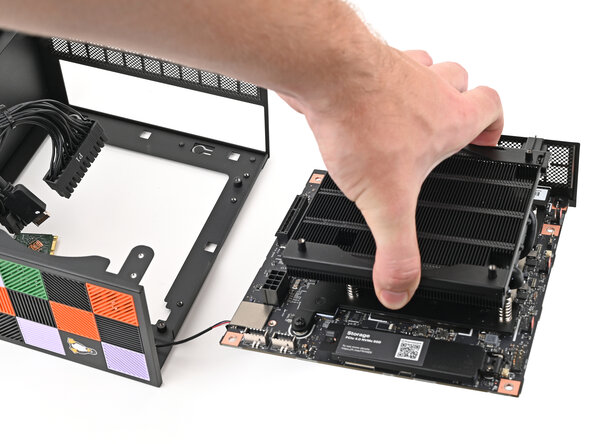
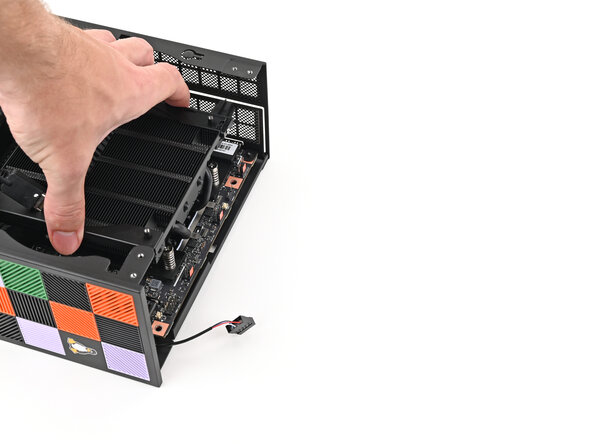
      • Pak het moederbord vast bij het koellichaam en schuif het in de behuizing.

      • Lijn de poorten aan de achterkant uit met de opening en de schroefdraadbussen met de schroefgaten in het moederbord.

      • Je voelt dat het moederbord op de schroefdraadbussen rust wanneer het correct is uitgelijnd.

      • Zorg ervoor dat er geen kabels onder het moederbord bekneld zitten voordat je verdergaat.

      Vraag FixBot

      Voeg opmerking toe

    2. Framework Desktop Antennes vervangen, Installeer de schroeven van het moederbord: stap 53, afbeelding 1 van 2 Framework Desktop Antennes vervangen, Installeer de schroeven van het moederbord: stap 53, afbeelding 2 van 2
      • Gebruik je Framework Desktop schroevendraaier om de vier 8,2 mm lange kruiskopschroeven te installeren waarmee het moederbord wordt vastgezet.

      Vraag FixBot

      Voeg opmerking toe

    3. Framework Desktop Antennes vervangen, De aan-/uitknop aansluiten: stap 54, afbeelding 1 van 2 Framework Desktop Antennes vervangen, De aan-/uitknop aansluiten: stap 54, afbeelding 2 van 2
      • Schuif de kabel van de aan-/uitknop over de (kabel)aansluiting met negen pinnen op het moederbord.

      Vraag FixBot

      Voeg opmerking toe

    4. Framework Desktop Antennes vervangen, De desktop herpositioneren: stap 55, afbeelding 1 van 2 Framework Desktop Antennes vervangen, De desktop herpositioneren: stap 55, afbeelding 2 van 2
      • Draai de desktop op zijn linkerzijkant, zodat de onderkant van het moederbord naar boven wijst.

      Vraag FixBot

      Voeg opmerking toe

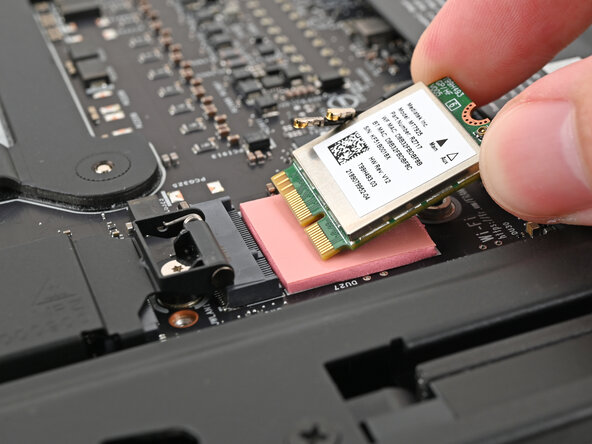
    5. Framework Desktop Antennes vervangen, De Wi-Fi-module installeren: stap 56, afbeelding 1 van 2 Framework Desktop Antennes vervangen, De Wi-Fi-module installeren: stap 56, afbeelding 2 van 2
      • Houd de Wi-Fi-module vast bij de randen. Raak de gouden contactpunten niet aan met je vingers. Als je dit wel doet, veeg de contactpunten dan af met een schone, pluisvrije doek om eventuele vingeroliën te verwijderen.

      • Lijn de gouden contactpunten en de uitsparing van de Wi-Fi-module uit met het stopcontact op het moederbord.

      • Steek de Wi-Fi-module in een flauwe hoek in het stopcontact. De gouden contactpunten moeten grotendeels worden bedekt door het stopcontact.

      • De Wi-Fi-module past op slechts één manier in het stopcontact. Als het niet past, probeer de module dan om te draaien.

      Vraag FixBot

      Voeg opmerking toe

    6. Framework Desktop Antennes vervangen, De wifi-module aansluiten: stap 57, afbeelding 1 van 3 Framework Desktop Antennes vervangen, De wifi-module aansluiten: stap 57, afbeelding 2 van 3 Framework Desktop Antennes vervangen, De wifi-module aansluiten: stap 57, afbeelding 3 van 3
      • Houd de wifi-module met je vingers naar beneden.

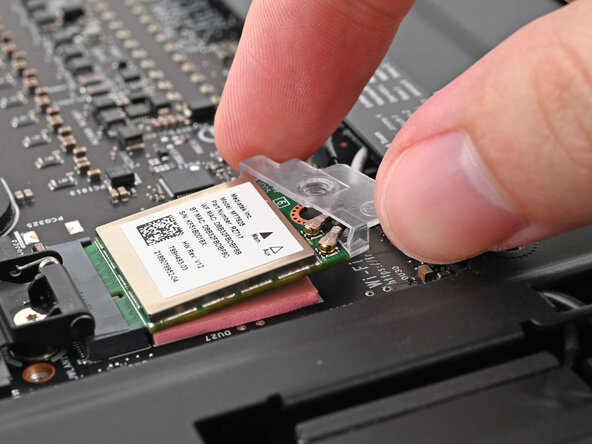
      • Plaats de zwarte coax-connector van de antennekabel over het coaxiale stopcontact van de linker wifi-module.

      • Een pincet kan helpen bij het positioneren van de (kabel)aansluiting.

      • Gebruik je vinger om de (kabel)aansluiting op zijn plek te duwen (drukaansluiting). Je hoort een zachte klik en de kabel blijft uit zichzelf aan het stopcontact vastzitten.

      • Deze (kabel)aansluitingen zijn erg kwetsbaar! Als de (kabel)aansluiting niet op zijn plek lijkt te klikken, verplaats de (kabel)aansluiting dan en probeer het opnieuw.

      • Herhaal de procedure met de witte antennekabel.

      Vraag FixBot

      Voeg opmerking toe

    7. Framework Desktop Antennes vervangen: stap 58, afbeelding 1 van 3 Framework Desktop Antennes vervangen: stap 58, afbeelding 2 van 3 Framework Desktop Antennes vervangen: stap 58, afbeelding 3 van 3
      • Haak de wifi-beugel over de hoek van de wifi-module, tegenover de antennekabels.

      • Draai de beugel over de wifi-module en zorg ervoor dat het schroefgat niet wordt geblokkeerd door de wifi-antennes.

      Vraag FixBot

      Voeg opmerking toe

    8. Framework Desktop Antennes vervangen, De schroef van de Wi-Fi-module installeren: stap 59, afbeelding 1 van 2 Framework Desktop Antennes vervangen, De schroef van de Wi-Fi-module installeren: stap 59, afbeelding 2 van 2
      • Gebruik uw Framework Desktop-schroevendraaier om de 7,0 mm lange kruiskopschroef te installeren waarmee de Wi-Fi-module wordt vastgezet.

      Vraag FixBot

      Voeg opmerking toe

    9. Framework Desktop Antennes vervangen, Het bureaublad verplaatsen: stap 60, afbeelding 1 van 2 Framework Desktop Antennes vervangen, Het bureaublad verplaatsen: stap 60, afbeelding 2 van 2
      • Draai het bureaublad zodat het rechtop op je werkvlak staat.

      Vraag FixBot

      Voeg opmerking toe

    10. Framework Desktop Antennes vervangen, Plaats de bovenplaat: stap 61, afbeelding 1 van 2 Framework Desktop Antennes vervangen, Plaats de bovenplaat: stap 61, afbeelding 2 van 2
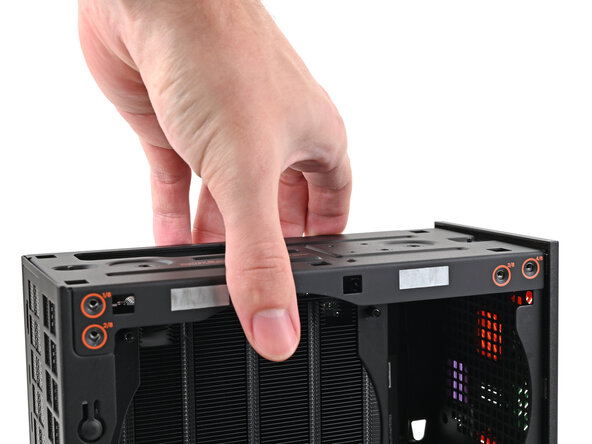
      • Plaats de bovenplaat op de Desktop en zorg ervoor dat deze in het chassis valt zodat de oranje cirkels zichtbaar zijn.

      Vraag FixBot

      Voeg opmerking toe

    11. Framework Desktop Antennes vervangen: stap 62, afbeelding 1 van 2 Framework Desktop Antennes vervangen: stap 62, afbeelding 2 van 2
      • Zorg ervoor dat het bijbehorende schroefgat op de bovenplaat met het label "5/8" aan de binnenkant van het chassis is geplaatst, zodat de oranje cirkel zichtbaar is.

      Vraag FixBot

      Voeg opmerking toe

    12. Framework Desktop Antennes vervangen, De schroeven van de bovenplaat plaatsen: stap 63, afbeelding 1 van 3 Framework Desktop Antennes vervangen, De schroeven van de bovenplaat plaatsen: stap 63, afbeelding 2 van 3 Framework Desktop Antennes vervangen, De schroeven van de bovenplaat plaatsen: stap 63, afbeelding 3 van 3
      • Terwijl u de Desktop stilhoudt, gebruikt u uw Framework Desktop-schroevendraaier om de acht 4,0 mm lange kruiskopschroeven te plaatsen waarmee de bovenplaat wordt vastgezet.

      Vraag FixBot

      Voeg opmerking toe

    13. Framework Desktop Antennes vervangen, Het rechterpaneel installeren: stap 64, afbeelding 1 van 3 Framework Desktop Antennes vervangen, Het rechterpaneel installeren: stap 64, afbeelding 2 van 3 Framework Desktop Antennes vervangen, Het rechterpaneel installeren: stap 64, afbeelding 3 van 3
      • Schuif het rechterpaneel van boven naar beneden op de rechterkant van het chassis en druk het plat aan om te zorgen dat de clips op hun plek vallen.

      • Er hoort een kleine opening te zitten tussen de onderkant van het rechterpaneel en de zilveren basis.

      • Duw het rechterpaneel richting de onderkant van de computer om de clips vast te klikken.

      Vraag FixBot

      Voeg opmerking toe

    14. Framework Desktop Antennes vervangen, Het moederbord verplaatsen: stap 65, afbeelding 1 van 2 Framework Desktop Antennes vervangen, Het moederbord verplaatsen: stap 65, afbeelding 2 van 2
      • Leg de rechterkant van de desktop op je werkoppervlak zodat het moederbord naar boven gericht is.

      Vraag FixBot

      Voeg opmerking toe

    15. Framework Desktop Antennes vervangen, Sluit de kabel van de onderste uitbreidingskaart aan: stap 66, afbeelding 1 van 2 Framework Desktop Antennes vervangen, Sluit de kabel van de onderste uitbreidingskaart aan: stap 66, afbeelding 2 van 2
      • Schuif de kabel van de onderste uitbreidingskaart in het stopcontact op het moederbord.

      Vraag FixBot

      Voeg opmerking toe

    16. Framework Desktop Antennes vervangen, Sluit de CPU-voedingskabel aan: stap 67, afbeelding 1 van 2 Framework Desktop Antennes vervangen, Sluit de CPU-voedingskabel aan: stap 67, afbeelding 2 van 2
      • Positioneer de CPU-voedingskabel zo dat de clip naar het koellichaam wijst.

      • Schuif de kabel in het stopcontact op het moederbord totdat je hem op zijn plek voelt klikken.

      Vraag FixBot

      Voeg opmerking toe

    17. Framework Desktop Antennes vervangen, Sluit de hoofdvoedingskabel aan: stap 68, afbeelding 1 van 2 Framework Desktop Antennes vervangen, Sluit de hoofdvoedingskabel aan: stap 68, afbeelding 2 van 2
      • Positioneer de hoofdvoedingskabel zo dat de clip van het koellichaam af is gericht.

      • Schuif de kabel in het stopcontact op het moederbord totdat u voelt dat deze op zijn plaats klikt.

      Vraag FixBot

      Voeg opmerking toe

    18. Framework Desktop Antennes vervangen, De kabel van de bovenste uitbreidingskaart aansluiten: stap 69, afbeelding 1 van 2 Framework Desktop Antennes vervangen, De kabel van de bovenste uitbreidingskaart aansluiten: stap 69, afbeelding 2 van 2
      • Schuif de kabel van de bovenste uitbreidingskaart in het stopcontact op het moederbord.

      Vraag FixBot

      Voeg opmerking toe

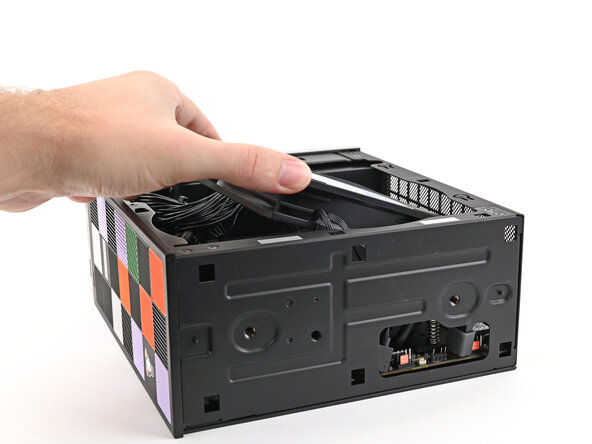
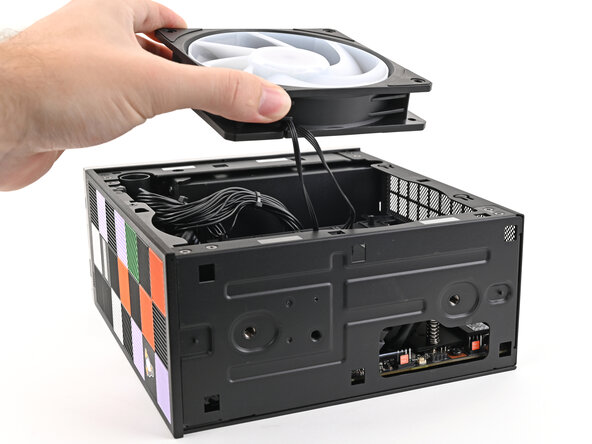
    1. Framework Desktop Antennes vervangen, De ventilator plaatsen: stap 70, afbeelding 1 van 3 Framework Desktop Antennes vervangen, De ventilator plaatsen: stap 70, afbeelding 2 van 3 Framework Desktop Antennes vervangen, De ventilator plaatsen: stap 70, afbeelding 3 van 3
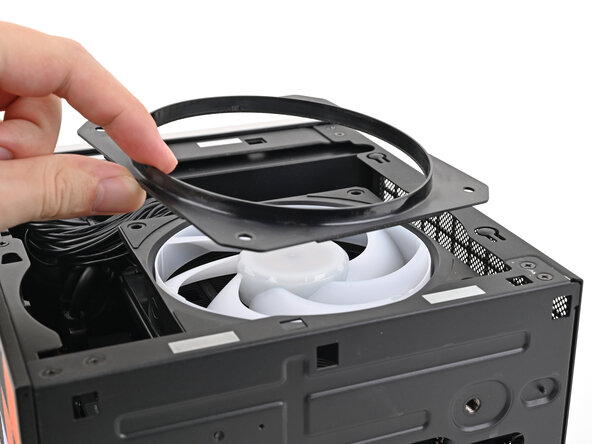
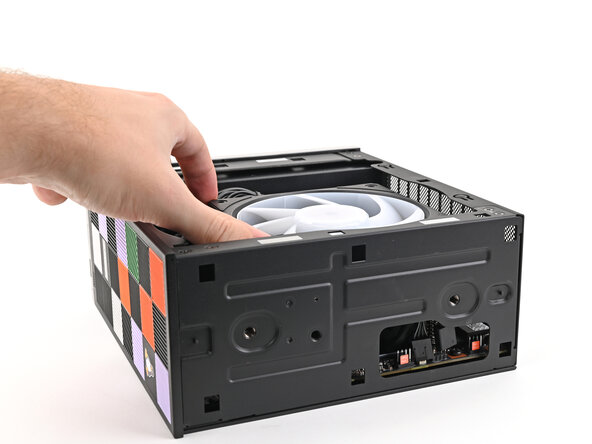
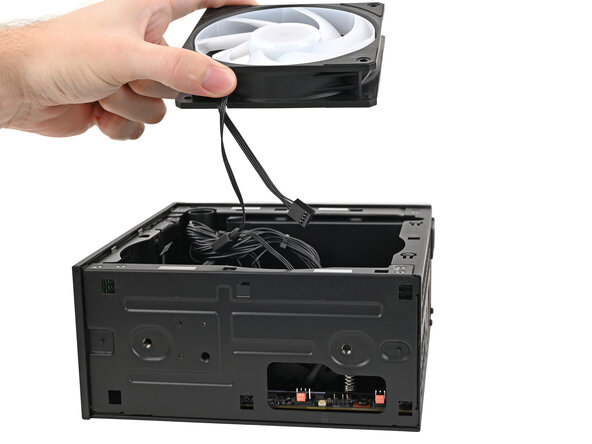
      • Positioneer de ventilator zo dat het label naar beneden wijst en de kabel(s) naar de bovenkant van de computer wijzen.

      • Als je ventilator een pijl heeft die de luchtstroomrichting aangeeft, zorg er dan voor dat deze naar het koellichaam wijst.

      • Als je een andere ventilator gebruikt, positioneer deze dan zo dat de ventilator naar het koellichaam blaast en niet ervan af.

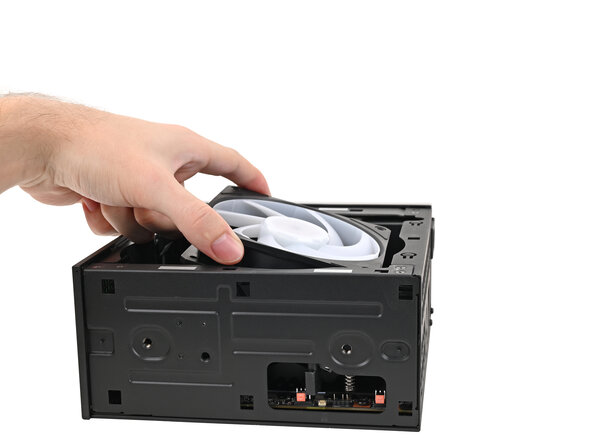
      • Leg de ventilator op het koellichaam en zorg ervoor dat de kabels zo worden geleid dat ze uit het gat aan de bovenkant van de computer steken.

      Vraag FixBot

      Voeg opmerking toe

    2. Framework Desktop Antennes vervangen: stap 71, afbeelding 1 van 3 Framework Desktop Antennes vervangen: stap 71, afbeelding 2 van 3 Framework Desktop Antennes vervangen: stap 71, afbeelding 3 van 3
      • Als de kabels niet goed zijn geleid, til de ventilator iets op en gebruik je vingers om de kabels te verplaatsen naar de zijkant van het koellichaam.

      • Als je een RGB-ventilator installeert, zorg er dan voor dat het "mannelijke" uiteinde van de RGB-kabel is afgedekt en opzij is gelegd in de hoek van de behuizing.

      Vraag FixBot

      Voeg opmerking toe

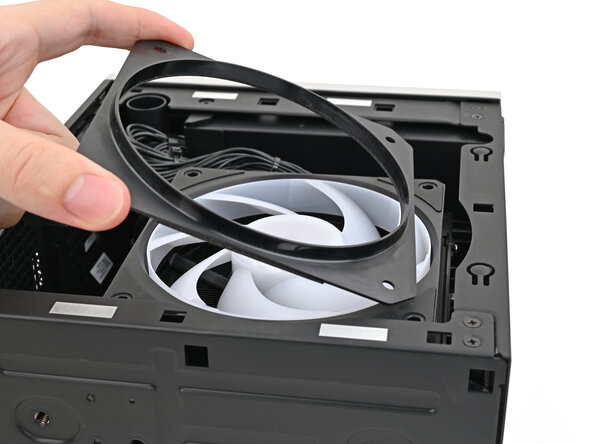
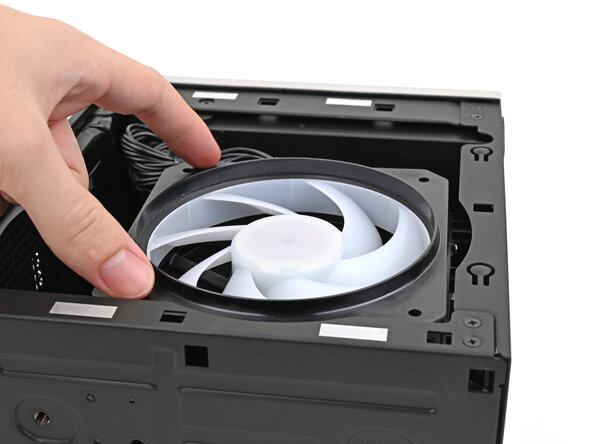
    3. Framework Desktop Antennes vervangen, De ventilatorkoker plaatsen: stap 72, afbeelding 1 van 2 Framework Desktop Antennes vervangen, De ventilatorkoker plaatsen: stap 72, afbeelding 2 van 2
      • Leg de ventilatorkoker boven op de ventilator met de rand naar boven gericht.

      • Lijn de schroefgaten van de ventilatorkoker uit met die van de ventilator.

      Vraag FixBot

      Voeg opmerking toe

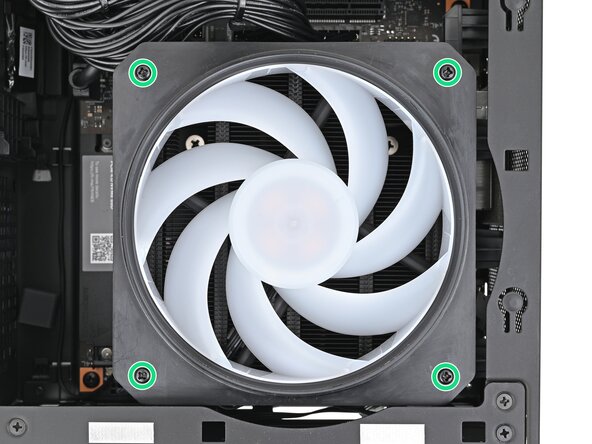
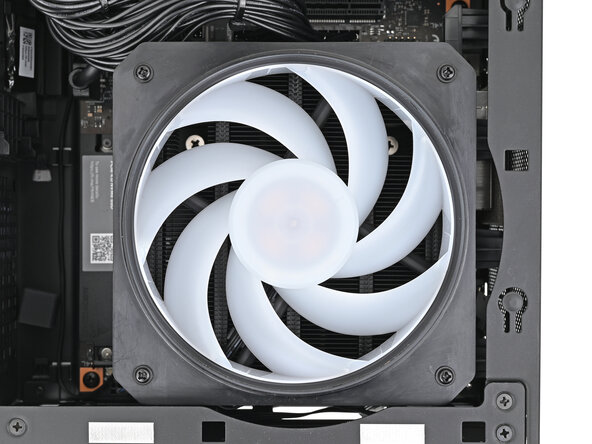
    4. Framework Desktop Antennes vervangen, Installeer de ventilatorschroeven: stap 73, afbeelding 1 van 2 Framework Desktop Antennes vervangen, Installeer de ventilatorschroeven: stap 73, afbeelding 2 van 2
      • Gebruik je Framework Desktop-schroevendraaier om de vier 27,3 mm lange schroeven te installeren die de ventilator en het luchtkanaal vastzetten.

      Vraag FixBot

      Voeg opmerking toe

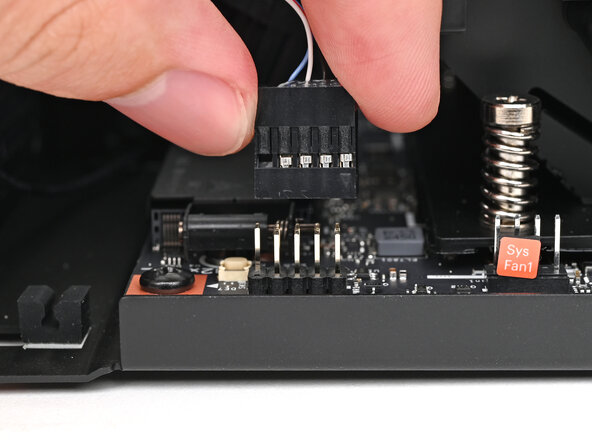
    5. Framework Desktop Antennes vervangen, Sluit de ventilator aan: stap 74, afbeelding 1 van 2 Framework Desktop Antennes vervangen, Sluit de ventilator aan: stap 74, afbeelding 2 van 2
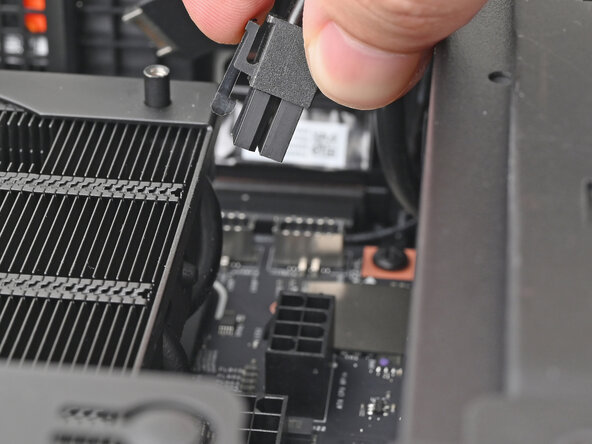
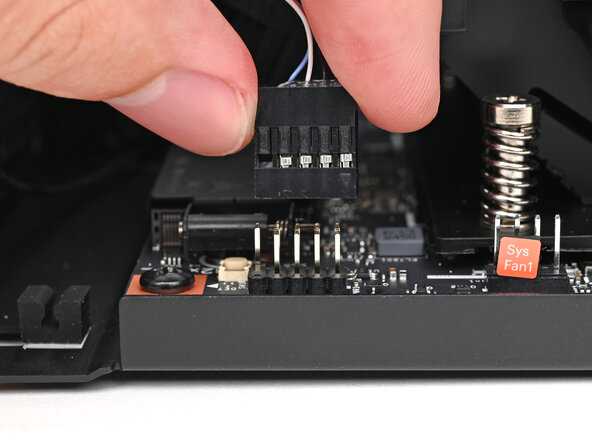
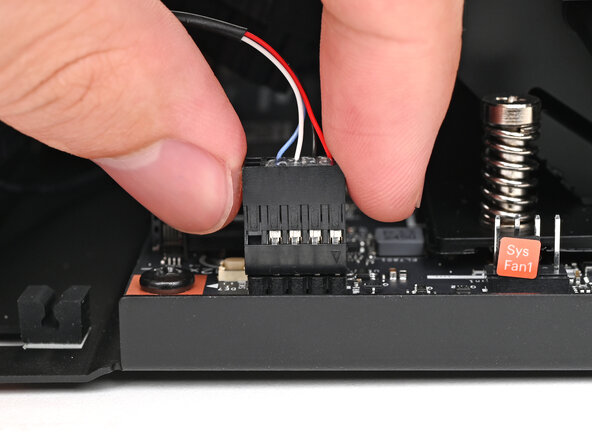
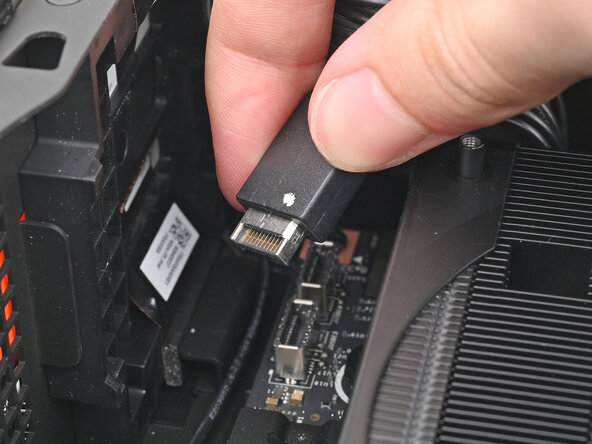
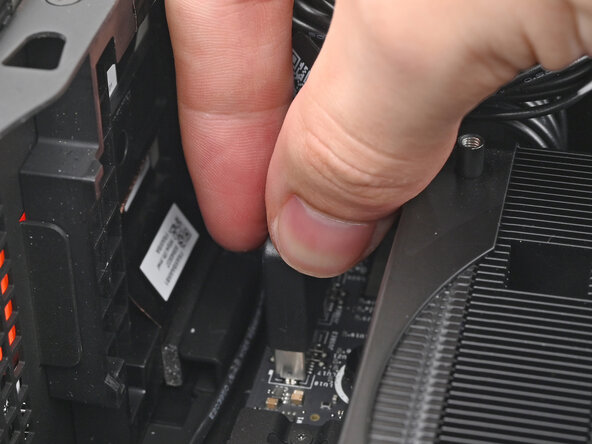
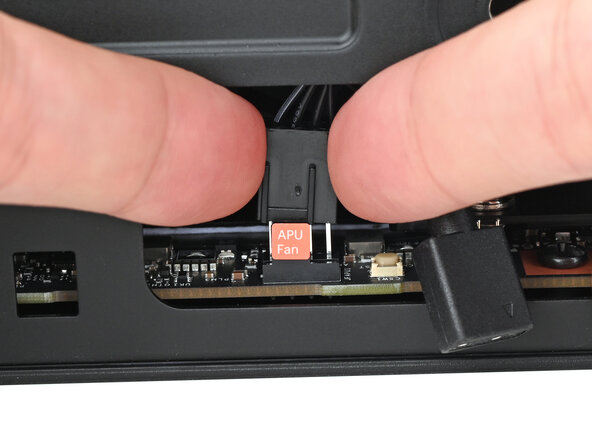
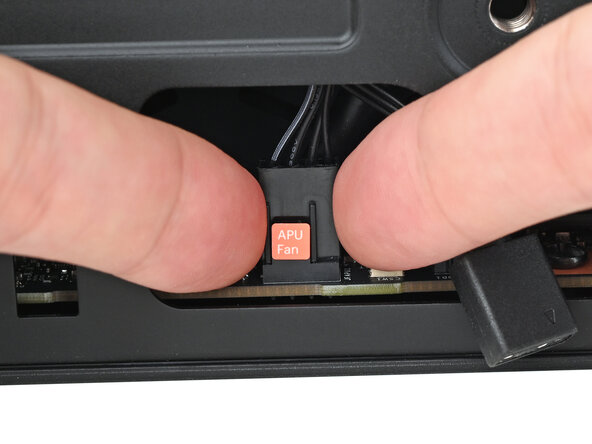
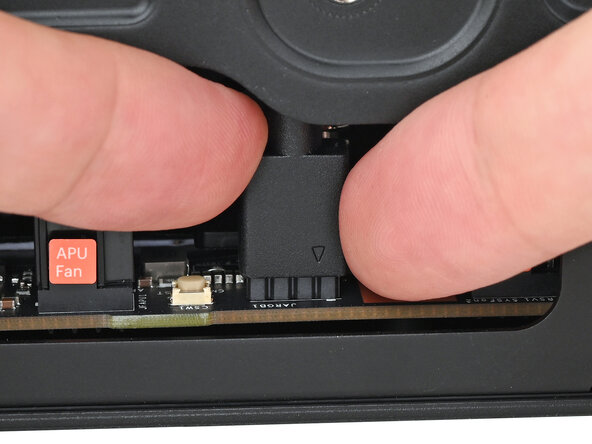
      • Houd de hoofdkabel van de ventilator zo vast dat de twee verticale lijnen naar u toe wijzen.

      • Schuif de hoofdkabel van de ventilator over de vierpolige (kabel)aansluiting met het label "APU Fan", waarbij u ervoor zorgt dat het oranje label tussen de verticale lijnen valt.

      Vraag FixBot

      Voeg opmerking toe

    6. Framework Desktop Antennes vervangen, Sluit de RGB-kabel aan: stap 75, afbeelding 1 van 3 Framework Desktop Antennes vervangen, Sluit de RGB-kabel aan: stap 75, afbeelding 2 van 3 Framework Desktop Antennes vervangen, Sluit de RGB-kabel aan: stap 75, afbeelding 3 van 3
      • Als u geen RGB-ventilator gebruikt, sla deze stap dan over.

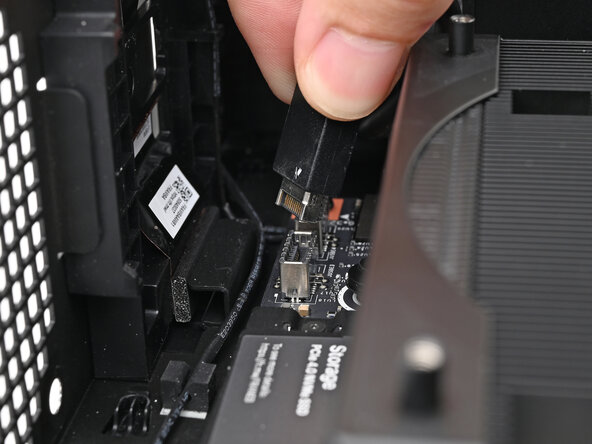
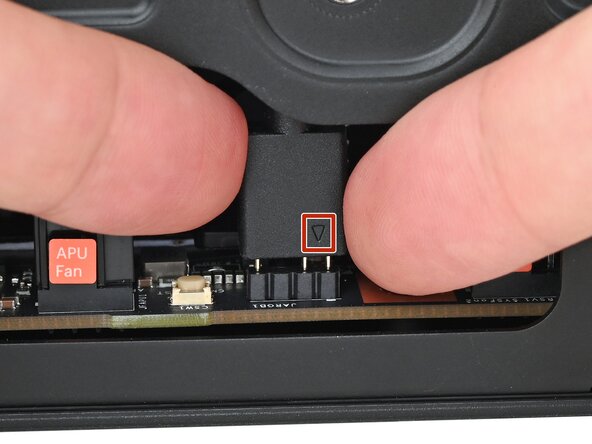
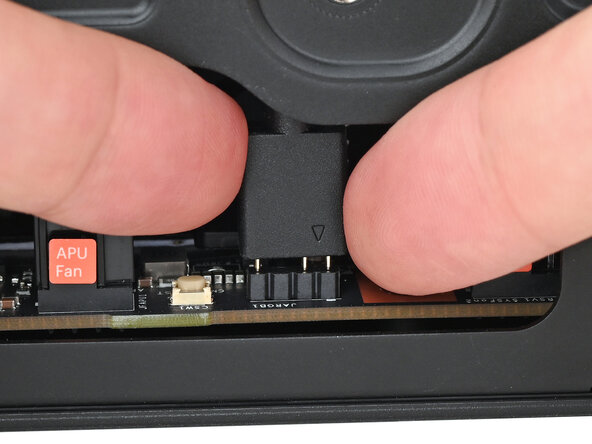
      • Houd de RGB-kabel zo dat de pijl zich aan de rechterkant van de kabelaansluiting bevindt.

      • Gebruik uw vingers om de RGB-kabel over de driepolige kabelaansluiting te schuiven die zich rechts van de "APU Fan"-kabelaansluiting bevindt.

      Vraag FixBot

      Voeg opmerking toe

    1. Framework Desktop Antennes vervangen, Het linkerpaneel installeren: stap 76, afbeelding 1 van 3 Framework Desktop Antennes vervangen, Het linkerpaneel installeren: stap 76, afbeelding 2 van 3 Framework Desktop Antennes vervangen, Het linkerpaneel installeren: stap 76, afbeelding 3 van 3
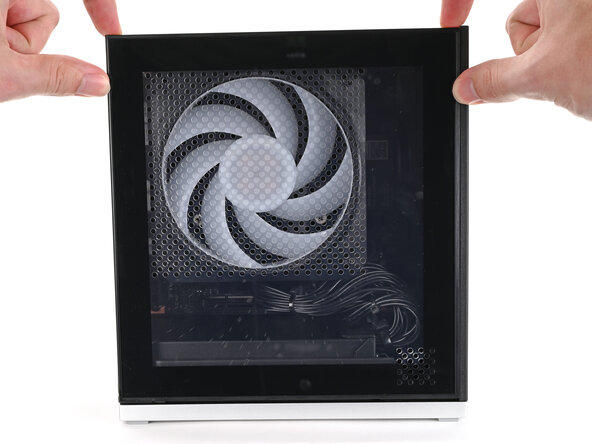
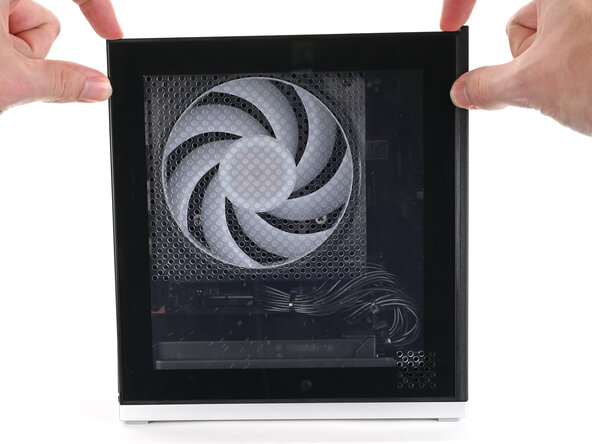
      • Schuif het linkerpaneel op de linkerzijkant van de behuizing en druk het plat aan om ervoor te zorgen dat de clips op hun plek vallen.

      • Er hoort een kleine opening tussen de onderkant van het linkerpaneel en de zilverkleurige voet te zitten.

      • Duw het linkerpaneel richting de voet van de computer om de opening te sluiten en de clips vast te zetten.

      Vraag FixBot

      Voeg opmerking toe

    1. Framework Desktop Antennes vervangen, Het bovenpaneel installeren: stap 77, afbeelding 1 van 3 Framework Desktop Antennes vervangen, Het bovenpaneel installeren: stap 77, afbeelding 2 van 3 Framework Desktop Antennes vervangen, Het bovenpaneel installeren: stap 77, afbeelding 3 van 3
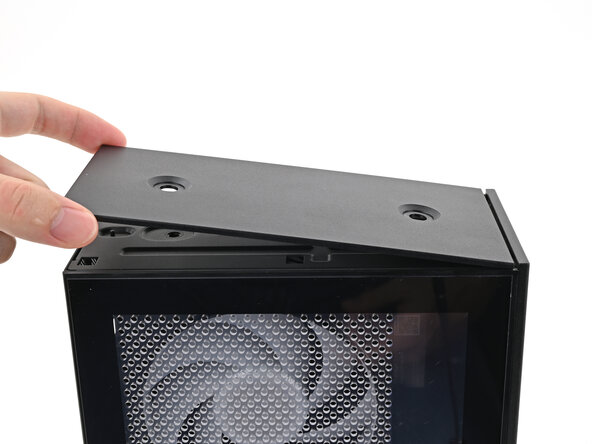
      • Positioneer het bovenpaneel zo dat de pijl naar de achterkant van de computer wijst.

      • Houd het bovenpaneel in een lichte neerwaartse hoek en schuif het over de bovenkant van de behuizing (van achteren naar voren) totdat je voelt dat de clips vastklikken.

      • Er hoort een kleine opening te zijn tussen het bovenpaneel en de voorkant van de desktop.

      • Leg het bovenpaneel plat op de behuizing om de resterende clips uit te lijnen.

      Vraag FixBot

      Voeg opmerking toe

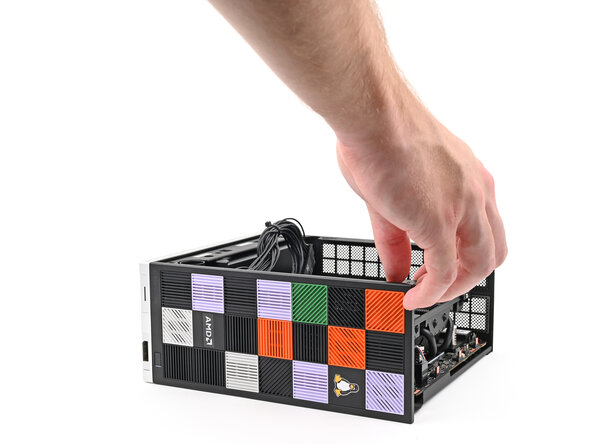
    2. Framework Desktop Antennes vervangen: stap 78, afbeelding 1 van 2 Framework Desktop Antennes vervangen: stap 78, afbeelding 2 van 2
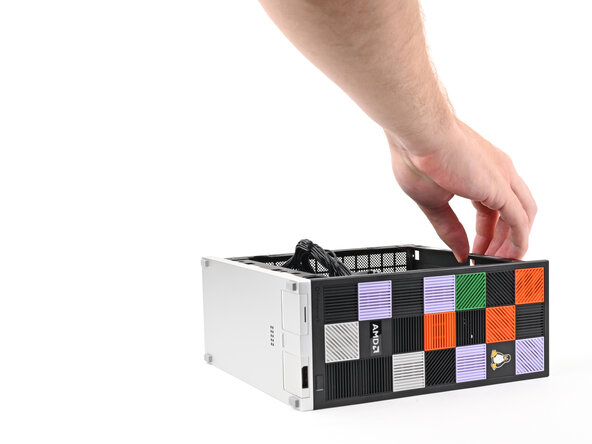
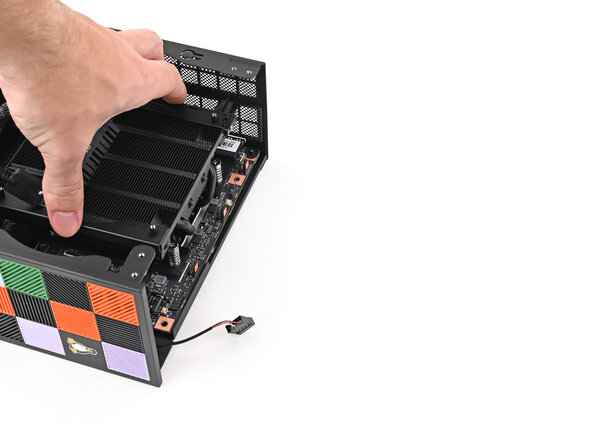
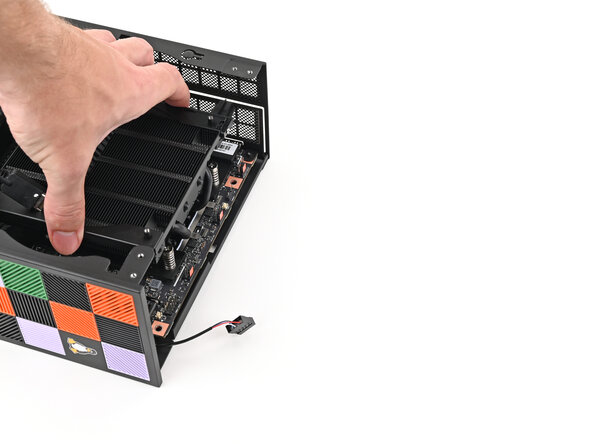
      • Houd de computer met één hand vast en schuif met de andere hand het bovenpaneel naar de voorkant van de computer om de opening te dichten en de clips te vergrendelen.

      Vraag FixBot

      Voeg opmerking toe

    3. Framework Desktop Antennes vervangen, Het handvat installeren: stap 79, afbeelding 1 van 2 Framework Desktop Antennes vervangen, Het handvat installeren: stap 79, afbeelding 2 van 2
      • Als je het handvat op je desktop installeert, volg dan deze stap. Zo niet, sla deze dan over.

      • Plaats het handvat over de schroefgaten van het bovenpaneel.

      • Terwijl je het handvat op zijn plaats houdt, draai je de schroeven met draad aan beide kanten met de klok mee totdat ze stevig op het bovenpaneel zitten.

      Vraag FixBot

      Voeg opmerking toe

    4. Framework Desktop Antennes vervangen, De schroeven van het bovenpaneel plaatsen: stap 80, afbeelding 1 van 3 Framework Desktop Antennes vervangen, De schroeven van het bovenpaneel plaatsen: stap 80, afbeelding 2 van 3 Framework Desktop Antennes vervangen, De schroeven van het bovenpaneel plaatsen: stap 80, afbeelding 3 van 3
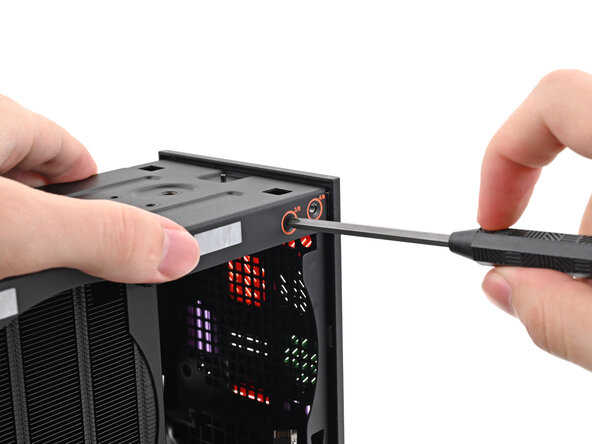
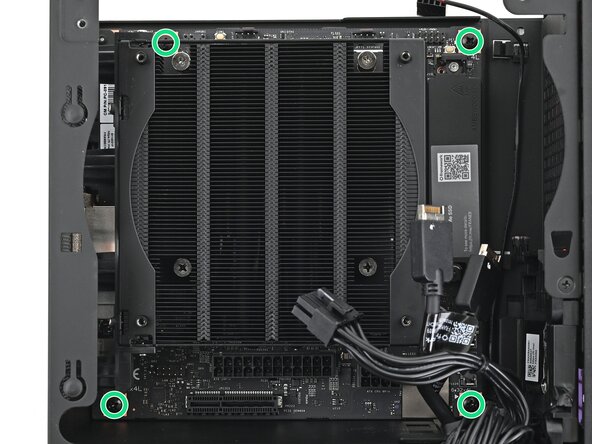
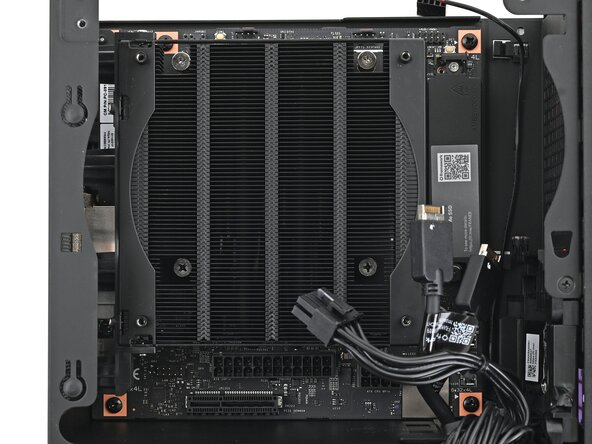
      • Steek de schroef van het bovenpaneel in het gat en draai met de klok mee totdat deze vastzit.

      Vraag FixBot

      Voeg opmerking toe

    5. Framework Desktop Antennes vervangen: stap 81, afbeelding 1 van 3 Framework Desktop Antennes vervangen: stap 81, afbeelding 2 van 3 Framework Desktop Antennes vervangen: stap 81, afbeelding 3 van 3
      • Herhaal dezelfde procedure voor de andere schroef van het bovenpaneel.

      Vraag FixBot

      Voeg opmerking toe

    6. Framework Desktop Antennes vervangen: stap 82, afbeelding 1 van 3 Framework Desktop Antennes vervangen: stap 82, afbeelding 2 van 3 Framework Desktop Antennes vervangen: stap 82, afbeelding 3 van 3
      • Gebruik je vinger om de twee D-ringen op de schroeven van het bovenpaneel te sluiten.

      Vraag FixBot

      Voeg opmerking toe

Conclusie

Je hebt de reparatie van je Framework Desktop voltooid!

Breng je e-afval naar een R2- of e-Stewards-gecertificeerde recycleaar.
Als je hulp nodig hebt, neem contact op met de ondersteuning van Framework.

Annuleren: ik heb deze handleiding niet afgemaakt.

Alex Diaz-Kokaisl

Lid sinds: 01/16/22

247.012 Reputatie

1.203 handleidingen geschreven

0Gids Commentaar

Voeg opmerking toe

Weergavestatistieken:

Afgelopen 24 uren: 1

Afgelopen 7 dagen: 16

Afgelopen 30 dagen: 81

Altijd: 614