Inleiding
Ga naar stap 1 ↓We hebben onze nieuwe MacBook Pro vanmorgen opgehaald bij de lokale Apple Store. We hebben de FedEx-bezorger onderweg naar het gebouw praktisch overvallen en we kregen de eerste doos van de pallet.
Wat je nodig hebt
Gereedschap
-
-
Spudger4.9
-


-
-
-
De nieuwe MacBook Pro-doos, die 37 procent vriendelijker is voor eekhoorns en boomkikkers. Hoera voor palletdichtheid! Oh, en hij is zwaarder dan hij eruitziet.
-
Volg onze updates op twitter.
 Vraag FixBot
-
-
-
Links de oude, rechts de nieuwe.
-
Het toetsenbord lijkt nu meer op dat van de oude MacBook dan op dat van de vorige MacBook Pro. Hoewel de unibody-behuizing erg gaaf is, gaat dit toetsenbordreparaties lastig maken.
-
-
-
Nieuwe, afgeronde onderkant. En een veel donkerder plastic venster voor draadloze communicatie.
-
In de doos:
-
-
-
De gaten in de speakergrill zijn aanzienlijk kleiner, waardoor het oppervlak van de behuizing aan de bovenkant gladder aanvoelt.
-
-
-
Poorten, van links naar rechts:
-
MagSafe-voedingspoort
-
Gigabit Ethernet-poort
-
FireWire 800-poort (FW 400 met optionele kabel)
-
USB-poort 2x
-
Mini DisplayPort
-
Audio-ingang, Audio-uitgang
-
ExpressCard/34-sleuf
-
-
-
De batterijklep verwijderen.
-
Aww, kijk naar dat schattige kleine Apple-logo.
-
-
-
Verwijder één kruiskopschroef om de harde-schijfbeugel los te maken. De schroef is een borgschroef die aan de beugel vastzit.
-
Verwijder de vier T6-schroeven waarmee de harde schijf is bevestigd.
-
Het vervangen van de harde schijf is op dit apparaat aanzienlijk eenvoudiger dan bij de vorige MacBook Pro.
-
Dit apparaat gebruikt dezelfde, industriestandaard SATA-laptopshijven als eerdere MacBook Pro- en MacBook-modellen.
-
Schaamteloze zelfpromotie: uiteraard kun je de harde schijf in elke Apple-laptop upgraden. We hebben gratis reparatiehandleidingen voor elk model, die het vervangen van de harde schijf gemakkelijk maken.
-
Complimenten aan Apple voor het zo eenvoudig maken. Het laag houden van reparatiekosten is waarschijnlijk het meest milieuvriendelijke dat Apple met dit apparaat heeft gedaan.
-
-
-
De eerste stap om dit apparaat te openen is het verwijderen van de bodemplaat.
-
Verwijder de volgende 8 schroeven:
-
Laten we eens kijken wat die torsiestijfheid veroorzaakt waar Jony Ive het steeds over heeft.
-
-
-
We zijn binnen!
-
Het demonteren van deze laptop doet denken aan de oude PowerBook G4 Titanium-modellen en lijkt erg op de MacBook Air.
-
Je verwijdert de bodemplaat en alles is vastgeschroefd in de behuizing. De behuizing is nu Apple's speciaal bewerkte unibody-behuizing.
-
Het interieur is schoner en loopt vloeiender in elkaar over dan bij de vorige Pro.
-
De kabelgeleiding van verschillende delen van de behuizing naar het logic board is eenvoudiger bij dit model dan bij de nieuwe MacBook, omdat Apple meer ruimte had om mee te werken.
-
-
-
Het verwijderen van de twee 1 GB DIMM's. Deze RAM chips zijn een nieuw RAM-type voor Apple, 1066 MHz DDR3 SDRAM.
-
Apple beweert dat dit apparaat een maximum van 4 GB RAM heeft, maar de Montevina-chipset lijkt tot 8 GB te ondersteunen.
-
Onbeschaamde reclame: Je kunt je bestaande MacBook of MacBook Pro upgraden naar 4 GB. We zullen in de nabije toekomst ook RAM aanbieden voor de nieuwe unibody-machines.
-
-
-
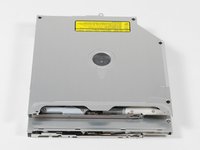
We gaan nu de optische schijf verwijderen.
-
Koppel deze twee (kabel)aansluitingen los.
-
-
-
De optische schijf bevrijden uit de behuizing van dit prachtige apparaat.
-
-
-
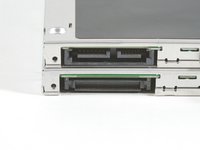
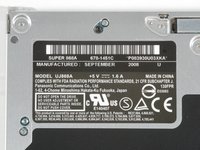
De optische schijf is voor het eerst SATA. Panasonic model #UJ878A.
-
De SuperDrive in het vorige model was ATA, model #UJ857.
-
Je kunt de verschillende (kabel)aansluitingen zien op de middelste foto. De nieuwe, SATA (kabel)aansluiting staat bovenaan.
-
De meest rechtse foto is een opname van het label van de nieuwe schijf.
-
-
-
Wip de twee fan-aansluitingen los van hun stopcontacten op het logic board.
-
Verwijder de volgende 6 schroeven:
-
Drie 3,1 mm Philips-schroeven.
-
Drie 3,7 mm Philips-schroeven.
-
-
-
Er moeten een aantal lintkabels worden losgekoppeld van het logic board.
-
-
-
Verwijder de volgende 11 schroeven:
-
Hoewel onze cirkels doen lijken alsof er veel schroeven zijn, lijkt deze machine minder schroeven te hebben dan de vorige MacBook Pro. Deze schroeven worden allemaal rechtstreeks bevestigd aan de uit één stuk bestaande behuizing, wat het onderhoud iets zou moeten vereenvoudigen.
-
-
-
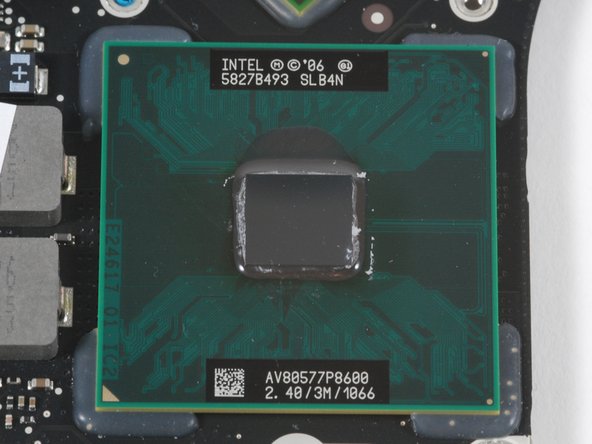
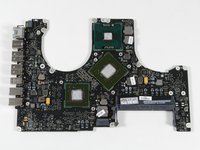
Bovenzijde van het logic board met het koellichaam verwijderd.
-
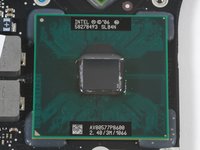
De grote chip aan de bovenzijde is de Intel 2,4 GHz Montevina-processor. Deze beschikt over 3 MB L2-cache en een 1066 MHz-bus. Markeringen: 5827B493 SLB4N AV80577P8600
-
De andere twee grote chips zijn grafische chips van Nvidia.
-
We zullen de onderdeelnummers plaatsen zodra we ze hebben geïdentificeerd.
-
-
-
-
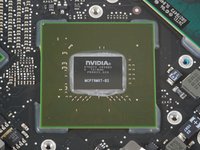
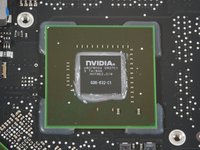
Hier zijn de twee Nvidia-chips! Ze nemen een aanzienlijk deel van het logic board in beslag. Er is geen manier waarop deze twee rakkers in een MacBook Air zouden passen.
-
De eerste chip is gemarkeerd met 37N3C2 0836B2 PB6623.S03 MCP79MXT-B2. Dit is de GeForce 9400M, die tevens dienstdoet als northbridge.
-
De tweede chip is gemarkeerd met U807B034 0827C1 NH7962.01W G96-632-C1. Dit is de GeForce 9600M GT, die 32 processorkernen heeft en in staat is tot 120 Gigaflops.
-
-
-
We gaan verder met het demonteren en verwijderen de schermmodule.
-
Verwijder zes 6 mm T-6 Torx-schroeven bij het scharnier.
-
-
-
Het verwijderen van de AirPort-kaart.
-
Koppel de antenneaansluiting en de datakabel los.
-
Verwijder de twee schroeven.
-
De Bluetooth-kabel verdwijnt in het scherm, en onze bronnen vertellen ons dat deze tussen het glas en de metalen behuizing geklemd zit. Dit betekent dat als je Bluetooth uitvalt, je mogelijk het volledige scherm moet vervangen!
-
-
-
De "unibody" behuizing van de bovenkant.
-
Deze behuizing bevat het toetsenbord, de glazen trackpad en de lintkabels.
-
Hoewel de fabricage van de behuizing indrukwekkend is, geven onze bronnen aan dat Apple dit als één enkel vervangbaar onderdeel beschouwt. Dit betekent dat als je een toets van het toetsenbord breekt, je de gehele behuizing van de bovenkant moet vervangen. Dat kan erg prijzig worden.
-
-
-
In een poging om een hoop mensen veel geld te besparen, gaan we proberen het toetsenbord uit de behuizing te verwijderen.
-
-
-
Het toetsenbord wordt vastgehouden door een groot aantal kleine zwarte Phillips #000-schroeven. We verwijderen ze ALLEMAAL.
-
-
-
Oké, we hebben ze er allemaal uit. Er zitten 56 schroeven in het toetsenbord, plus twee bij de aan-/uitknop.
-
Dit ziet er veelbelovend uit!
-
-
-
Het is eraf! Oef. Het kostte ongeveer 15 minuten om alle schroeven te verwijderen.
-
Het lijkt erop dat gebruikers hun eigen toetsenborden toch kunnen repareren! Geweldig nieuws voor de onhandige mensen en degenen die snel iets morsen.
-
-
-
Wauw! Wat een ongelooflijk apparaat. We zijn erg onder de indruk van het gemak waarmee de nieuwe MacBook Pro uit elkaar te halen was. Het moet een genot zijn om aan dit apparaat te werken.
-
Linksonder: harde schijf en accu.
-
Boven: beeldscherm
-
Midden: logic board, ventilatoren en luidsprekers
-
Onder-midden: subwoofer, optische schijf, RAM en koellichamen.
-
Rechts: op maat gefreesde unibody-behuizing en toetsenbord.
-
Hier is een afbeelding in hoge resolutie.
-
Op zoek naar meer foto's? We hebben ook de nieuwe MacBook uit elkaar gehaald.
-
-








7Gids Commentaar
What is the reparability score on this one?
is it possible to replace the memory cage after a spring holder part broke? There are 4 screws but after I took them out it was taking too much pressure to attempt to undo it unless I knew it was supposed to and which way it was supposed to go, Forward, Backward or up? Seems stupid to have to replace the whole logic board just to replace the plastic spring memory holder
I remember when I decide to remove the keyboard for my 2009 13" macbook pro "only for fun" hahaha
