Deze vertaling is door een computer gegenereerd en is nog niet door iemand nagekeken. Spreek je deze taal? Bekijk het hier.

Essential Phone schermvervanging

Jeff Suovanen en 3 andere bijdragers
Voor het laatst geüpdatet op 5 aug 2026
Bekeken: 34K
Statistieken weergeven:
- Afgelopen 24 uur:
- 0
- Afgelopen 7 dagen:
- 21
- Afgelopen 30 dagen:
- 115
- Altijd:
- 33.531
Commentaar: 19
2 opmerkingen over de stappen, 17 opmerkingen op de handleiding.
Bekijk de opmerkingen bij de handleidingVoltooid: 19 20
19 mensen hebben deze handleiding als "voltooid" gemarkeerd. Ben jij de volgende?
20 personen hebben deze handleiding als "voltooid" gemarkeerd. Een daarvan ben jij—lekker bezig!
Favorieten: 5 6
5 mensen hebben deze handleiding als favoriet gemarkeerd en volgen deze. Ben jij de volgende?
6 personen hebben deze handleiding als favoriet gemarkeerd (en blijven daarmee op de hoogte van meldingen)—een daarvan ben jij!
Inleiding
Ga naar stap 1 ↓Gebruik deze reparatiehandleiding om het lcd-scherm van je Essential Phone te verwijderen—ofwel om het te vervangen omdat het kapot is, of simpelweg om het uit de weg te halen zodat je reparaties aan andere onderdelen kunt uitvoeren.
Waarschuwing: Vanwege de sterke schermlijm waarmee het scherm vastzit, de minimale ruimte voor het plaatsen van je gereedschap en de zeer hoge hitte die nodig is, bestaat er een grote kans dat je het scherm tijdens deze procedure per ongeluk beschadigt. Als je een kapot scherm vervangt, hoef je je hier geen zorgen over te maken, maar wees bij alle andere reparaties zeer voorzichtig en houd er rekening mee dat je het scherm daarna mogelijk moet vervangen.
Wat je nodig hebt


-
-
-
Ontlaad de accu indien mogelijk voordat je begint met demonteren. Wanneer de accu opgeladen is, is er een verhoogd risico op een gevaarlijke thermische gebeurtenis als de accu oververhit raakt of beschadigd raakt tijdens reparaties.
 Vraag FixBot
-
-
-
Verwarm de randen van het scherm om de schermlijm te verzachten.
-
Gebruik indien beschikbaar een warmteplaat of verwarmingskussen. Leg de Essential Phone met het scherm naar beneden en verwarm deze gedurende ten minste 15 minuten tot 85 °C.
-
Gebruik anders een heteluchtpistool om de gehele rand van het scherm gelijkmatig te verwarmen tot deze te heet is om aan te raken. Probeer gedurende 15-20 minuten een hoge temperatuur aan te houden, maar pas op: zonder exacte temperatuurregeling kun je het scherm gemakkelijk vernielen.
-
-
-
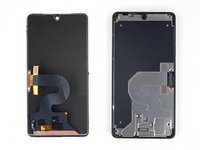
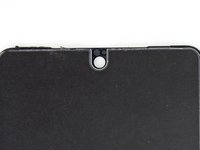
Ter referentie is de achterkant van het beeldscherm links weergegeven. Let op de contouren van het beeldscherm. Gereedschap kan alleen veilig in de inkeping voor de camera aan de bovenkant worden gestoken, en langs het zeer dunne (iets meer dan 1 mm) zwarte raam rondom het beeldscherm.
-
-
Gereedschap gebruikt in deze stap:Heavy-Duty Suction Cups (Pair)$16.95
-
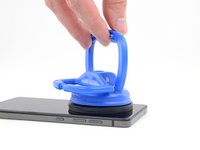
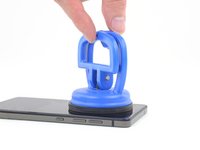
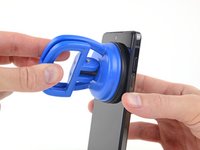
Terwijl de telefoon nog heet is, bevestig je een professionele zuignap op de bovenste helft van het scherm.
-
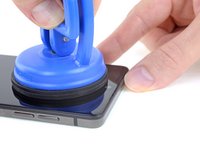
Nadat je de zuignap hebt geplaatst, druk je deze voorzichtig aan en sluit je de handgreep van de zuignap om de zuignap stevig aan het schermoppervlak te bevestigen.
-
-
-
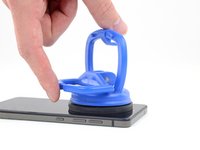
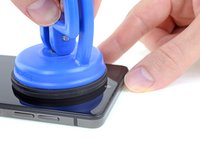
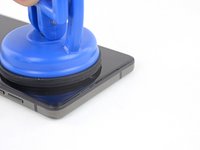
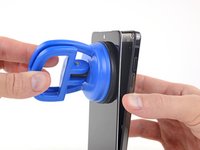
Trek aan de handgreep van de zuignap om een kleine opening te creëren tussen de bovenrand van het display en de titanium behuizing van de Essential Phone.
-
-
-
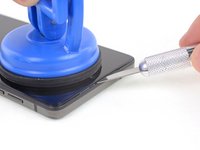
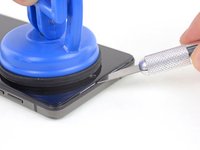
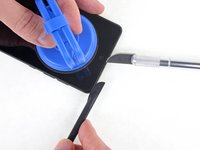
Steek een dun mesje of openingstool in de uitsparing voor de camera aan de bovenkant van het scherm.
-
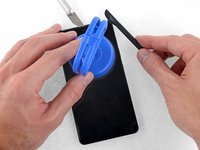
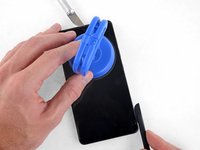
Gebruik je zuignap en mesje of openingstool om de opening aan de bovenkant van het scherm te vergroten totdat je een tweede tool onder het glas kunt steken, dichter bij de hoek.
-
-
-
Gereedschap gebruikt in deze stap:Halberd Spudger$2.99
-
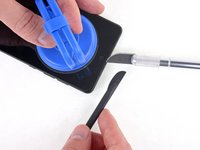
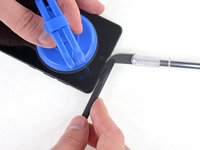
Steek een halberd spudger niet dieper dan 1 mm onder het scherm en snijd de schermlijm langs de gehele bovenrand door.
-
-
-
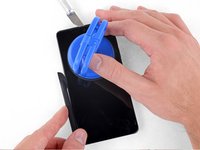
Ga voorzichtig door met het losmaken van de schermlijm bij de bovenhoeken en langs beide zijkanten van het display.
-
-
-
Trek voorzichtig aan de zuignap om de bovenrand van het display weg te klappen van de behuizing.
-
-
-
Open voorzichtig de klem op de zuignap om de zuigkracht op te heffen en verwijder de zuignap.
-
-
-
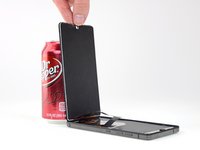
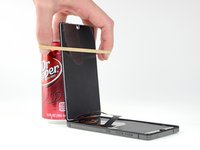
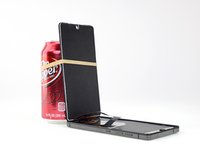
Klap het display open tot ongeveer 90° en laat het tegen iets stevigs leunen zodat het niet beweegt terwijl je werkt.
-
Bevestig indien nodig voorzichtig een elastiekje om het display beter vast te zetten.
-
-
-
Gebruik een Phillips #00-schroevendraaier om de twee 1,5 mm schroeven te verwijderen die de beeldschermkabel vastzetten.
-
-
-
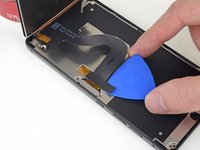
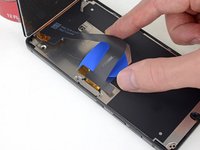
Schuif voorzichtig een metalen plectrum onder de schermkabel om de lijm los te maken waarmee deze aan het metalen schild eronder vastzit.
-
-
-
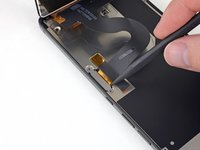
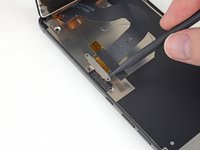
Gebruik de punt van een spudger om de schermkabel aansluiting recht omhoog uit het stopcontact te wippen.
-
-
-
Gebruik je halberd spudger om voorzichtig eventuele resterende lijm langs de onderrand van de telefoon los te maken.
-
-
Gereedschap gebruikt in deze stap:Tesa 61395 Tape$8.95
-
Verwijder het Beeldscherm.
-
-






















Volg deze instructies in omgekeerde volgorde om je apparaat weer in elkaar te zetten.
Annuleren: ik heb deze handleiding niet afgemaakt.
19 andere personen hebben deze handleiding voltooid.


17Gids Commentaar
Hi, do I need glue to put it back? Cause when I removed it, I also had to removed all the glue/rubber in the contours.
Thank you SOOOOOOOO much for this!!!!
